
06/05/2009
Todos hemos pasado por ese momento de pánico: estás en medio de una partida intensa, a punto de entregar un trabajo importante o simplemente navegando, y de repente, todo se detiene. La pantalla se tiñe de un azul ominoso y un texto críptico te informa que tu PC ha encontrado un problema. Has sido víctima de la infame Pantalla Azul de la Muerte (Blue Screen of Death o BSOD). Aunque su apariencia es alarmante, en la mayoría de los casos, este error es un mecanismo de defensa de Windows para prevenir daños mayores en tu sistema y, lo más importante, tiene solución. En este artículo, te guiaremos a través de las causas, los diagnósticos y las soluciones paso a paso para que puedas volver a la normalidad.
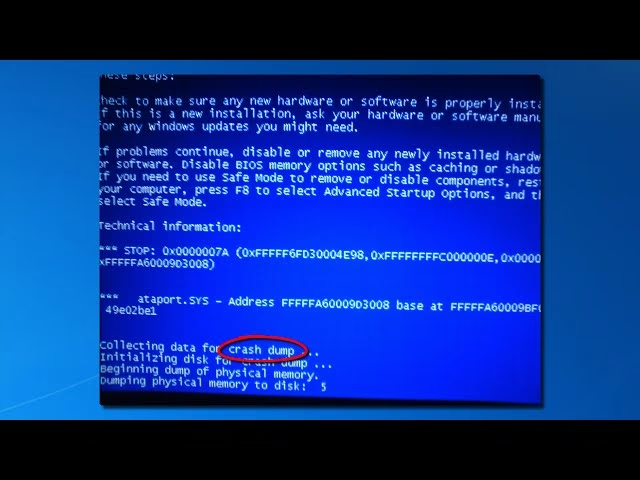
¿Qué es Exactamente la Pantalla Azul de la Muerte?
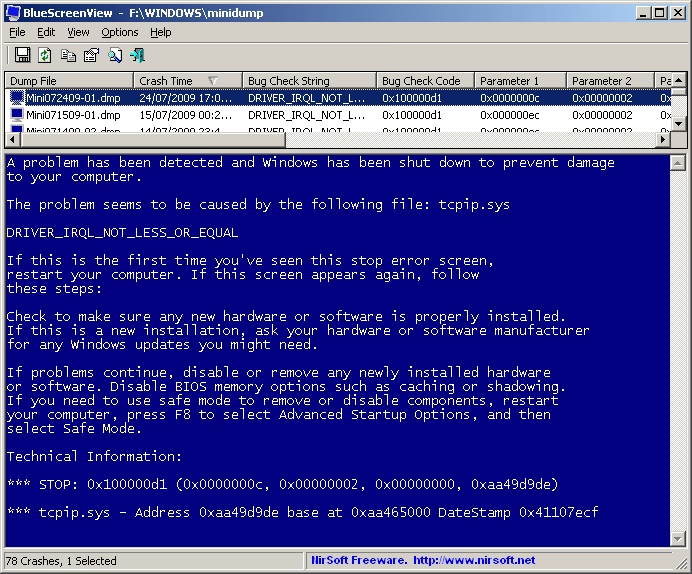
La BSOD es una pantalla de error que muestra el sistema operativo Windows cuando se encuentra con un fallo crítico del que no puede recuperarse. Al ocurrir, Windows detiene todas las operaciones y crea un pequeño archivo conocido como 'minidump' o archivo de volcado de memoria. Este archivo es una instantánea de lo que estaba sucediendo en la memoria de tu PC en el momento del fallo, incluyendo los códigos de error específicos (conocidos como 'stop codes') que lo provocaron. Analizar este archivo es clave para un diagnóstico preciso, y se puede hacer con herramientas gratuitas como BlueScreenView o WinDbg, que traducen la información técnica a un formato más comprensible, señalando a menudo el controlador o proceso culpable.
El Famoso Error "MEMORY_MANAGEMENT": Desentrañando el Misterio
Uno de los errores de pantalla azul más comunes es el que lleva el código MEMORY_MANAGEMENT. Como su nombre indica, este error señala un problema grave en la forma en que el sistema gestiona la memoria. La gestión de memoria es el proceso vital que asigna y libera espacio en tu memoria RAM para los programas y procesos que se ejecutan. Cuando este sistema falla, el resultado es una BSOD. Las causas pueden ser variadas y van desde problemas de software hasta fallos de hardware.
Causas Principales del Error MEMORY_MANAGEMENT:
- Controladores (Drivers) defectuosos: Un controlador de la tarjeta de video, de red o de cualquier otro componente que esté dañado, desactualizado o sea incompatible, es uno de los principales sospechosos.
- Memoria RAM defectuosa: Los propios módulos de memoria RAM pueden tener fallos físicos que impiden su correcto funcionamiento.
- Errores en el disco duro: Un disco duro (HDD o SSD) con sectores dañados o un sistema de archivos corrupto puede provocar inestabilidad en todo el sistema.
- Archivos de sistema corruptos: Archivos esenciales de Windows que se han dañado pueden impedir que el sistema operativo funcione correctamente.
- Infección por malware: Algunos virus o malware pueden interferir con procesos críticos del sistema, llevando a una pantalla azul.
- Conflictos de software o hardware: La instalación reciente de un nuevo programa o componente de hardware incompatible puede ser la causa del problema.
Guía Definitiva para Solucionar la Pantalla Azul
Ahora que conocemos las posibles causas, es hora de ponerse manos a la obra. Sigue estos pasos en orden. Si no puedes iniciar Windows normalmente, intenta arrancar en Modo Seguro para aplicar estas soluciones.
Solución 1: Actualiza los Controladores, Especialmente el de Video
Un controlador obsoleto es una causa muy frecuente. La actualización asegura la compatibilidad y corrige errores conocidos.
- Actualización manual (Recomendado): Visita el sitio web oficial del fabricante de tu tarjeta gráfica (NVIDIA, AMD, Intel) o de la placa base/portátil. Busca tu modelo específico y descarga la versión más reciente del controlador. Este método garantiza que obtienes el software correcto y optimizado para tu hardware.
- Actualización automática: Puedes usar el Administrador de Dispositivos de Windows. Haz clic derecho en el botón de Inicio, selecciona 'Administrador de Dispositivos', despliega 'Adaptadores de pantalla', haz clic derecho en tu tarjeta gráfica y selecciona 'Actualizar controlador'.
Solución 2: Realiza un Diagnóstico de la Memoria RAM
Windows incluye una herramienta excelente para comprobar si tus módulos de RAM están funcionando correctamente.
- Presiona la tecla de
Windows + Rpara abrir el cuadro de diálogo 'Ejecutar'. - Escribe
mdsched.exey presiona Enter. - Se te ofrecerán dos opciones. Elige 'Reiniciar ahora y comprobar si existen problemas (recomendado)'. Asegúrate de haber guardado todo tu trabajo antes de continuar.
- El ordenador se reiniciará y comenzará el análisis. Este proceso puede tardar varios minutos.
- Una vez finalizado, Windows se iniciará y te mostrará los resultados. Si no ves ninguna notificación, puedes buscar los resultados en el 'Visor de Eventos'. Si se detectan errores, es muy probable que necesites reemplazar el módulo de RAM defectuoso.
Solución 3: Comprueba y Repara Errores del Disco
Un sistema de archivos corrupto puede causar todo tipo de inestabilidad. La herramienta Check Disk (chkdsk) puede encontrar y reparar estos problemas.
- Abre el menú de Inicio, escribe
cmd, haz clic derecho en 'Símbolo del sistema' y selecciona 'Ejecutar como administrador'. - En la ventana de comandos, escribe el siguiente comando y presiona Enter:
chkdsk /f /r - Es probable que te informe que no puede bloquear la unidad actual y te pregunte si deseas programar la comprobación para el próximo reinicio. Presiona la tecla 'Y' (o 'S' en español) y luego Enter.
- Cierra el Símbolo del sistema y reinicia tu PC. El proceso de escaneo y reparación comenzará antes de que arranque Windows. Sé paciente, ya que puede tardar bastante tiempo.
Solución 4: Repara los Archivos del Sistema
Si los archivos vitales de Windows están corruptos, las herramientas SFC y DISM son tus mejores aliadas.
- Abre el 'Símbolo del sistema' como administrador, igual que en el paso anterior.
- Escribe el comando
sfc /scannowy presiona Enter. El Comprobador de Archivos de Sistema escaneará tu instalación de Windows y restaurará cualquier archivo dañado que encuentre. - Si SFC encuentra errores pero no puede repararlos, es hora de usar DISM (Deployment Image Servicing and Management). En la misma ventana de comandos, ejecuta los siguientes comandos, uno por uno:
dism.exe /online /cleanup-image /scanhealthdism.exe /online /cleanup-image /restorehealth
Una vez completados ambos procesos, reinicia tu ordenador. Es una buena práctica volver a ejecutar sfc /scannow después de usar DISM para confirmar que todo se ha solucionado.
Tabla Comparativa de Soluciones Rápidas
| Solución | Herramienta / Comando | Complejidad | Área Afectada |
|---|---|---|---|
| Actualizar Controladores | Administrador de Dispositivos / Web del fabricante | Baja | Software (Drivers) |
| Diagnóstico de RAM | mdsched.exe | Baja | Hardware (RAM) |
| Comprobar Disco Duro | chkdsk /f /r | Media | Hardware (Disco) / Sistema de archivos |
| Reparar Archivos de Sistema | sfc /scannow y DISM | Media | Software (Sistema Operativo) |
| Escaneo de Malware | Windows Defender / Antivirus | Baja | Software (Seguridad) |
¿Y si Nada Funciona? El Último Recurso
Si has probado todas las soluciones anteriores y la pantalla azul persiste, podrías estar enfrentando un problema de software más profundo o un fallo de hardware definitivo. En este punto, tienes dos opciones principales:
- Restablecer Windows: Esta opción reinstala Windows pero te da la posibilidad de conservar tus archivos personales. Eliminará programas y controladores instalados, lo que a menudo resuelve conflictos de software persistentes. Puedes encontrar esta opción en 'Configuración' > 'Actualización y seguridad' > 'Recuperación'.
- Buscar Ayuda Profesional: Si incluso después de restablecer Windows el problema continúa, es casi seguro que la causa es un componente de hardware defectuoso (como la placa base, la fuente de alimentación o la propia RAM que el diagnóstico no detectó). En este caso, lo mejor es llevar tu equipo a un técnico cualificado para un diagnóstico de hardware exhaustivo.
Preguntas Frecuentes (FAQ)
¿Perderé mis archivos por una pantalla azul?
Normalmente, no. La BSOD es un mecanismo de protección. El fallo suele ser a nivel de sistema operativo o hardware, no en tus archivos personales. Sin embargo, si el problema está relacionado con un disco duro defectuoso, existe un riesgo. Por eso, tener copias de seguridad regulares es siempre una buena idea.
¿Por qué mi PC se reinicia solo tras la pantalla azul?
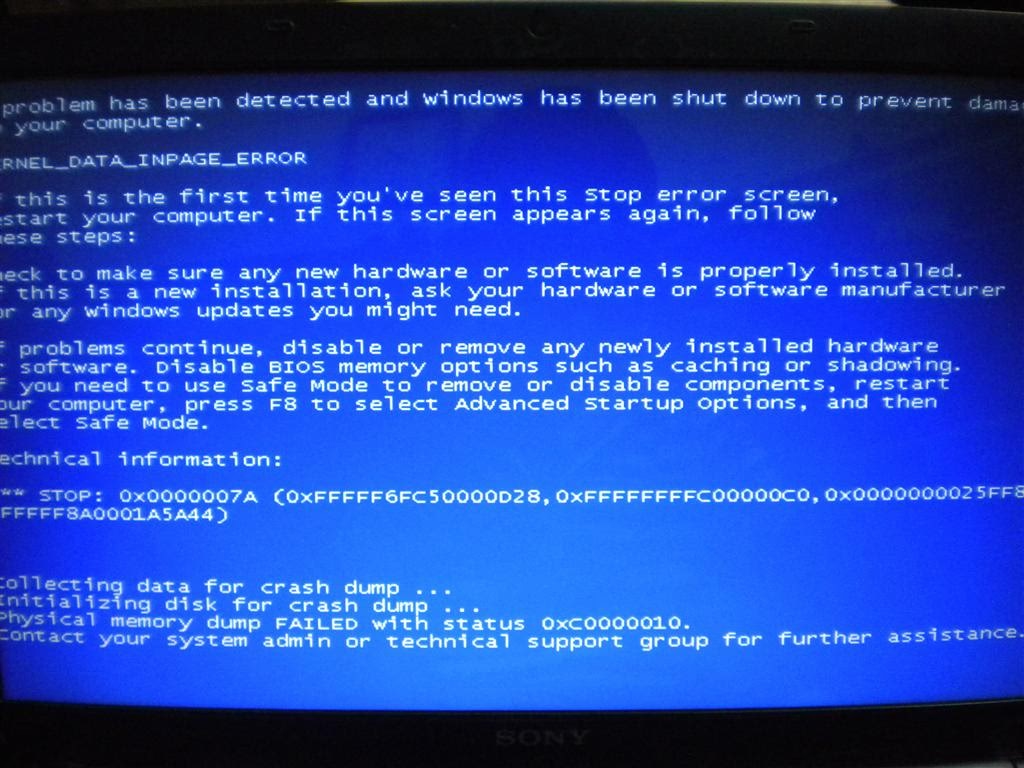
Por defecto, Windows está configurado para reiniciarse automáticamente después de un error crítico. Puedes desactivar esta opción para tener tiempo de leer el código de error. Para ello, ve a 'Propiedades del sistema' > 'Opciones avanzadas' > 'Inicio y recuperación' y desmarca la casilla 'Reiniciar automáticamente'.
¿Un error de pantalla azul siempre indica un problema de hardware?
No siempre. Como hemos visto, muchas de las causas más comunes son relacionadas con el software, como controladores defectuosos, archivos de sistema corruptos o malware. Es crucial seguir un proceso de diagnóstico lógico para descartar primero los problemas de software antes de asumir un fallo de hardware.
En conclusión, la Pantalla Azul de la Muerte es un problema frustrante pero no el fin del mundo. Con un enfoque metódico y las herramientas adecuadas, puedes diagnosticar y solucionar la gran mayoría de estos errores por tu cuenta. La clave es no entrar en pánico, leer la información que el sistema te proporciona y seguir los pasos de solución de problemas de forma ordenada.
Si quieres conocer otros artículos parecidos a Soluciona la Pantalla Azul de la Muerte (BSOD) puedes visitar la categoría Guías.