
25/02/2014
Durante años, los usuarios de tarjetas gráficas NVIDIA hemos convivido con una dualidad algo incómoda: por un lado, el potente pero arcaico Panel de Control de NVIDIA; por otro, la más moderna pero a veces intrusiva aplicación GeForce Experience. Gestionar los controladores, optimizar los juegos y ajustar la configuración gráfica requería saltar entre dos mundos distintos. Afortunadamente, esa era ha llegado a su fin. NVIDIA ha escuchado a su comunidad y ha lanzado la solución que muchos esperaban: NVIDIA App, una aplicación que unifica lo mejor de ambos mundos en una interfaz moderna, rápida e intuitiva.

Esta nueva aplicación no es solo un cambio de cara; es una reestructuración completa de cómo interactuamos con nuestro hardware. Su objetivo es claro: simplificar la experiencia del usuario, centralizar todas las herramientas esenciales y ofrecer un control total sobre nuestra GPU sin complicaciones. A continuación, desglosaremos en detalle todo lo que ofrece esta nueva y prometedora herramienta.
¿Qué es exactamente NVIDIA App y por qué es tan importante?
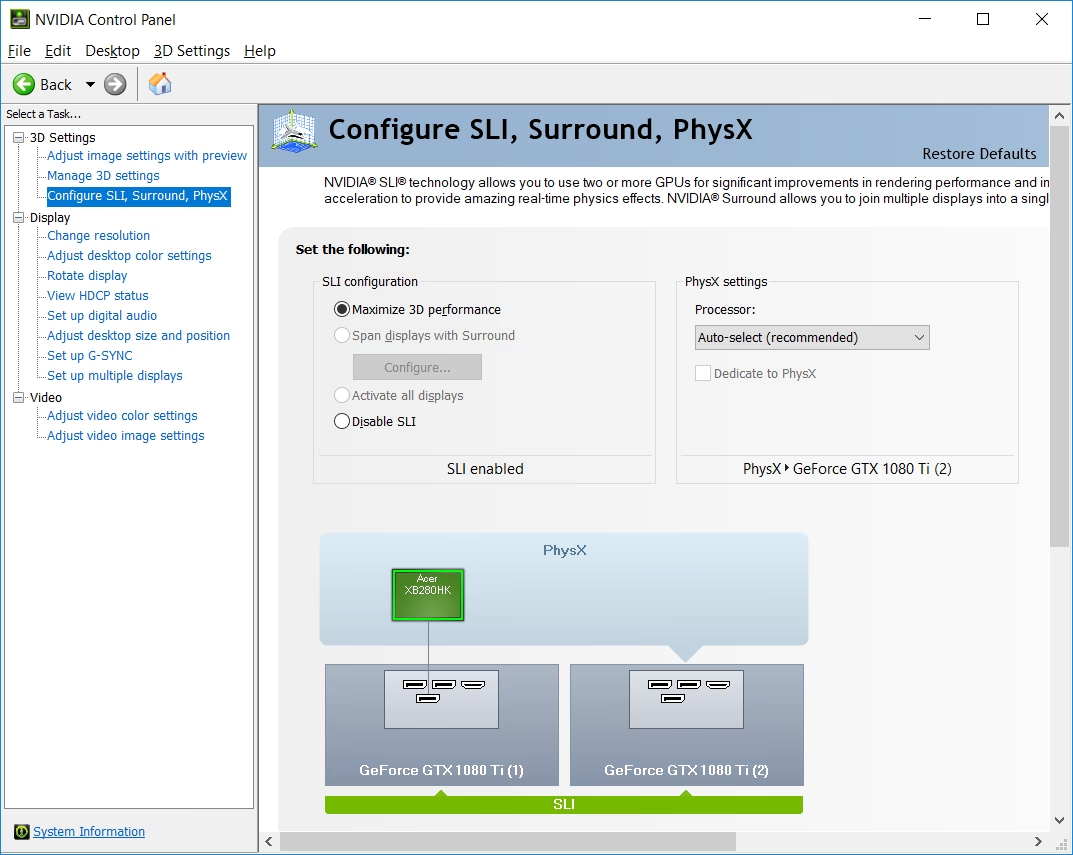
NVIDIA App es la respuesta directa a una de las peticiones más antiguas de la comunidad de jugadores y creadores de contenido: tener una única aplicación para gobernarlos a todos. En esencia, fusiona las funcionalidades críticas del Panel de Control de NVIDIA (la configuración detallada de gráficos 3D, la gestión de pantallas, etc.) con las características más amigables de GeForce Experience (actualización de controladores, optimización de juegos, filtros y superposición en el juego).
El resultado es una plataforma unificada que elimina la redundancia y la confusión. Ya no es necesario tener dos aplicaciones instaladas que, en ocasiones, parecían competir entre sí. Con NVIDIA App, todo está en un solo lugar, accesible a través de una interfaz limpia y bien organizada que facilita enormemente la vida tanto a los usuarios novatos como a los más experimentados.
El fin de una era: Adiós a GeForce Experience
Con la llegada de la versión final de NVIDIA App, la compañía ha tomado una decisión trascendental: GeForce Experience ha dejado de recibir soporte y actualizaciones. Esto significa que NVIDIA App no es solo una alternativa, sino el sucesor oficial y la única vía recomendada para mantener los controladores de tu tarjeta gráfica al día. Si quieres tener acceso a los últimos drivers 'Game Ready' que optimizan el rendimiento para los nuevos lanzamientos, la migración es prácticamente obligatoria.
¿Qué pasa con el Panel de Control de NVIDIA? Aunque gran parte de su funcionalidad ya está integrada en la nueva aplicación, es probable que el Panel de Control clásico siga estando disponible a través de la Microsoft Store. Esto se debe, principalmente, a dar soporte a usuarios con tarjetas gráficas más antiguas que no son compatibles con NVIDIA App y que ya no reciben actualizaciones de drivers, pero que aún pueden necesitar acceder a configuraciones específicas.
Un recorrido completo por la interfaz de NVIDIA App
NVIDIA ha diseñado la aplicación con una estructura clara, dividida en seis pestañas principales que agrupan las funciones de manera lógica. Vamos a explorar cada una de ellas.
Inicio: Tu centro de mando de juegos y aplicaciones
La pestaña 'Inicio' es tu bienvenida a la aplicación. Aquí encontrarás dos secciones principales:
- Biblioteca: Muestra automáticamente todos los juegos y aplicaciones creativas instaladas en tu PC que pueden beneficiarse de la optimización de la GPU. Desde aquí puedes lanzar tus juegos y acceder directamente a su configuración gráfica específica.
- Descubrir: Esta sección actúa como un portal hacia el ecosistema de software de NVIDIA. Ofrece accesos directos para descargar otras herramientas potentes como NVIDIA Broadcast (para streaming con IA), NVIDIA Omniverse (para creación 3D), ChatRTX (para crear tu propio chatbot) o GeForce NOW (la plataforma de juego en la nube).
Controladores: Siempre a la última
Una de las funciones más críticas. En esta pestaña puedes ver de un vistazo la versión del controlador que tienes instalada y si hay una nueva actualización disponible. NVIDIA App te permite elegir entre dos tipos de controladores:
- Game Ready Driver: La opción recomendada para la mayoría de los jugadores. Estos drivers están optimizados para ofrecer el mejor rendimiento y estabilidad en los últimos lanzamientos de videojuegos.
- Studio Driver: Diseñados para creadores de contenido. Ofrecen la máxima estabilidad y rendimiento en aplicaciones creativas como Adobe Premiere, DaVinci Resolve, Blender y otras.
Además, en esta sección se detallan las notas de la versión de cada actualización, informando sobre los nuevos juegos soportados, las correcciones de errores y las mejoras de rendimiento implementadas.
Gráficos: Personalización al máximo nivel
Aquí es donde reside el poder del antiguo Panel de Control, pero presentado de una forma mucho más accesible. Se divide en dos subsecciones:
- Configuración del programa: Te permite crear perfiles de configuración gráfica personalizados para cada juego o aplicación. Puedes seleccionar un juego de tu biblioteca y ajustar decenas de parámetros como la sincronización vertical, el modo de baja latencia, el escalado de imagen y mucho más, para que esos ajustes se apliquen solo cuando ejecutes ese programa en concreto.
- Configuración global: Los cambios que realices aquí afectarán a todos tus juegos y aplicaciones 3D por defecto. Es el lugar ideal para establecer tus preferencias generales de rendimiento y calidad.
Para ilustrar mejor algunas de las opciones más importantes que encontrarás aquí, hemos creado una tabla explicativa:
| Opción Gráfica | ¿Para qué sirve? |
|---|---|
| RTX Dynamic Vibrance / RTX HDR | Utiliza la IA para mejorar la claridad visual y los colores en los juegos, incluso en aquellos que no soportan HDR de forma nativa. |
| Modo de baja latencia | Reduce el input lag entre que pulsas un botón y la acción se ve en pantalla. Esencial para juegos competitivos. |
| Velocidad máxima de fotogramas | Permite limitar los FPS para ahorrar energía, reducir el calor o conseguir una experiencia de juego más estable. |
| Sincronización vertical (V-Sync) | Sincroniza los fotogramas del juego con la tasa de refresco del monitor para eliminar el 'tearing' (imágenes partidas). |
Sistema: Conoce tu PC a fondo
Esta pestaña es un centro de información y monitorización que te evita tener que recurrir a aplicaciones de terceros. Se divide en:
- Descripción general: Muestra un resumen completo de las especificaciones de tu PC: modelo de CPU y GPU, cantidad de RAM, versión de Windows, unidades de almacenamiento y monitores conectados.
- Rendimiento: ¡Una de las grandes novedades! Aquí puedes monitorizar en tiempo real las estadísticas vitales de tu hardware. Muestra el uso de la CPU y la GPU, la temperatura, la velocidad de reloj, el voltaje y la velocidad de los ventiladores.
- Pantallas: Te permite gestionar la configuración de tus monitores, cambiar la resolución, la tasa de refresco y la orientación sin tener que navegar por los menús de Windows.
Canjear y Configuración
Las últimas pestañas agrupan funciones adicionales:
- Canjear: Un espacio para introducir códigos promocionales que a veces se incluyen con la compra de tarjetas gráficas o en eventos especiales, para obtener juegos o contenido adicional.
- Configuración: Desde aquí puedes gestionar las notificaciones de la aplicación, activar o desactivar la superposición en el juego (el nuevo 'overlay' para capturas, vídeos y monitorización de FPS), gestionar los filtros de juego y configurar tus opciones de privacidad.
¿Merece la pena el cambio? El veredicto final
La pregunta no es si merece la pena, sino más bien lo necesario que es. Dado que GeForce Experience ya no se actualizará, NVIDIA App se convierte en la herramienta esencial para cualquier usuario con una tarjeta gráfica NVIDIA compatible. El cambio es, sin duda, a mejor. La interfaz es más rápida, el diseño es más limpio y la unificación de funciones es un paso lógico que mejora drásticamente la experiencia de usuario.
Poder gestionar los drivers, optimizar cada juego individualmente, monitorizar el rendimiento del sistema y ajustar la configuración de la pantalla desde un único lugar es una comodidad que se agradece enormemente. NVIDIA App no es solo una aplicación, es el nuevo estándar para la gestión de GPUs NVIDIA.
Preguntas Frecuentes (FAQ)
¿Necesito desinstalar GeForce Experience para instalar NVIDIA App?
El instalador de NVIDIA App se encargará de gestionar la transición. Durante la instalación, te dará la opción de migrar tus configuraciones desde GeForce Experience y, posteriormente, podrás desinstalar la aplicación antigua sin problemas.
¿Seguirá funcionando el Panel de Control de NVIDIA?
Sí, por el momento el Panel de Control clásico sigue estando disponible, especialmente para usuarios con hardware más antiguo. Sin embargo, la mayoría de sus funciones ya están integradas y mejoradas en NVIDIA App, por lo que su uso será cada vez menos necesario.
¿NVIDIA App es compatible con mi tarjeta gráfica antigua?
NVIDIA App está diseñada para las arquitecturas más recientes de GPU. Si tienes una tarjeta gráfica muy antigua (por ejemplo, de la serie 900 o anterior), es posible que no sea compatible. La aplicación te informará durante la instalación. En ese caso, deberás seguir utilizando GeForce Experience y el Panel de Control, aunque no recibirás nuevas actualizaciones de drivers.
¿Es obligatorio iniciar sesión en NVIDIA App?
A diferencia de GeForce Experience, que requería un inicio de sesión obligatorio para muchas de sus funciones, NVIDIA App hace que el login sea opcional para funciones básicas como la actualización de drivers y la configuración de gráficos. Solo necesitarás iniciar sesión para acceder a funciones específicas como canjear códigos o usar GeForce NOW.
Si quieres conocer otros artículos parecidos a NVIDIA App: La guía definitiva para tu GPU puedes visitar la categoría Juegos.