
28/01/2010
Estás listo para una noche de juegos con tus amigos, abres Discord, te unes al canal de voz y... silencio. Te das cuenta de que nadie puede oírte. El ícono de tu micrófono no se ilumina cuando hablas y la frustración empieza a aparecer. Si te preguntas "¿Por qué Discord no reconoce mi micrófono?", no estás solo. Es uno de los problemas más comunes y exasperantes para los usuarios de esta plataforma, pero la buena noticia es que casi siempre tiene una solución sencilla. En este artículo exhaustivo, te guiaremos a través de todas las posibles causas y sus soluciones, desde las verificaciones más básicas hasta los ajustes más técnicos, para que puedas volver a la acción y comunicarte sin problemas.
Verificaciones Iniciales: Los Primeros Pasos que Debes Dar
Antes de sumergirnos en la configuración compleja de software, es fundamental descartar los problemas más obvios. Muchas veces, la solución es más simple de lo que parece. Sigue estos pasos iniciales en orden.
1. Revisa la Conexión Física
Parece básico, pero es el error más frecuente. Asegúrate de que tu micrófono esté correctamente conectado a tu PC.
- Cables y Puertos: Si usas un micrófono con conector de 3.5mm, asegúrate de que esté en el puerto rosa (entrada de micrófono) y no en el verde (salida de audio). Si es USB, prueba desconectarlo y conectarlo en un puerto USB diferente. A veces, un puerto puede fallar o no suministrar suficiente energía.
- Botón de Silencio Físico: Muchos auriculares y micrófonos de escritorio tienen un botón o interruptor físico para silenciar el audio. Comprueba que no lo hayas activado por accidente. Generalmente, una luz roja o la posición del interruptor te indicará si está silenciado.
2. El Poder del Reinicio
La regla de oro de la informática también aplica aquí. Un simple reinicio puede solucionar conflictos de software temporales que impiden que Discord detecte tu hardware.
- Reinicia Discord: Cierra completamente la aplicación. No solo hagas clic en la 'X'. Ve a la bandeja del sistema (junto al reloj de Windows), haz clic derecho en el ícono de Discord y selecciona "Quit Discord". Luego, vuelve a abrirlo.
- Reinicia tu Ordenador: Si reiniciar la aplicación no funciona, un reinicio completo del sistema operativo puede resolver problemas más profundos con los controladores de audio o servicios del sistema.
3. Permisos del Sistema Operativo
Tanto Windows como macOS tienen configuraciones de privacidad que pueden impedir que las aplicaciones accedan a tu micrófono. Si recientemente has instalado una actualización o has cambiado alguna configuración, es posible que los permisos se hayan restablecido.
- En Windows 10/11: Ve a Configuración > Privacidad y seguridad > Micrófono. Asegúrate de que la opción "Permitir que las aplicaciones accedan al micrófono" esté activada. Luego, desplázate hacia abajo y verifica que "Permitir que las aplicaciones de escritorio accedan al micrófono" también esté activado.
- En macOS: Ve a Preferencias del Sistema > Seguridad y Privacidad > Micrófono. Busca Discord en la lista de aplicaciones y asegúrate de que la casilla junto a él esté marcada. Si no lo está, tendrás que hacer clic en el candado de la esquina inferior izquierda e introducir tu contraseña para poder realizar el cambio.
Configuración Dentro de Discord: Ajustando la Aplicación
Si las verificaciones básicas no han funcionado, es hora de adentrarse en la configuración de Voz y Vídeo de Discord. Aquí es donde se gestiona todo lo relacionado con tus dispositivos de audio.
1. Selecciona el Dispositivo de Entrada Correcto
Discord a veces no elige automáticamente el micrófono que quieres usar, especialmente si tienes varios dispositivos conectados (como una webcam con micrófono integrado y tus auriculares).
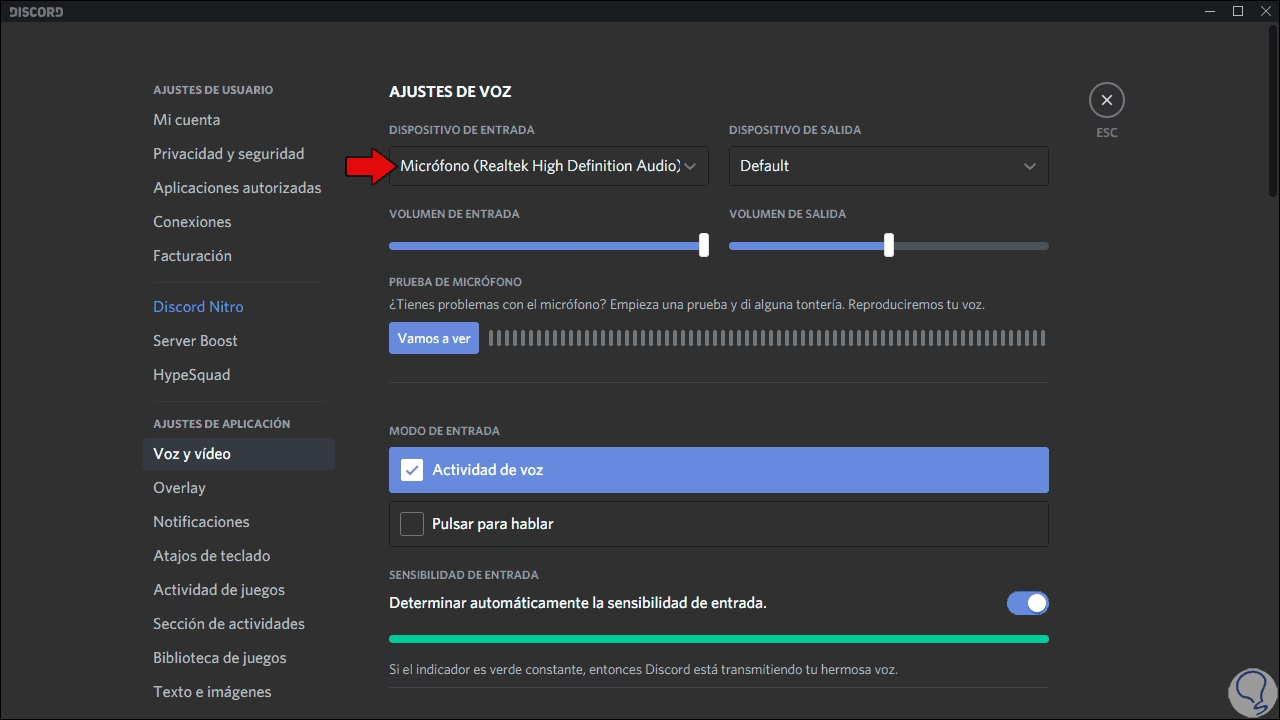
- Navega a los Ajustes de Usuario (el ícono del engranaje en la esquina inferior izquierda, junto a tu nombre).
- En el menú de la izquierda, busca la sección "Ajustes de la aplicación" y haz clic en "Voz y vídeo".
- En la parte superior, verás "Dispositivo de entrada". Haz clic en el menú desplegable y asegúrate de que tu micrófono o auricular principal esté seleccionado. Si no estás seguro de cuál es, puedes probar uno por uno.
- Mientras tienes seleccionado un dispositivo, habla por el micrófono. Si funciona, la barra de "Sensibilidad de entrada" debajo se iluminará en verde.
2. Restablecer la Configuración de Voz
A veces, una configuración corrupta o un ajuste incorrecto pueden ser la causa del problema. Discord tiene una opción para volver a los valores predeterminados que es extremadamente útil.
- Dentro de la misma sección de "Voz y vídeo", desplázate hasta el final de la página.
- Encontrarás un botón rojo llamado "Restablecer configuración de voz". Haz clic en él y confirma la acción.
- Esto reiniciará todas tus configuraciones de audio, incluyendo el dispositivo de entrada, el volumen y la sensibilidad. Después de hacerlo, tendrás que volver a seleccionar tu micrófono como se indica en el paso anterior.
3. Modo de Entrada: ¿Actividad de Voz o Pulsar para Hablar?
Es posible que tu micrófono funcione, pero que la configuración del modo de entrada no sea la correcta. Discord ofrece dos modos:
- Actividad de Voz: El micrófono se activa automáticamente cuando detecta que estás hablando. Si esta opción está seleccionada, asegúrate de que la barra de sensibilidad de entrada no esté demasiado a la izquierda (demasiado sensible, captando ruido de fondo) o demasiado a la derecha (requiriendo que grites para activarse). Lo ideal es que la barra amarilla esté justo a la derecha de tu nivel de ruido ambiental y a la izquierda de tu voz normal.
- Pulsar para Hablar: Debes mantener presionada una tecla específica para que tu micrófono transmita. Si tienes este modo activado, asegúrate de saber cuál es la tecla asignada y de que la estás presionando al hablar.
Soluciones Avanzadas: Controladores y Sistema de Sonido
Si has llegado hasta aquí y el problema persiste, es probable que la causa no esté en Discord, sino en el sistema operativo o en el software que gestiona tu hardware de audio.
Actualización de Controladores de Audio
Los controladores (o drivers) son el software que permite que tu sistema operativo se comunique con el hardware, como tu micrófono. Un controlador obsoleto, corrupto o incorrecto es una causa muy común de problemas de audio.
- Administrador de Dispositivos (Windows): Haz clic derecho en el botón de Inicio y selecciona "Administrador de dispositivos". Expande la sección "Entradas y salidas de audio". Haz clic derecho en tu micrófono y selecciona "Actualizar controlador". Elige la opción para buscar controladores automáticamente.
- Software del Fabricante: La mejor manera de obtener los controladores más recientes es visitar el sitio web del fabricante de tu placa base (si usas el audio integrado) o de tus auriculares/micrófono (si es un dispositivo USB). Busca la sección de soporte o descargas para tu modelo específico.
Configuración de Sonido de Windows
Windows tiene su propio panel de control de sonido que puede anular la configuración de Discord.
- Haz clic derecho en el ícono del altavoz en la barra de tareas y selecciona "Configuración de sonido".
- En la sección "Entrada", asegúrate de que tu micrófono esté seleccionado como el dispositivo de entrada predeterminado.
- Haz clic en "Propiedades del dispositivo" y luego en "Propiedades adicionales del dispositivo". Ve a la pestaña "Niveles" y asegúrate de que el volumen del micrófono no esté en 0 o silenciado.
Tabla Comparativa de Problemas y Soluciones
Para un resumen rápido, aquí tienes una tabla con los problemas más frecuentes y sus soluciones más probables.
| Problema Común | Causa Probable | Solución Rápida |
|---|---|---|
| El micrófono no aparece en la lista de Discord. | Problema de conexión física o de controladores. | Verifica el cable USB/3.5mm. Prueba otro puerto. Actualiza los controladores de audio. |
| El micrófono está seleccionado, pero la barra no se ilumina. | Permisos del sistema, micrófono silenciado o problema de software. | Revisa los permisos de micrófono en Windows/macOS. Reinicia Discord como administrador. Restablece la configuración de voz. |
| Mis amigos me escuchan muy bajo o con mucho ruido. | Configuración de sensibilidad o niveles de volumen. | Ajusta la barra de sensibilidad de entrada en Discord. Sube el nivel del micrófono en la configuración de sonido de Windows. |
| El micrófono funciona en otras apps pero no en Discord. | Conflicto específico con Discord o configuración incorrecta en la app. | Asegúrate de que el dispositivo correcto esté seleccionado en Discord. Restablece la configuración de voz. Ejecuta Discord como administrador. |
Preguntas Frecuentes (FAQ)
¿Por qué mi micrófono funciona en otras aplicaciones pero no en Discord?
Este es un problema común que generalmente apunta a una configuración incorrecta dentro de Discord. La causa más probable es que Discord no tiene seleccionado el dispositivo de entrada correcto. Ve a Ajustes > Voz y vídeo y asegúrate de que tu micrófono esté explícitamente seleccionado en el menú desplegable "Dispositivo de entrada", en lugar de dejarlo en "Default". Si eso no funciona, prueba restableciendo la configuración de voz como se describió anteriormente.
¿Qué hago si mi micrófono se corta constantemente?
Esto suele estar relacionado con la configuración de "Sensibilidad de entrada" en el modo "Actividad de Voz". Si la barra de umbral está demasiado a la derecha, Discord cortará tu voz cuando hables bajo. Intenta desactivar la opción "Determinar la sensibilidad de entrada automáticamente" y ajusta la barra manualmente. Colócala en un punto donde el ruido de fondo no la active, pero tu voz normal sí lo haga de manera consistente.
¿Cómo puedo mejorar la calidad general de mi audio en Discord?
Dentro de la configuración de "Voz y vídeo", explora la sección "Procesamiento de Voz". Aquí encontrarás opciones como "Supresión de ruido" (Krisp), que es excelente para eliminar ruidos de fondo como ventiladores o teclados mecánicos, y "Cancelación de eco". Activar estas funciones puede mejorar drásticamente la claridad de tu voz para tus compañeros de equipo.
¿Es posible que mi antivirus esté bloqueando el micrófono en Discord?
Sí, es una posibilidad, aunque menos común. Algunos programas de antivirus o firewalls tienen funciones de protección de la privacidad que pueden impedir que las aplicaciones accedan a tu micrófono sin tu permiso explícito. Revisa la configuración de tu software de seguridad y asegúrate de que Discord esté en la lista de aplicaciones de confianza o que tenga permiso para acceder al hardware de audio.
Resolver los problemas del micrófono en Discord puede parecer una tarea desalentadora, pero siguiendo estos pasos de manera metódica, desde lo más simple a lo más complejo, tienes una alta probabilidad de encontrar la raíz del problema y solucionarlo. Recuerda siempre verificar las conexiones, los permisos y la configuración interna de la aplicación. Con un poco de paciencia, estarás de vuelta en el canal de voz, coordinando jugadas y compartiendo risas con tus amigos en poco tiempo.
Si quieres conocer otros artículos parecidos a Solución: Mi micrófono no funciona en Discord puedes visitar la categoría Juegos.