
15/12/2010
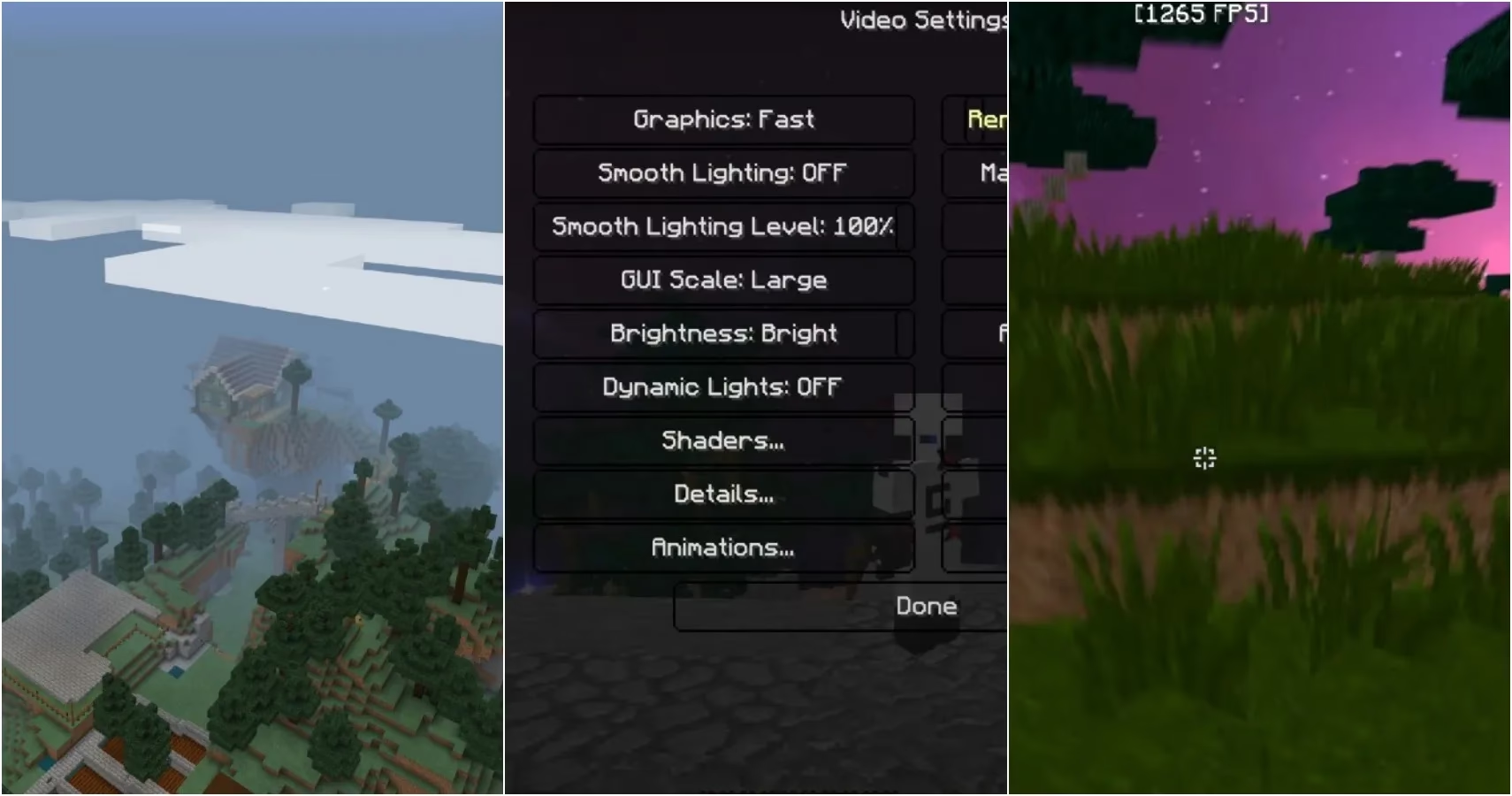
Minecraft, con su estética de bloques aparentemente sencilla, es un universo de creatividad sin límites. Sin embargo, detrás de esa simplicidad gráfica se esconde un juego que puede ser sorprendentemente exigente para nuestro ordenador. Muchos jugadores experimentan caídas de fotogramas o lag, lo que puede arruinar la experiencia de construcción, exploración o combate. La clave para una jugabilidad fluida reside en los FPS (Fotogramas por Segundo). Un número alto y estable de FPS se traduce en movimientos más suaves y una respuesta más rápida. En esta guía completa, desglosaremos todo lo que necesitas saber para medir, entender y, lo más importante, aumentar tus FPS para disfrutar de Minecraft al máximo.
¿Qué es un buen número de FPS en Minecraft?
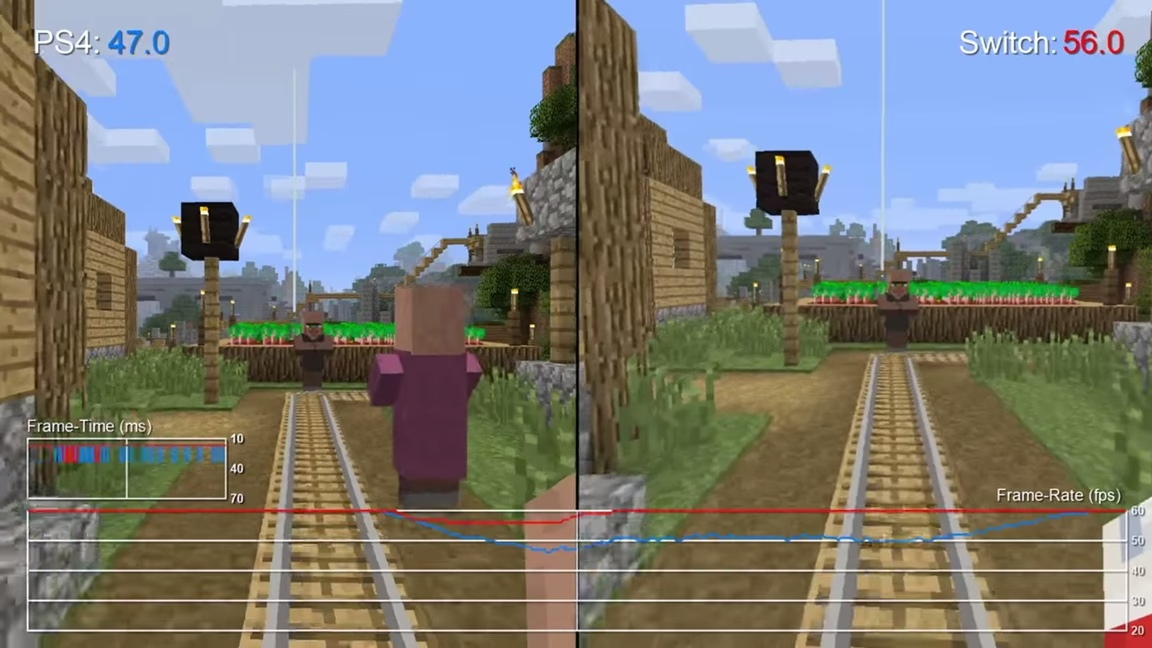
Antes de sumergirnos en la optimización, es crucial entender qué cifra de FPS deberíamos buscar. La respuesta no es única, ya que depende en gran medida de tus expectativas y del hardware de tu equipo, especialmente de la tasa de refresco de tu monitor.
- 30 FPS: Se considera el mínimo jugable. La experiencia puede no ser la más fluida, pero el juego funciona sin interrupciones graves.
- 60 FPS: Es el estándar de oro para la mayoría de los jugadores. Ofrece una experiencia de juego muy suave y receptiva, ideal para la mayoría de monitores estándar.
- 144+ FPS: Este es el objetivo para los jugadores con PCs de gama alta y monitores con altas tasas de refresco (144Hz o más). La fluidez es excepcional y puede ofrecer una ventaja competitiva.
Lo ideal es apuntar a un número de FPS que sea igual o superior a la tasa de refresco de tu monitor para aprovecharlo al máximo y evitar problemas como el "screen tearing" o desgarro de pantalla.
Paso 1: Mide tu Rendimiento Actual
Para saber si nuestras optimizaciones funcionan, primero necesitamos una línea de base. Medir tus FPS actuales te permitirá ver el impacto real de cada cambio que realices. El método para verlos varía según la versión del juego.
- Minecraft Java Edition: La forma más sencilla es pulsar la tecla F3. Esto abrirá el menú de depuración, y en la esquina superior izquierda, verás el contador de FPS.
- Minecraft Bedrock Edition y Education Edition: Estas versiones no incluyen un contador de FPS nativo. Deberás usar software de terceros. Si juegas en Windows, la Barra de Juegos de Xbox (se activa con Win + G) tiene un widget de rendimiento que muestra los FPS. Otras excelentes opciones son el software de tu tarjeta gráfica (NVIDIA GeForce Experience, AMD Radeon Software) o herramientas como RivaTuner Statistics Server.
- Con Mods (Optifine): Si usas el popular mod Optifine, puedes activar un contador de FPS simple y limpio desde sus opciones de video (Opciones > Ajustes de Vídeo > Otros > Mostrar FPS).
Paso 2: Optimización Profunda de los Ajustes de Vídeo
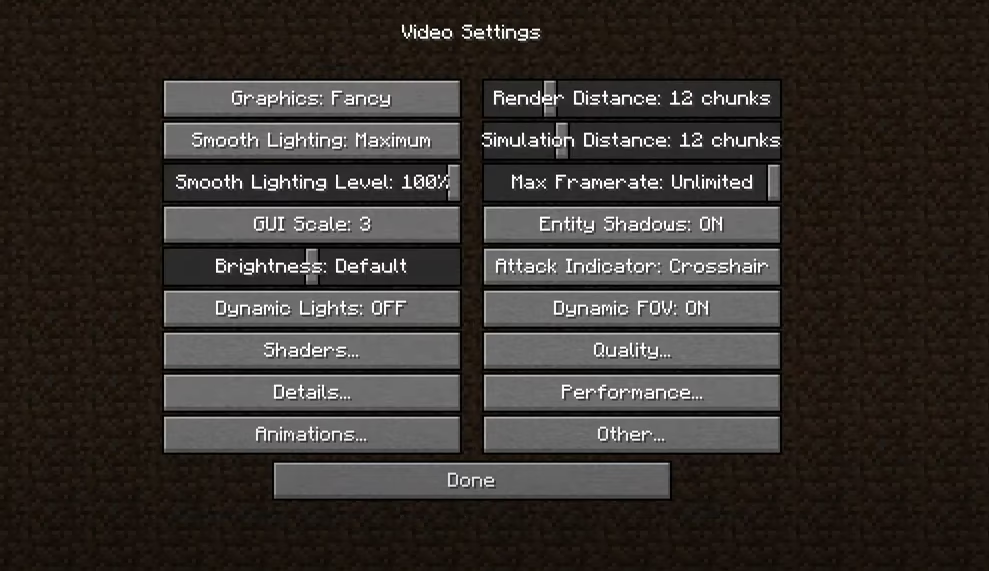
Aquí es donde ocurre la magia. El menú de "Ajustes de Vídeo" de Minecraft es tu principal centro de control para mejorar el rendimiento. Comencemos ajustando las opciones que tienen el mayor impacto.
Ajustes de Impacto Directo
Estos son los cambios que probablemente te darán el mayor aumento de FPS de inmediato.
- Gráficos: Cámbialo de "Detallado" (Fancy) a "Rápido" (Fast). Esta opción desactiva muchos efectos visuales costosos, como las hojas de los árboles transparentes, y se enfoca puramente en el rendimiento.
- Distancia de Renderizado (Render Distance): Este ajuste determina cuántos "chunks" (secciones del mundo) se cargan a tu alrededor. Es uno de los ajustes que más consumen CPU. Reducirlo a un valor entre 8 y 12 chunks puede liberar una cantidad masiva de recursos y aumentar drásticamente los FPS sin afectar demasiado la jugabilidad.
- Iluminación Suave (Smooth Lighting): Aunque hace que las sombras se vean más realistas, desactivarla puede proporcionar un aumento notable de FPS, especialmente en equipos de gama baja.
Ajustes de Efectos Visuales
Desactivar o reducir estos efectos cosméticos puede sumar pequeños aumentos de FPS que, en conjunto, marcan una gran diferencia.
- Nubes: Puedes configurarlas en "Rápidas" (para que sean 2D) o desactivarlas por completo.
- Sombras de Entidades (Entity Shadows): Desactiva esta opción. Elimina las sombras proyectadas por mobs y otros jugadores, lo cual alivia la carga de la GPU.
- Partículas: Configúralo en "Mínimas" (Minimal). Esto reduce la cantidad de efectos visuales para cosas como explosiones, lluvia, humo y chispas.
- Niveles de Mipmap: Reduce este valor a 0 o 1. El Mipmapping suaviza las texturas a distancia, pero puede consumir recursos.
- VSync: Esta opción sincroniza los FPS del juego con la tasa de refresco de tu monitor para evitar el "screen tearing". Sin embargo, puede introducir input lag y limitar tus FPS. Prueba a desactivarla. Si tienes un monitor compatible, es mejor usar G-Sync o FreeSync desde el panel de control de tu GPU.
Tabla de Ajustes Recomendados para Máximos FPS
Para facilitar el proceso, aquí tienes una tabla con la configuración recomendada para priorizar el rendimiento sobre la calidad visual.
| Ajuste Gráfico | Valor Recomendado | Explicación |
|---|---|---|
| Gráficos | Rápido | Reduce la complejidad gráfica general para un gran aumento de rendimiento. |
| Distancia de Renderizado | 8-12 chunks | Reduce drásticamente la carga en la CPU al cargar menos mundo. |
| Iluminación Suave | No | Ofrece un aumento significativo de FPS en sistemas de gama baja. |
| FPS Máximos | Ilimitado | Permite que tu sistema genere tantos fotogramas como sea posible. |
| Nubes | No / Rápidas | Las nubes pueden consumir recursos sorprendentemente. |
| Partículas | Mínimas | Reduce la carga al generar efectos especiales. |
| Sombras de Entidades | No | Un ajuste simple que puede mejorar el rendimiento en zonas concurridas. |
| VSync | No | Desactívalo para eliminar el límite de FPS (actívalo si ves mucho tearing). |
Paso 3: Optimizaciones Fuera del Juego
Aumentar los FPS no solo depende de la configuración del juego. También puedes optimizar tu sistema para que Minecraft funcione mejor.
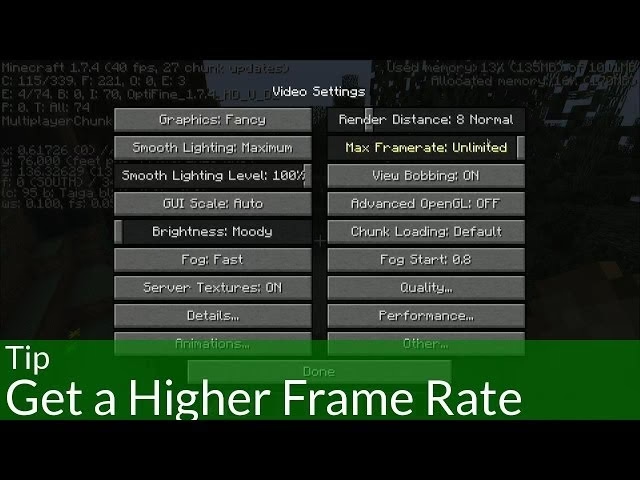
- Instala Mods de Rendimiento: Mods como Optifine o Sodium (para el modloader Fabric) son casi esenciales. Reescriben el motor de renderizado de Minecraft para que sea mucho más eficiente, lo que a menudo resulta en duplicar o incluso triplicar tus FPS. Además, añaden aún más opciones de personalización gráfica.
- Actualiza tus Controladores Gráficos: Asegúrate de tener siempre la última versión de los controladores de tu tarjeta gráfica (NVIDIA, AMD o Intel). Las actualizaciones a menudo incluyen optimizaciones específicas para juegos populares como Minecraft.
- Cierra Aplicaciones en Segundo Plano: Programas como navegadores web, aplicaciones de streaming o cualquier otra cosa que consuma CPU y RAM pueden robarle recursos valiosos a Minecraft. Cierra todo lo que no necesites antes de jugar.
- Asigna más RAM (Java Edition): Si tienes 8 GB de RAM o más, puedes asignar más memoria a Minecraft desde la configuración de tu launcher. Esto puede ayudar a reducir los tirones y mejorar la estabilidad, especialmente si usas mods o paquetes de texturas de alta resolución. Generalmente, asignar entre 4 y 6 GB es un buen punto de partida.
- Establece la Prioridad de Java en Alta: Abre el Administrador de Tareas (Ctrl+Shift+Esc), ve a la pestaña "Detalles", busca "javaw.exe", haz clic derecho y establece la prioridad en "Alta". Esto le indica a Windows que debe asignar más recursos del procesador a Minecraft.
Preguntas Frecuentes (FAQ)
¿Cómo optimizo Minecraft en un PC de gama baja?
Para un PC de gama baja, aplica agresivamente todos los consejos: Gráficos en "Rápido", distancia de renderizado muy baja (2-6 chunks), desactiva todos los efectos visuales (iluminación suave, nubes, partículas, etc.) y, fundamentalmente, instala Optifine o Sodium.
¿Los mods de FPS realmente funcionan?
Sí, de forma espectacular. Mods como Optifine y Sodium son la forma más efectiva de mejorar el rendimiento en Minecraft Java Edition. Están diseñados específicamente para optimizar el código del juego y su impacto es casi siempre muy positivo.
¿Cuál es el máximo de FPS en Minecraft?
Técnicamente, no hay un límite máximo si configuras los "FPS Máximos" en "Ilimitado". El límite real será la capacidad de tu hardware (CPU y GPU) para generar fotogramas.
¿Qué hago si tengo lag en las últimas versiones (1.19+)?
Las versiones más recientes de Minecraft son más exigentes. Además de seguir todos los pasos de esta guía, asegúrate de que tu versión de Java esté actualizada. Si el problema persiste, considera jugar en una versión anterior o esperar a que los mods de rendimiento como Optifine se actualicen para la última versión.
Si quieres conocer otros artículos parecidos a Guía Definitiva para Aumentar FPS en Minecraft puedes visitar la categoría Juegos.