
19/04/2010
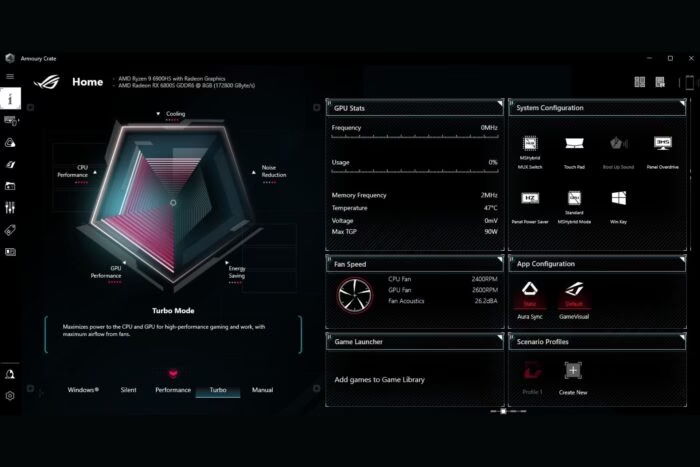
Armoury Crate es el centro de mando para la gran mayoría de hardware de ASUS y su submarca Republic of Gamers (ROG). Desde portátiles y placas base hasta periféricos como ratones y teclados, este software unifica el control de la iluminación RGB, los perfiles de rendimiento y el monitoreo del sistema. Sin embargo, a pesar de su utilidad, no es raro que los usuarios se encuentren con problemas de rendimiento, consumo excesivo de recursos o simplemente deseen realizar una instalación limpia para solucionar errores persistentes. Si te encuentras en esta situación, has llegado al lugar correcto. Desinstalar Armoury Crate no es tan simple como ir al panel de control de Windows; hacerlo de manera incorrecta puede dejar archivos residuales y servicios que causen más problemas a largo plazo. En esta guía completa, te mostraremos el método correcto y seguro para eliminar por completo Armoury Crate de tu sistema.
¿Por Qué Considerar la Desinstalación de Armoury Crate?
Aunque Armoury Crate es una herramienta poderosa, existen varias razones legítimas por las que un usuario podría decidir eliminarla. Comprender estos motivos puede ayudarte a decidir si la desinstalación es la solución adecuada para ti.
- Alto Consumo de Recursos: Una de las quejas más comunes es que el software puede consumir una cantidad significativa de CPU y RAM, incluso cuando se ejecuta en segundo plano. Esto puede afectar negativamente el rendimiento general del sistema y, lo que es más importante para los gamers, reducir los fotogramas por segundo en los juegos.
- Errores y Congelamientos: Algunos usuarios experimentan errores, fallos o congelamientos del software que impiden su correcto funcionamiento. A veces, estos problemas persisten incluso después de las actualizaciones.
- Conflictos con Otro Software: Armoury Crate puede entrar en conflicto con otras aplicaciones de monitoreo de hardware o control RGB, causando un comportamiento inesperado en el sistema.
- Proceso de Reinstalación Limpia: Si estás experimentando problemas, una de las soluciones más efectivas es desinstalar completamente el software y todos sus componentes para luego realizar una instalación desde cero. Esto a menudo resuelve errores que una simple reinstalación no puede solucionar.
- Preferencia por Alternativas: Hay usuarios avanzados que prefieren utilizar herramientas más ligeras o de código abierto para controlar la iluminación RGB o monitorear el sistema, como OpenRGB o HWMonitor.
El Método Infalible: Usar la Herramienta Oficial de Desinstalación
ASUS es consciente de que una desinstalación estándar a través de Windows puede ser insuficiente debido a la naturaleza modular de Armoury Crate, que instala múltiples servicios y controladores. Por esta razón, proporcionan una herramienta específica para garantizar una limpieza completa. Este es el único método que recomendamos para evitar problemas futuros.
Paso 1: Descargar la Herramienta de Desinstalación
Lo primero y más importante es obtener la herramienta oficial. No confíes en enlaces de terceros.
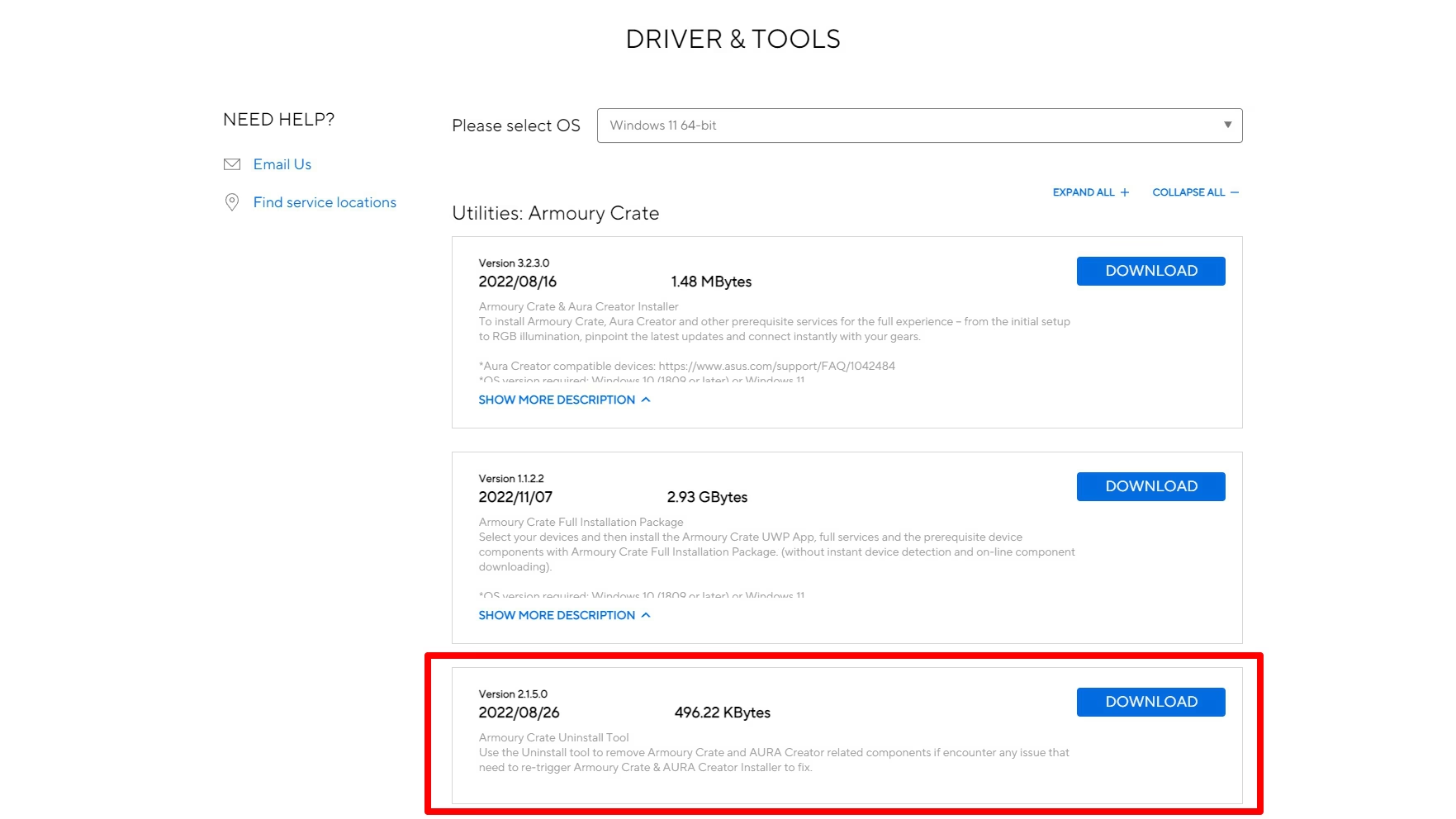
- Dirígete al sitio web oficial de soporte de Armoury Crate de ASUS.
- Busca la sección de descargas o una pestaña llamada “Driver & Utility” (Controladores y Utilidades).
- Selecciona tu sistema operativo, por ejemplo, “Windows 11 64-bit”.
- Busca en la lista de descargas la herramienta llamada “Armoury Crate Uninstall Tool”. Es posible que tengas que hacer clic en un botón de “Mostrar todo” o “Show More” para que aparezca.
- Haz clic en el botón de descarga para guardar el archivo .zip en tu ordenador.
Paso 2: Ejecutar el Desinstalador
Con el archivo ya en tu poder, el proceso es muy sencillo. Asegúrate de cerrar Armoury Crate completamente si se está ejecutando (revisa también el icono en la bandeja del sistema, junto al reloj).
- Localiza el archivo .zip que descargaste (normalmente en tu carpeta de “Descargas”) y extráelo. Puedes hacer clic derecho sobre él y seleccionar “Extraer todo...”.
- Dentro de la carpeta extraída, encontrarás un archivo ejecutable llamado “Armoury Crate Uninstall Tool.exe”.
- Haz clic derecho sobre este archivo y selecciona “Ejecutar como administrador”. Esto es crucial para asegurar que la herramienta tenga los permisos necesarios para eliminar todos los componentes del sistema.
- Se abrirá una ventana de consola o una pequeña interfaz de usuario. Sigue las instrucciones que aparezcan en pantalla. Generalmente, solo necesitas confirmar que deseas proceder con la desinstalación.
- La herramienta comenzará a eliminar Armoury Crate y todos sus servicios, controladores y archivos residuales asociados. El proceso puede tardar unos minutos, así que ten paciencia y no interrumpas el programa.
Paso 3: El Reinicio Obligatorio
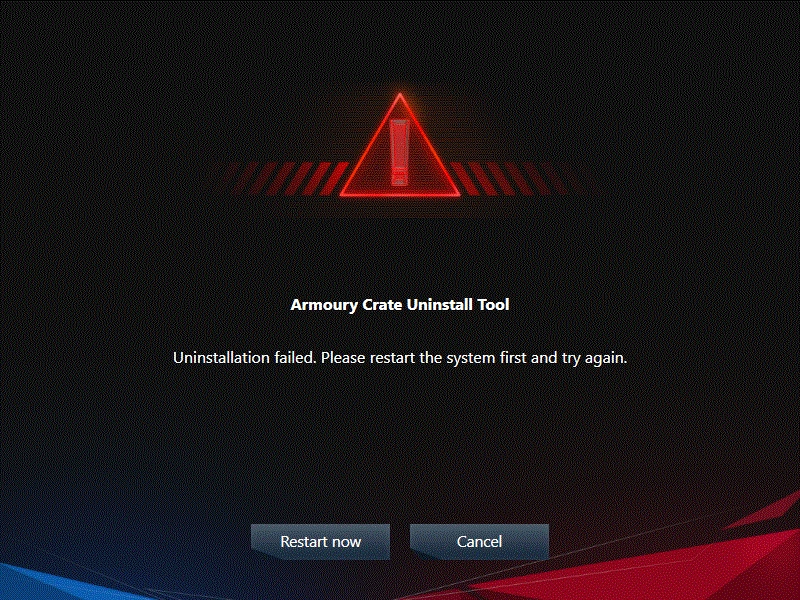
Una vez que la herramienta de desinstalación complete su trabajo, te pedirá que reinicies el sistema. Este paso no es opcional, es absolutamente fundamental. Durante el reinicio, Windows finalizará la eliminación de archivos que estaban en uso y limpiará las entradas del registro pendientes. Omitir este paso es la causa principal de problemas al intentar reinstalar el software más tarde.
Comparativa de Métodos de Desinstalación
Para que quede clara la importancia de usar la herramienta oficial, aquí tienes una tabla comparativa.
| Característica | Armoury Crate Uninstall Tool | Panel de Control de Windows |
|---|---|---|
| Eficacia | Muy alta. Diseñada para eliminar todos los componentes. | Baja a media. A menudo deja servicios y archivos huérfanos. |
| Limpieza del Sistema | Completa. Elimina archivos, carpetas, servicios y entradas de registro. | Incompleta. Puede dejar el sistema con restos que causan conflictos. |
| Riesgo de Problemas Futuros | Muy bajo. Prepara el sistema para una reinstalación limpia. | Alto. Los restos pueden impedir una nueva instalación o causar inestabilidad. |
| Recomendación de ASUS | Método oficialmente recomendado. | No recomendado por el fabricante. |
Advertencia Especial para Usuarios de Portátiles ROG y TUF
Si eres propietario de un portátil gaming de ASUS, debes tener especial cuidado. En estos dispositivos, Armoury Crate no es solo un software de personalización, sino que también gestiona funciones críticas como los modos de rendimiento (Silencioso, Rendimiento, Turbo), las curvas de los ventiladores y el control de la tecla de función ROG. Desinstalar Armoury Crate de forma permanente en un portátil puede hacer que pierdas acceso a estas funciones y que el equipo no funcione a su máximo potencial. Por lo tanto, si lo desinstalas para solucionar un problema, es altamente recomendable que lo reinstales inmediatamente después.
Preguntas Frecuentes (FAQ)
¿Es completamente seguro desinstalar Armoury Crate?
Sí, es seguro siempre y cuando utilices la herramienta oficial de desinstalación de ASUS. Esto asegura que no queden componentes dañados en tu sistema. En un PC de sobremesa, su ausencia no afectará a la funcionalidad básica, aunque perderás el control centralizado de los componentes ROG.
¿Perderé la configuración de iluminación RGB si lo desinstalo?
Sí, cualquier perfil de Aura Sync o configuración personalizada que hayas guardado se perderá. Tus dispositivos volverán a su iluminación por defecto o se apagarán. Deberás volver a configurarlos después de reinstalar el software.
La herramienta de desinstalación falló. ¿Qué debo hacer?
Si el proceso falla, reinicia tu ordenador e intenta ejecutar la herramienta de nuevo, siempre como administrador. A veces, un segundo intento después de un reinicio soluciona el problema. Si persiste, busca en la carpeta de la herramienta un archivo de registro (log) y contacta con el soporte de ASUS proporcionándoles ese archivo.
¿Necesito Aura Creator? ¿Debo desinstalarlo también?
Aura Creator es un software opcional para crear efectos de iluminación RGB avanzados y personalizados. La herramienta de desinstalación de Armoury Crate debería eliminar todos los componentes relacionados. Cuando reinstales Armoury Crate, el instalador te dará la opción de instalar también Aura Creator si lo deseas. No es necesario para el funcionamiento básico de Aura Sync.
Conclusión
Desinstalar Armoury Crate puede parecer una tarea desalentadora, pero siguiendo el procedimiento correcto es un proceso seguro y eficaz. La clave del éxito es ignorar los métodos convencionales de Windows y optar siempre por la Armoury Crate Uninstall Tool proporcionada por ASUS. Este enfoque garantiza una eliminación completa, previene problemas futuros y deja tu sistema en un estado óptimo, ya sea para liberarlo de un software problemático o para prepararlo para una instalación fresca y sin errores. Recuerda siempre la importancia del reinicio final para completar el proceso. Con estos pasos, tendrás el control total sobre el software de tu sistema.
Si quieres conocer otros artículos parecidos a Guía Definitiva para Desinstalar Armoury Crate puedes visitar la categoría Juegos.