
09/04/2007
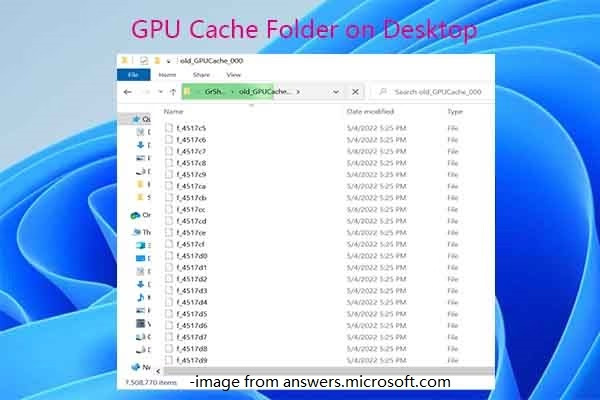
Seguro que te ha pasado: enciendes tu ordenador, listo para una sesión de juego o para editar un vídeo, y de repente, ahí está. Una carpeta desconocida llamada GPU Cache ha aparecido en tu escritorio sin invitación. La primera reacción suele ser de desconfianza. ¿Es un virus? ¿Se ha roto algo? La buena noticia es que no tienes nada que temer. Esta carpeta es, en la mayoría de los casos, inofensiva y creada por una de tus aplicaciones de confianza. Sin embargo, su presencia en el escritorio es molesta y puede ser un síntoma de una configuración incorrecta. En este artículo exhaustivo, te guiaremos paso a paso para entender qué es, por qué aparece y, lo más importante, cómo hacer que desaparezca para siempre.
- ¿Qué es Exactamente la Carpeta GPU Cache?
- ¿Por Qué Aparece en mi Escritorio?
- ¿Es Seguro Eliminar la Carpeta GPU Cache?
- Cómo Evitar que la Carpeta GPU Cache Reaparezca
- Gestión Avanzada y Buenas Prácticas
- Caché de GPU vs. Caché de CPU: Entendiendo la Diferencia
- Preguntas Frecuentes (FAQ)
- ¿Cómo sé si la carpeta GPU Cache ocupa demasiado espacio?
- ¿La carpeta GPU Cache puede ralentizar el arranque de mi PC?
- ¿Puede el caché de la GPU causar 'lag' o renderización lenta?
- ¿Es seguro eliminar el caché mientras la aplicación está abierta?
- ¿Qué pasa exactamente después de que elimino la carpeta?
- ¿El caché de la GPU afecta la vida útil de mi SSD?
- Conclusión: Un Escritorio Limpio para un Rendimiento Óptimo
¿Qué es Exactamente la Carpeta GPU Cache?
La carpeta GPU Cache es un directorio temporal que tu ordenador, o más específicamente una aplicación, crea para almacenar archivos gráficos. Piensa en ella como una despensa de acceso rápido para tu tarjeta gráfica (GPU). En lugar de tener que generar o cargar elementos visuales complejos desde cero cada vez que los necesitas, el software los guarda en este caché. Esto incluye cosas como shaders precompilados, texturas, miniaturas de vídeo y otros datos gráficos. El objetivo principal es simple: acelerar los tiempos de carga y mejorar el rendimiento general de la aplicación, haciendo que todo se sienta más fluido y rápido.
¿Por Qué Aparece en mi Escritorio?
La razón por la que esta carpeta termina en tu escritorio es casi siempre un descuido en la configuración de una aplicación. Programas que hacen un uso intensivo de la GPU, como editores de vídeo, software de modelado 3D o motores de juegos, necesitan un lugar para guardar su caché. Si durante la instalación o en su configuración no se especifica una ruta adecuada (como una carpeta dentro de 'Documentos' o 'AppData'), la aplicación utiliza la ubicación más genérica y accesible que tiene: el escritorio. Es una solución por defecto que, aunque funcional, resulta poco elegante y desordena tu espacio de trabajo digital.
¿Es Seguro Eliminar la Carpeta GPU Cache?
Sí, es completamente seguro eliminarla. No contiene ningún dato personal importante ni archivos vitales del sistema operativo. Al ser un caché, solo almacena datos temporales que la aplicación puede volver a generar cuando los necesite. Eliminarla no dañará el software ni tus proyectos. Lo peor que puede pasar es que la próxima vez que abras la aplicación, tarde un poco más en cargar ciertos elementos mientras reconstruye el caché. Por lo tanto, si ves esa carpeta, puedes arrastrarla a la papelera de reciclaje sin miedo.
Pasos para Eliminarla Correctamente
- Cierra todas las aplicaciones: Antes de eliminarla, asegúrate de que el programa que la creó (por ejemplo, Adobe Premiere Pro, DaVinci Resolve) esté completamente cerrado. Esto evita errores de archivos en uso.
- Elimina la carpeta: Haz clic derecho sobre la carpeta 'GPU Cache' y selecciona 'Eliminar'.
- Vacía la Papelera de Reciclaje: Para liberar el espacio en disco de forma definitiva, haz clic derecho en la Papelera de Reciclaje y selecciona 'Vaciar papelera de reciclaje'.
Cómo Evitar que la Carpeta GPU Cache Reaparezca
Eliminar la carpeta es solo una solución temporal; si no solucionas la causa raíz, volverá a aparecer. La solución definitiva es indicarle a la aplicación responsable que guarde su caché en otro lugar. Aquí te explicamos cómo hacerlo.
Paso 1: Identificar la Aplicación Responsable
Primero, necesitas saber qué programa está creando la carpeta. Los sospechosos más habituales son:
- Suite de Adobe: Premiere Pro, After Effects, Media Encoder.
- Software de Edición de Vídeo: DaVinci Resolve, Final Cut Pro.
- Software de Modelado 3D: Blender, Cinema 4D.
- Motores de Juego: Unity, Unreal Engine.
Si usas alguno de estos programas, es casi seguro que uno de ellos es el culpable.
Paso 2: Cambiar la Ubicación del Caché
La mayoría de estas aplicaciones te permiten personalizar la ruta del caché en su menú de configuración.
Ejemplo práctico con Adobe Premiere Pro:
- Abre Adobe Premiere Pro.
- Ve al menú 'Edición' (en Windows) o 'Premiere Pro' (en macOS).
- Selecciona 'Preferencias' y luego 'Caché de medios...'.
- En la ventana que aparece, verás una sección llamada 'Caché de medios'. Haz clic en el botón 'Examinar...' o 'Elegir ubicación...'.
- Selecciona una nueva carpeta. Se recomienda crear una carpeta específica como 'C:\Temp\AdobeCache' o dentro de tu carpeta de Documentos. Evita el escritorio.
- Guarda los cambios y reinicia la aplicación.
El proceso es muy similar en otras aplicaciones. Busca en las preferencias opciones como 'Caché', 'Media Storage', 'Temporary Files' o 'Scratch Disks'.
Gestión Avanzada y Buenas Prácticas
Para mantener tu sistema optimizado, no basta con mover la carpeta. Aquí tienes algunos consejos de expertos para gestionar el caché de la GPU de manera eficiente.
- Usa un SSD: Si es posible, asigna la carpeta de caché a una unidad de estado sólido (SSD). El acceso a los datos será mucho más rápido, lo que mejorará significativamente el rendimiento de la aplicación.
- Limpieza periódica: Aunque el caché ayuda al rendimiento, los archivos antiguos pueden acumularse y ocupar gigabytes de espacio innecesariamente. Es una buena práctica limpiar el caché cada pocas semanas o al finalizar un proyecto grande. La mayoría de las aplicaciones tienen un botón de 'Limpiar caché' en sus preferencias.
- Automatiza la limpieza: Algunas aplicaciones, como las de Adobe, permiten configurar una limpieza automática. Puedes indicarle que elimine los archivos de caché que no se han usado en, por ejemplo, 30 días.
Caché de GPU vs. Caché de CPU: Entendiendo la Diferencia
Es fácil confundir los diferentes tipos de caché que usa tu ordenador. Ambos son cruciales para la velocidad, pero cumplen funciones distintas. Aquí tienes una tabla comparativa para aclarar las dudas.
| Característica | Caché de GPU | Caché de CPU |
|---|---|---|
| Propósito Principal | Almacenar datos gráficos y visuales (texturas, shaders, miniaturas). | Almacenar instrucciones y datos de procesamiento general. |
| Tipo de Datos | Archivos temporales (.tmp, .pek), pre-renders, datos visuales. | Instrucciones de programas, cálculos frecuentes. |
| Ubicación | En el disco duro o SSD, en una carpeta definida por el usuario/aplicación. | Integrado directamente en el procesador (L1, L2, L3). |
| Impacto en el Usuario | Acelera la carga de elementos visuales, la edición de vídeo y el rendimiento en juegos. | Acelera la capacidad de respuesta general del sistema y la ejecución de software. |
Preguntas Frecuentes (FAQ)
A continuación, respondemos a las dudas más comunes que los usuarios tienen sobre la carpeta GPU Cache.
¿Cómo sé si la carpeta GPU Cache ocupa demasiado espacio?
Haz clic derecho sobre la carpeta y selecciona 'Propiedades'. Si el tamaño supera los 500 MB o incluso 1 GB y no estás trabajando activamente en un proyecto grande, es una buena señal de que necesita una limpieza.
¿La carpeta GPU Cache puede ralentizar el arranque de mi PC?
Sí. Tener carpetas grandes y con muchos archivos en el escritorio puede ralentizar el tiempo de arranque, ya que el sistema operativo necesita cargar y mostrar todos esos elementos al iniciar sesión. Moverla a otra ubicación ayuda a que el inicio sea más rápido.
¿Puede el caché de la GPU causar 'lag' o renderización lenta?
Irónicamente, sí. Aunque su propósito es acelerar las cosas, un caché corrupto o excesivamente grande puede provocar que la aplicación se vuelva lenta o inestable. Si experimentas problemas de rendimiento, una de las primeras cosas que debes intentar es eliminar el caché.
¿Es seguro eliminar el caché mientras la aplicación está abierta?
No, nunca lo hagas. Si eliminas la carpeta mientras el programa la está utilizando, puedes provocar que la aplicación se bloquee, se corrompa el proyecto en el que estás trabajando o se generen errores inesperados. Cierra siempre el software primero.
¿Qué pasa exactamente después de que elimino la carpeta?
Absolutamente nada malo. Tus proyectos y archivos personales están a salvo. La próxima vez que abras la aplicación, simplemente creará una nueva carpeta de caché (en la ubicación que hayas especificado) y empezará a llenarla de nuevo con los archivos temporales que necesite. Es un proceso automático y seguro.
¿El caché de la GPU afecta la vida útil de mi SSD?
Técnicamente, sí, pero el impacto es mínimo. Los SSD tienen un número limitado de ciclos de escritura. El caché escribe y borra archivos constantemente, lo que contribuye a este desgaste. Sin embargo, los SSD modernos son muy duraderos, y el uso normal del caché no debería ser una preocupación. Limpiarlo regularmente puede ayudar a reducir escrituras innecesarias.
Conclusión: Un Escritorio Limpio para un Rendimiento Óptimo
La misteriosa carpeta GPU Cache no es un enemigo, sino una herramienta de rendimiento que simplemente ha perdido el rumbo. Su aparición en el escritorio es una señal de que una de tus aplicaciones necesita un pequeño ajuste en su configuración. Al entender qué es, por qué aparece y cómo reubicarla, no solo recuperarás un escritorio limpio y organizado, sino que también te asegurarás de que tus aplicaciones de alto rendimiento funcionen de la manera más eficiente posible. No dejes que un pequeño descuido de configuración desordene tu espacio de trabajo: toma el control, cambia la ruta y disfruta de un sistema más rápido y ordenado.
Si quieres conocer otros artículos parecidos a Evita que la carpeta GPU Cache vuelva a aparecer puedes visitar la categoría Guías.