
04/01/2021
El mundo del modding puede parecer un territorio complejo y abrumador para los jugadores que se inician, pero es una de las formas más gratificantes de extender la vida útil y personalizar por completo tus videojuegos de PC favoritos. En el centro de este universo se encuentra Nexus Mods, el portal más grande y conocido para descargar modificaciones creadas por la comunidad. Si alguna vez te has preguntado cómo dar tus primeros pasos, cómo instalar ese mod que transformará tu juego o cómo solucionar los problemas que puedan surgir, has llegado al lugar correcto. Esta guía completa te llevará de la mano a través de todo el proceso, desde la elección del gestor de mods adecuado hasta la instalación de modificaciones específicas para una experiencia de juego totalmente nueva.
¿Qué es Nexus Mods?
Nexus Mods es mucho más que un simple sitio de descargas. Fundado en 2001 como una web de fans, fue remodelado en 2007 para convertirse en el coloso que es hoy: la mayor comunidad en línea dedicada a la modificación de videojuegos de PC. Aquí, millones de jugadores y creadores se reúnen para compartir, descargar y discutir sobre mods para miles de títulos, desde gigantes como The Elder Scrolls V: Skyrim y la saga Fallout, hasta joyas como The Witcher 3, Cyberpunk 2077 y Stardew Valley. La plataforma no solo aloja los archivos, sino que también proporciona herramientas esenciales y un espacio para que los usuarios colaboren y se ayuden mutuamente, haciendo del modding una actividad accesible para todos.
Los Gestores de Mods: Tu Mejor Aliado
Aunque es posible instalar algunos mods manualmente, es un proceso propenso a errores que puede corromper tu juego. Para evitar dolores de cabeza, la comunidad utiliza "gestores de mods" (Mod Managers), programas diseñados para automatizar la descarga, instalación, activación y organización de tus modificaciones. Estos son los más populares:
- Vortex: Es el gestor de mods oficial de Nexus Mods. Diseñado para ser intuitivo y fácil de usar, es la opción recomendada para principiantes. Automatiza muchas de las tareas complejas, como la resolución de conflictos básicos y el orden de carga, permitiéndote empezar a jugar con mods rápidamente y de forma segura.
- Mod Organizer 2 (MO2): Considerado por muchos modders experimentados como la herramienta más potente y flexible. Su principal ventaja es que no instala los mods directamente en la carpeta del juego, sino que utiliza un sistema de archivos virtual. Esto mantiene tu instalación del juego original completamente limpia e intacta, facilitando enormemente la resolución de problemas y la experimentación con diferentes listas de mods.
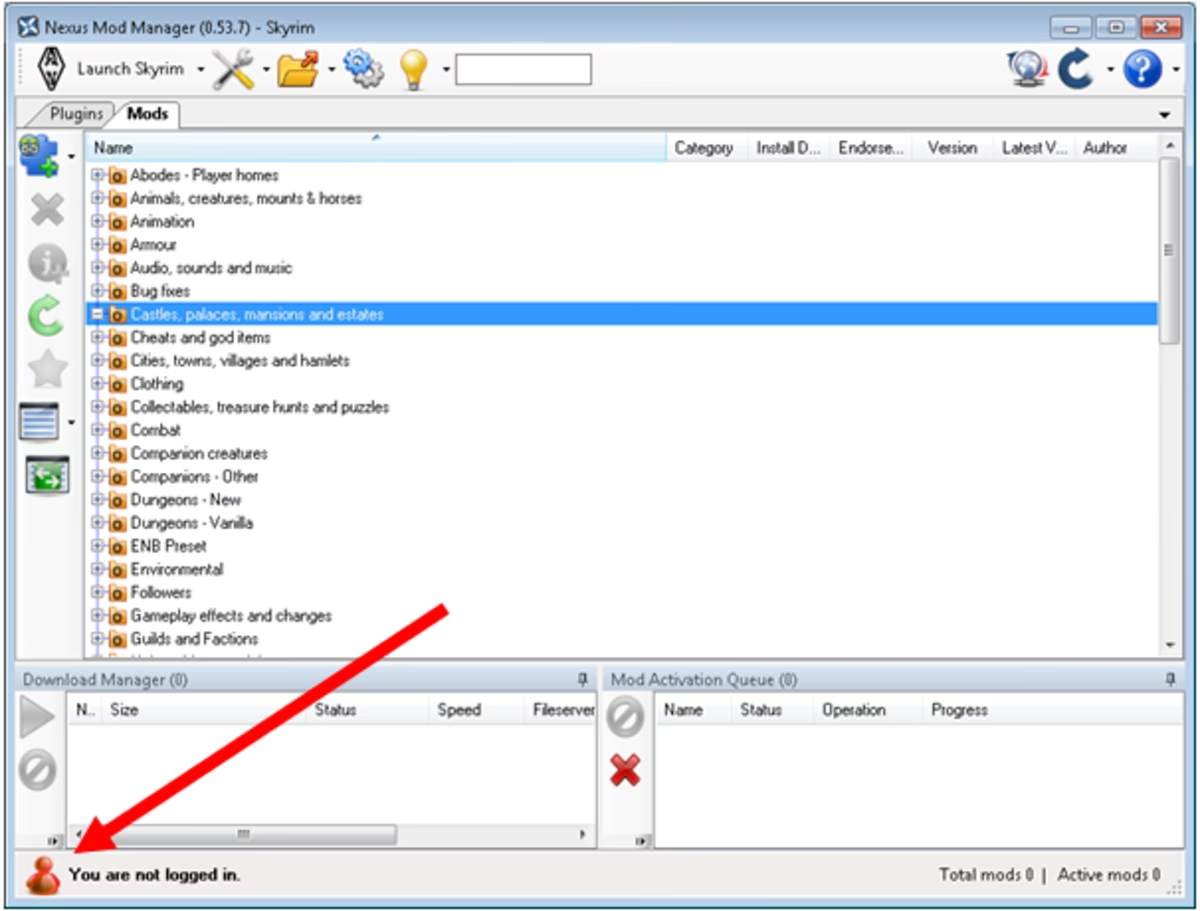
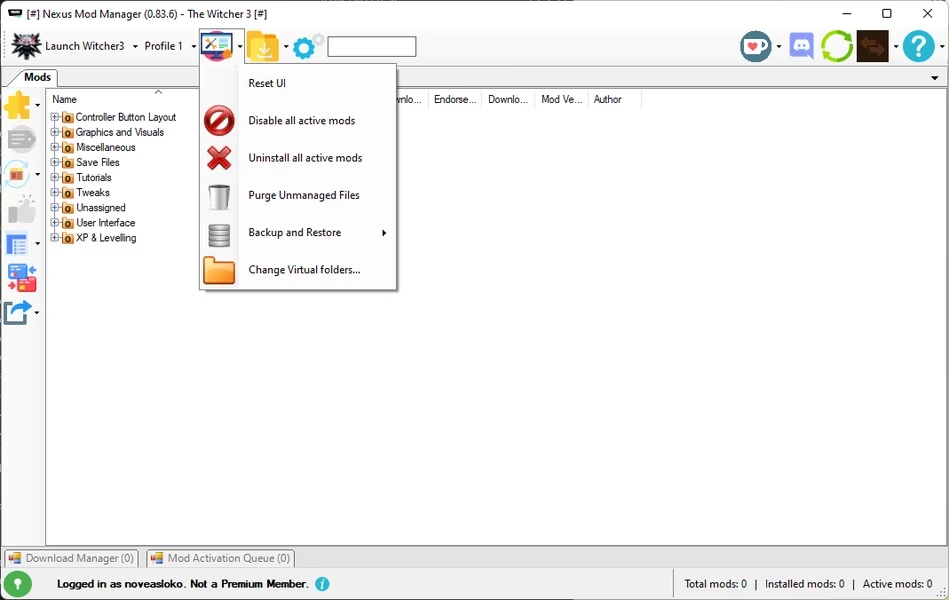
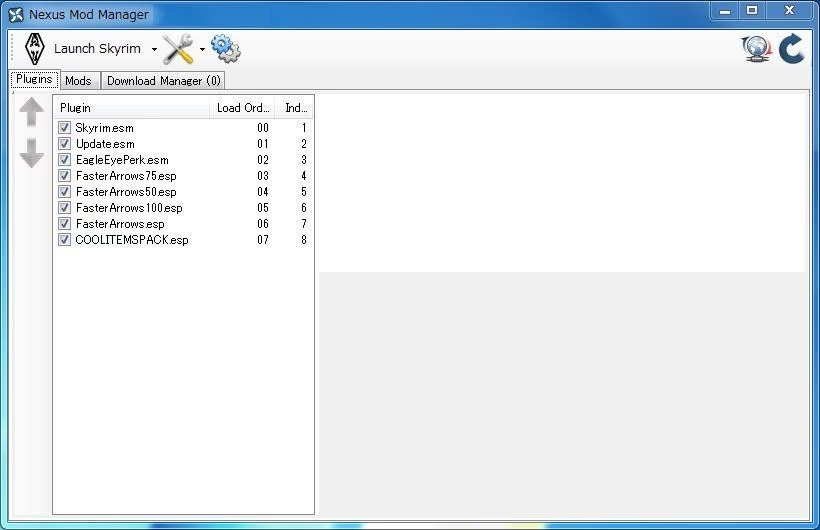
- Nexus Mod Manager (NMM): Fue el gestor oficial anterior a Vortex. Aunque ha sido descontinuado desde 2016 y ya no recibe soporte oficial, una parte de la comunidad aún lo utiliza por costumbre. Sin embargo, su tecnología está obsoleta y puede presentar problemas, como el famoso error de inicio de sesión, por lo que se recomienda a los nuevos usuarios optar por Vortex o MO2.
Tabla Comparativa de Gestores de Mods
| Característica | Vortex | Mod Organizer 2 | Nexus Mod Manager (Obsoleto) |
|---|---|---|---|
| Dificultad | Baja (Ideal para principiantes) | Media-Alta (Más control) | Media |
| Soporte Oficial | Sí, por Nexus Mods | No, pero con comunidad activa | No (Descontinuado) |
| Sistema de Archivos | Instalación en carpeta del juego | Virtual (Mantiene el juego limpio) | Instalación en carpeta del juego |
| Recomendación | Para la mayoría de usuarios | Para modding avanzado y complejo | No recomendado para nuevos usuarios |
Caso Práctico: Transformando Skyrim VR con Mods
Para ilustrar el poder del modding, tomemos como ejemplo Skyrim VR. La versión base del juego fue una decepción para muchos por su falta de inmersión y físicas. Sin embargo, gracias a la comunidad, hoy es posible convertirlo en una de las mejores experiencias de realidad virtual disponibles. Veamos cómo hacerlo.
Método 1: Automático con Wabbajack
Wabbajack es un instalador automático que utiliza listas de mods preconfiguradas. Es la forma más sencilla de obtener una experiencia de juego completamente modificada y estable sin tener que instalar cientos de mods uno por uno.
- Descarga el instalador de Wabbajack desde su web oficial.
- Ejecútalo y busca una lista de mods para Skyrim VR, como la popular "UVRE" (The Ultimate VR Essentials List).
- Sigue las instrucciones. El proceso descargará e instalará automáticamente todos los mods necesarios.
Inconvenientes: Este método requiere mucho espacio en disco (a menudo más de 150 GB), una conexión a internet rápida y puede tardar varias horas. Para una descarga completamente automática, se recomienda una suscripción Premium de Nexus Mods (puedes pagar solo por un mes); de lo contrario, tendrás que hacer clic manualmente en cada descarga.
Método 2: Manual y Personalizado con Mod Organizer 2
Este método te da control total sobre qué mods instalar. Requiere más tiempo pero es ideal si solo quieres añadir mejoras esenciales.
Paso 1: Preparación
Primero, instala Skyrim VR y ejecútalo al menos una vez para que se generen los archivos de configuración. Luego, descarga e instala Mod Organizer 2 desde Nexus Mods o GitHub.
Paso 2: Instalación de Mods Esenciales
Una vez tengas MO2 configurado, es hora de instalar los cimientos de tu experiencia modificada. Algunos mods son requisitos para que otros funcionen.
- SKSE (Skyrim Script Extender): El mod más importante. Expande las capacidades de scripting del juego, siendo un requisito indispensable para la mayoría de los mods complejos. Su instalación es manual: debes descargar la versión VR, descomprimirla y copiar sus archivos en la carpeta raíz del juego en Steam. Luego, en MO2, debes añadir `sksevr_loader.exe` como un nuevo ejecutable, que será el que usarás para lanzar el juego a partir de ahora.
- SkyUI: Rediseña por completo la interfaz de inventario, magia y menús del juego para que sea mucho más amigable y funcional, especialmente en VR. Se instala automáticamente a través del botón "Mod Manager Download" en Nexus Mods.
- VRIK Player Avatar: Este mod te da un cuerpo virtual completo que sigue tus movimientos. Podrás ver tus brazos, piernas y torso, y equipar armas en fundas repartidas por tu cuerpo, aumentando la inmersión a niveles increíbles.
- HIGGS VR: Te permite interactuar físicamente con los objetos del mundo. Podrás agarrar objetos, botellas, libros y armas con tus manos virtuales, e incluso atraerlos a distancia como si tuvieras la Fuerza.
- PLANCK (Physical Animation and Character Kinetics): Lleva la interacción física al siguiente nivel. Con este mod, puedes chocar con los NPCs, agarrarlos, empujarlos y tus armas tendrán peso y colisión real contra los enemigos. Es una revolución para el combate cuerpo a cuerpo.
- VR FPS Stabilizer: Ayuda a mantener una tasa de fotogramas estable, reduciendo los mareos y mejorando la fluidez general de la experiencia en realidad virtual.
Para instalar la mayoría de estos mods (excepto SKSE), simplemente ve a su página en Nexus Mods y haz clic en el botón "Mod Manager Download". El archivo se descargará en la pestaña "Descargas" de MO2. Desde allí, haz doble clic para instalarlo y luego activa la casilla junto a su nombre en la lista principal.
Solucionando Problemas Comunes
Incluso con las mejores herramientas, a veces surgen problemas. Aquí te explicamos cómo solucionar los más habituales.
Error de Inicio de Sesión en el Antiguo Nexus Mod Manager (NMM)
Si eres de los que aún usan el viejo NMM, es probable que te hayas topado con un error que te impide iniciar sesión. Esto se debe a que el programa está obsoleto y no cumple con los protocolos de seguridad actuales de Nexus Mods.
- Causa Principal: Estás usando una versión desactualizada. Aunque el soporte oficial terminó en 2016, los desarrolladores lanzaron parches posteriores para mantener la funcionalidad en línea.
- Solución 1: Actualizar NMM. Al abrir el programa, debería buscar una actualización. Si no lo hace, deberás descargar e instalar manualmente la última versión disponible desde su página de GitHub.
- Solución 2: Revisar Antivirus y Firewall. Tu software de seguridad podría estar bloqueando la conexión de NMM a internet. Ve a la configuración de tu Firewall de Windows y asegúrate de que Nexus Mod Manager tenga permiso para comunicarse a través de redes públicas y privadas.
- Solución 3: Comprobar los Servidores de Nexus. En raras ocasiones, los servidores de Nexus Mods pueden estar caídos. Si ninguna de las soluciones anteriores funciona, revisa los foros o redes sociales de la comunidad para ver si otros usuarios están reportando el mismo problema.
Preguntas Frecuentes (FAQ)
- P: ¿Cómo ingreso mis credenciales de inicio de sesión en un gestor de mods?
- R: Tanto Vortex como Mod Organizer 2 te pedirán que te autentifiques con tu cuenta de Nexus Mods la primera vez que intentes descargar un mod a través de ellos. Se abrirá una ventana en tu navegador para que autorices la conexión.
- P: No puedo iniciar sesión en la web de Nexus Mods, ¿qué hago?
- R: Si el problema es en la propia web, intenta usar un navegador diferente, deshabilita temporalmente extensiones de bloqueo de anuncios o scripts y asegúrate de que tu antivirus o firewall no estén bloqueando el sitio.
- P: ¿Necesito pagar para usar Nexus Mods?
- R: No. El uso de Nexus Mods y la descarga de mods son completamente gratuitos. Sin embargo, ofrecen una suscripción Premium opcional que elimina la publicidad, permite descargar desde servidores más rápidos y elimina el límite de velocidad en las descargas.
- P: ¿Es seguro instalar mods?
- R: En general, sí. Los mods alojados en Nexus Mods son revisados por la comunidad y el personal. Sin embargo, siempre es una buena práctica leer los comentarios y descripciones de un mod antes de instalarlo y usar un gestor de mods para mantener tu juego protegido.
Si quieres conocer otros artículos parecidos a Guía Completa para Instalar Mods de Nexus Mods puedes visitar la categoría Guías.