
30/12/2009
Has preparado todo para una sesión épica de juego o una maratón de tus series favoritas. Conectas tu potente PC al televisor de pantalla grande con un cable HDMI, la imagen se ve espectacular, pero cuando subes el volumen... silencio absoluto. Es una situación frustrante y sorprendentemente común, pero la buena noticia es que casi siempre tiene una solución sencilla. El cable HDMI (High-Definition Multimedia Interface) fue diseñado para ser una solución todo en uno, transmitiendo tanto video de alta definición como audio digital a través de un único cable. Sin embargo, a veces nuestros dispositivos necesitan un pequeño empujón en la dirección correcta para que todo funcione en armonía.
En este artículo, te guiaremos a través de un completo proceso de diagnóstico y solución de problemas, desde las verificaciones más básicas y obvias hasta ajustes más técnicos en la configuración de tu sistema operativo y drivers. No necesitas ser un experto en informática; con seguir estos pasos, podrás identificar la causa del problema y, lo más importante, solucionarlo para poder disfrutar de una experiencia audiovisual inmersiva y completa.
Paso 1: Verificaciones Físicas Indispensables
Antes de sumergirnos en menús y configuraciones de software, es fundamental empezar por lo más básico: las conexiones físicas. Un cable mal conectado o un puerto defectuoso pueden ser la causa de todos tus problemas, y es lo más fácil de descartar.
- Revisa el Cable HDMI: Asegúrate de que el cable esté firmemente conectado tanto en el puerto de tu PC (generalmente en la tarjeta gráfica) como en el puerto HDMI de tu televisor. Un conector que parece estar dentro pero está ligeramente suelto puede transmitir video pero fallar con el audio. Desconéctalo y vuelve a conectarlo en ambos extremos para garantizar una conexión sólida.
- Inspecciona el Estado del Cable: ¿El cable está doblado en un ángulo extremo, mordido por una mascota o visiblemente dañado? Un daño físico puede interrumpir la transmisión de la señal de audio. Si tienes otro cable HDMI a mano, prueba a usarlo. A veces, la solución es tan simple como reemplazar un cable defectuoso.
- Prueba con Otros Puertos HDMI: La mayoría de los televisores modernos tienen múltiples puertos HDMI (HDMI 1, HDMI 2, HDMI 3, etc.). Si estás conectado a uno, prueba a conectar el cable en un puerto diferente. Es posible que un puerto específico del televisor esté dañado o configurado de manera diferente.
- Confirma la Fuente de Entrada en la TV: Este es un error muy común. Coge el mando a distancia de tu televisor y presiona el botón "Source" o "Input". Se desplegará una lista de las entradas disponibles (HDMI 1, HDMI 2, AV, Componente, etc.). Asegúrate de que has seleccionado exactamente la misma entrada HDMI a la que has conectado físicamente tu PC. Si conectaste el cable al puerto "HDMI 2", debes seleccionar "HDMI 2" en el menú del televisor.
Paso 2: Configurando Windows para el Éxito Sonoro
Si las conexiones físicas están en orden, el siguiente sospechoso es la configuración de audio de tu sistema operativo. Windows necesita saber que quieres enviar el sonido a través del cable HDMI y no a través de los altavoces del portátil o de unos auriculares conectados. El proceso es muy sencillo.
Sigue estos pasos para configurar correctamente la salida de audio:
- Accede al Panel de Control de Sonido: La forma más rápida de llegar es hacer clic derecho sobre el icono del altavoz en la barra de tareas (cerca del reloj, en la esquina inferior derecha de tu pantalla). En el menú que aparece, selecciona "Abrir configuración de sonido".
- Abre el Panel Clásico: En la ventana de configuración de sonido que se abre, busca en el lado derecho un enlace que dice "Panel de Control de Sonido" y haz clic en él. Esto abrirá la ventana clásica de configuración de audio, que nos da más control.
- Selecciona el Dispositivo de Reproducción: En esta nueva ventana, asegúrate de estar en la pestaña "Reproducción". Aquí verás una lista de todos los dispositivos de audio que tu PC reconoce: los altavoces integrados, auriculares, y, si todo está bien conectado, tu televisor o monitor conectado por HDMI. A menudo aparecerá con el nombre de la marca de tu TV (por ejemplo, "LG TV", "Samsung") o como un "Dispositivo de High Definition Audio".
- Establece el HDMI como Dispositivo Predeterminado: Busca tu televisor en la lista. Haz clic derecho sobre él y selecciona la opción "Establecer como dispositivo predeterminado". Verás que aparece una marca de verificación verde junto al icono, indicando que ahora es la salida de audio principal.
- Prueba el Sonido: Mientras tienes seleccionado el dispositivo HDMI, puedes hacer clic derecho de nuevo y seleccionar "Probar". Deberías escuchar un sonido de prueba a través de los altavoces de tu televisor. Si es así, ¡problema resuelto! Haz clic en "Aceptar" para guardar los cambios.
Si tu televisor no aparece en esta lista, no te desesperes. Esto suele indicar un problema con la conexión (vuelve al Paso 1) o, más probablemente, con los drivers, que abordaremos a continuación.
Paso 3: Cuando los Drivers son el Problema
Los drivers son pequeños programas que permiten que el sistema operativo (Windows) se comunique correctamente con el hardware (tu tarjeta gráfica y de sonido). Si estos drivers están desactualizados, corruptos o son incorrectos, tu PC puede no ser capaz de enviar la señal de audio a través del HDMI. La señal de audio HDMI suele ser gestionada por la tarjeta gráfica (GPU), no por la tarjeta de sonido principal.
Cómo Actualizar tus Drivers
La forma más segura de actualizar los drivers es a través del Administrador de dispositivos de Windows.
- Abre el Administrador de dispositivos. Puedes hacerlo haciendo clic derecho en el botón de Inicio y seleccionándolo del menú, o buscando "Administrador de dispositivos" en la barra de búsqueda de Windows.
- En la ventana del Administrador de dispositivos, despliega la categoría "Controladoras de sonido y video y dispositivos de juego".
- Busca tu dispositivo de audio. A menudo será algo como "Realtek High Definition Audio" o, más importante para el HDMI, un dispositivo de audio relacionado con tu tarjeta gráfica, como "NVIDIA High Definition Audio" o "AMD High Definition Audio Device".
- Haz clic derecho sobre el dispositivo y selecciona "Actualizar controlador".
- Elige la opción "Buscar controladores automáticamente". Windows buscará en línea el driver más reciente y lo instalará si lo encuentra.
- Repite este proceso para tu tarjeta gráfica, que encontrarás en la categoría "Adaptadores de pantalla". Actualizar el driver de la GPU a menudo instala también el driver de audio HDMI más reciente.
Si Windows no encuentra un controlador nuevo, puedes visitar el sitio web del fabricante de tu tarjeta gráfica (NVIDIA, AMD o Intel) o de tu portátil para descargar e instalar manualmente los últimos drivers disponibles. Esto suele solucionar la mayoría de los problemas relacionados con la detección del dispositivo.
Tabla Comparativa de Soluciones Rápidas
Para resumir, aquí tienes una tabla rápida para diagnosticar y solucionar el problema:
| Problema Común | Causa Probable | Solución Rápida |
|---|---|---|
| No hay video ni audio | Cable suelto o TV en la entrada incorrecta | Revisar la conexión del cable y cambiar la fuente (Source/Input) en la TV. |
| Hay video pero no hay audio | Salida de audio mal configurada en el PC | Establecer el HDMI como dispositivo predeterminado en el Panel de Control de Sonido. |
| El dispositivo HDMI no aparece en la lista de audio | Problema de drivers o conexión intermitente | Actualizar drivers de audio y video, y probar a reconectar el cable. |
| El audio se escucha entrecortado o con mala calidad | Cable dañado o de baja calidad | Probar con otro cable HDMI, preferiblemente uno certificado como "High-Speed". |
Preguntas Frecuentes (FAQ)
A continuación, respondemos algunas de las dudas más habituales que surgen durante este proceso.
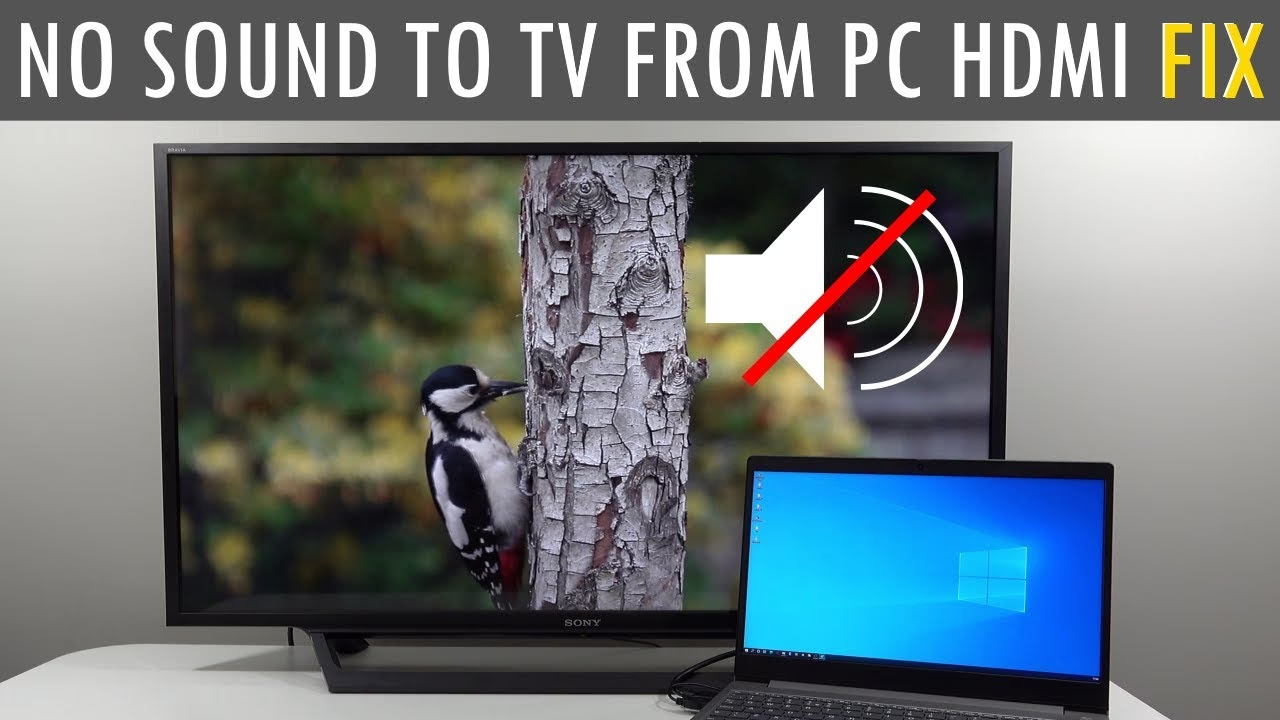
¿Por qué no tengo sonido a través de mi conexión HDMI?
Las causas más comunes son una configuración incorrecta en Windows (el HDMI no está como dispositivo de audio predeterminado), un problema con los drivers de la tarjeta gráfica o de sonido, o una mala conexión física del cable.
¿Todos los cables HDMI transmiten sonido?
Sí, el estándar HDMI fue diseñado desde el principio para transmitir tanto video como audio digital. Sin embargo, un cable de muy baja calidad o dañado podría tener problemas para transmitir la señal de forma estable, lo que podría afectar al audio.
¿Qué hago si mi televisor no aparece en la lista de dispositivos de reproducción?
Primero, asegúrate de que el cable esté bien conectado y la TV encendida y en la entrada correcta. Si sigue sin aparecer, el problema casi seguro reside en los drivers. Ve al Administrador de dispositivos y actualiza los controladores de tu tarjeta gráfica y de los dispositivos de sonido.
¿Es necesario reiniciar el PC después de cambiar la configuración?
Generalmente no es necesario reiniciar después de cambiar el dispositivo de audio predeterminado. Sin embargo, si acabas de actualizar los drivers, un reinicio es siempre una buena práctica para asegurar que todos los cambios se apliquen correctamente.
Conclusión
Lograr que el audio de tu PC se escuche en tu televisor a través de un cable HDMI es un proceso que, aunque puede parecer técnico, se reduce a una serie de pasos lógicos y sencillos. La mayoría de las veces, la solución se encuentra en el Panel de Control de Sonido de Windows, simplemente indicándole al sistema a dónde debe enviar el audio. Si eso no funciona, una revisión de las conexiones físicas y una actualización de drivers suelen resolver los casos más rebeldes. No dejes que un pequeño contratiempo técnico te impida disfrutar de tus juegos, películas y contenido multimedia en la pantalla grande con el sonido envolvente que se merecen. Sigue esta guía y volverás a tener audio en un abrir y cerrar de ojos.
Si quieres conocer otros artículos parecidos a Audio de PC a TV por HDMI: Guía Definitiva puedes visitar la categoría Juegos.