
09/05/2015
Monster Hunter Wilds ha llegado para revolucionar el género de acción y aventura, ofreciendo un mundo abierto vasto y visualmente espectacular gracias al potente RE Engine de Capcom. Sin embargo, esta belleza gráfica tiene un precio: un alto nivel de exigencia para el hardware de PC. Si has experimentado caídas de fotogramas o buscas el equilibrio perfecto entre calidad visual y un rendimiento fluido, has llegado al lugar indicado. Esta guía definitiva te enseñará a configurar cada opción gráfica para exprimir al máximo tu equipo, basándonos en pruebas exhaustivas realizadas en distintas configuraciones de hardware, desde las más modestas hasta las más potentes.

¿Tu PC está listo para la cacería? Requisitos del sistema
Antes de sumergirnos en los menús de configuración, es fundamental verificar que tu ordenador cumple con los requisitos mínimos para ejecutar el juego. Monster Hunter Wilds es particularmente demandante con la CPU y la memoria de video (VRAM), por lo que un hardware adecuado es el primer paso para una experiencia de juego satisfactoria.
Requisitos Mínimos y Recomendados
A continuación, te presentamos una tabla comparativa para que puedas evaluar rápidamente tu equipo:
| Componente | Requisitos Mínimos (1080p/30fps, ajustes bajos) | Requisitos Recomendados (1080p/60fps, ajustes altos) |
|---|---|---|
| Sistema Operativo | Windows 10 / 11 (64-bit) | Windows 10 / 11 (64-bit) |
| Procesador (CPU) | Intel Core i5-10400 / AMD Ryzen 5 3600 | Intel Core i5-10400 / AMD Ryzen 5 3600 |
| Memoria RAM | 16 GB | 16 GB |
| Tarjeta Gráfica (GPU) | NVIDIA GeForce GTX 1660 (6GB) / AMD Radeon RX 5500 XT (8GB) | NVIDIA GeForce RTX 2060 Super (8GB) / AMD Radeon RX 6600 (8GB) |
| DirectX | Versión 12 | Versión 12 |
| Almacenamiento | 75 GB de espacio disponible (SSD recomendado) | 75 GB de espacio disponible (SSD recomendado) |
Si tu PC se encuentra en la categoría de requisitos mínimos, no te preocupes. Con los ajustes correctos, aún podrás disfrutar de una experiencia jugable y estable.
Conceptos Clave para la Optimización: Entendiendo los Gráficos
Para tomar decisiones informadas, es útil comprender qué hacen las tecnologías y ajustes gráficos más importantes.
El poder del Escalado: DLSS, FSR y la Generación de Fotogramas
Las tecnologías de escalado son tus mejores aliadas para ganar FPS (fotogramas por segundo). En lugar de renderizar el juego a la resolución nativa de tu monitor (por ejemplo, 4K), lo renderizan a una resolución inferior y luego utilizan inteligencia artificial para reconstruir la imagen y que se vea casi como la original. Esto alivia enormemente la carga sobre tu tarjeta gráfica.
- DLSS (Deep Learning Super Sampling): Exclusivo de las tarjetas NVIDIA RTX. Generalmente ofrece la mejor calidad de imagen entre las tecnologías de escalado.
- FSR (FidelityFX Super Resolution): La alternativa de AMD, compatible con una gama mucho más amplia de tarjetas gráficas, incluidas las de NVIDIA e Intel.
- Generación de Fotogramas (Frame Generation): Disponible en las versiones más recientes de DLSS y FSR, esta tecnología crea fotogramas intermedios completamente nuevos, aumentando drásticamente la tasa de FPS. Sin embargo, puede introducir una pequeña latencia y, según reportes de la comunidad, su implementación en Wilds puede ser inconsistente en algunos equipos, por lo que es recomendable probarla.
Los devoradores de FPS: Ajustes que más impactan
No todos los ajustes gráficos son iguales. Algunos tienen un impacto visual mínimo pero consumen una cantidad desproporcionada de recursos. Los principales culpables suelen ser:
- Calidad de Sombreado: Las sombras dinámicas y de alta resolución son extremadamente exigentes. Bajar este ajuste de "Máximo" a "Alto" o "Medio" puede darte un gran impulso de rendimiento.
- Distancia de Renderizado: Determina qué tan lejos puedes ver objetos y detalles en el mundo. Un valor alto es increíble para la inmersión, pero obliga a tu PC a procesar muchos más elementos.
- Efectos Volumétricos: La niebla, las nubes y los efectos de luz que atraviesan el ambiente son muy costosos. Reducir su calidad es una forma rápida de ganar FPS en zonas densas.
- Calidad de Texturas: Afecta principalmente a la VRAM de tu GPU. Si tienes poca VRAM (menos de 8 GB), establecer texturas en "Alto" o "Máximo" puede causar tirones y caídas de rendimiento.
La Configuración Perfecta para tu PC: Guía por Gamas
Para ofrecerte las recomendaciones más precisas, hemos adaptado los resultados de pruebas exhaustivas realizadas en cuatro perfiles de hardware distintos, cubriendo desde equipos de entrada hasta bestias de alta gama.
Perfiles de Hardware de Prueba
| Categoría | CPU | GPU | RAM |
|---|---|---|---|
| PC de Entrada | Intel Core i7 9700K | AMD Radeon RX 5700 XT | 16 GB DDR4 |
| PC Económico | AMD Ryzen 7 5700X3D | Nvidia RTX 3060 Ti | 32 GB DDR4 |
| PC de Gama Media | Intel Core i5 13600K | AMD Radeon RX 7800 XT | 32 GB DDR5 |
| PC de Alta Gama | Intel Core Ultra 7 265K | Nvidia RTX 4080 Super | 48 GB DDR5 |
Ajustes Recomendados para PC de Entrada (1080p)
Para este perfil, el objetivo es alcanzar una experiencia jugable a 1080p. La clave es el uso inteligente de FSR en modo Equilibrado para reducir la carga sobre la GPU. Se desactiva la generación de fotogramas, ya que la CPU está en el límite de los requisitos y no se beneficiaría de manera estable.
| Opción Gráfica | Valor Recomendado |
|---|---|
| Resolución | 1080p |
| Upscaling | FSR 3.1 Equilibrado |
| Generación de fotogramas | Desactivado |
| Calidad de texturas | Bajo |
| Calidad de malla | Media |
| Distancia de renderizado | Media |
| Calidad de sombreado | Media |
| Oclusión ambiental | Media |
| Niebla volumétrica | Bajo |
| Desenfoque de movimiento | Desactivado |
Ajustes Recomendados para PC Económico (1080p)
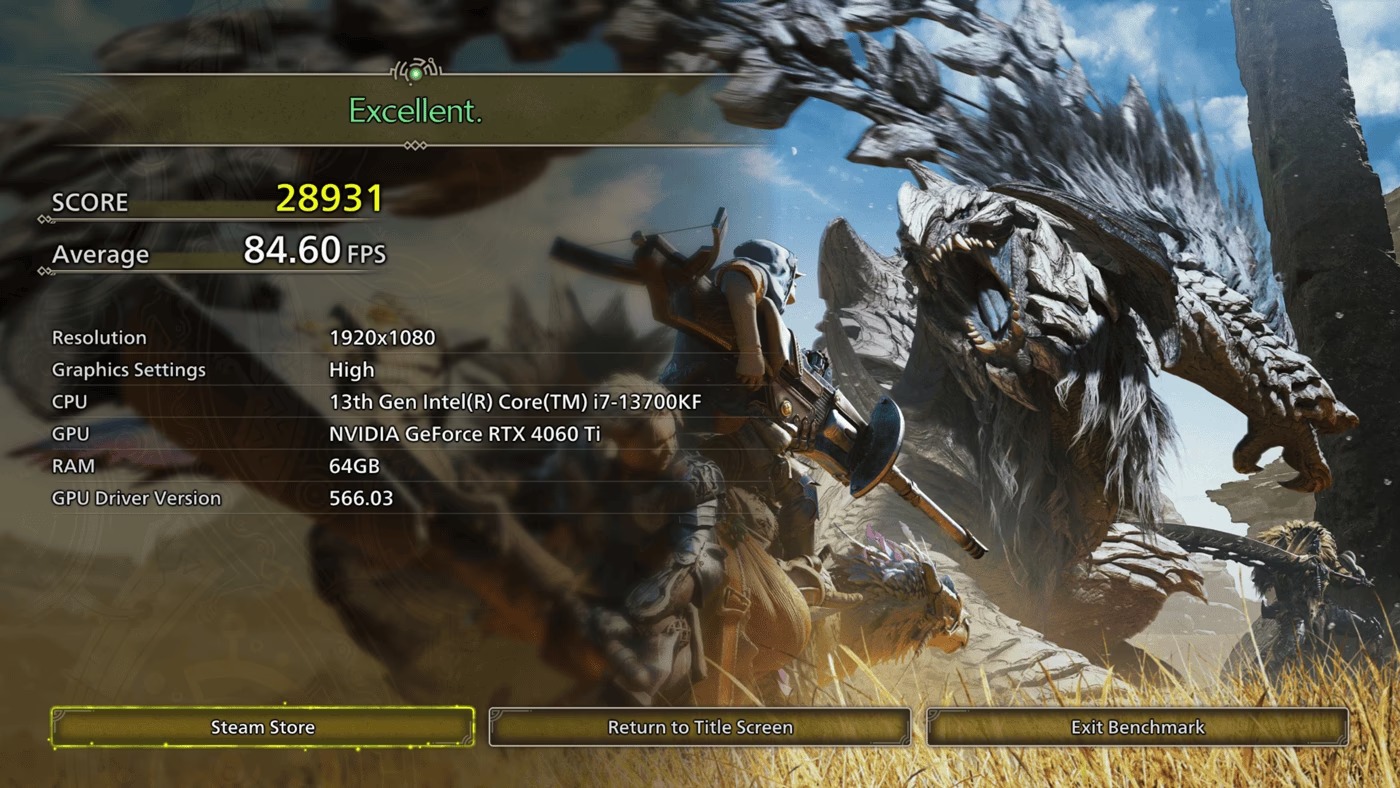
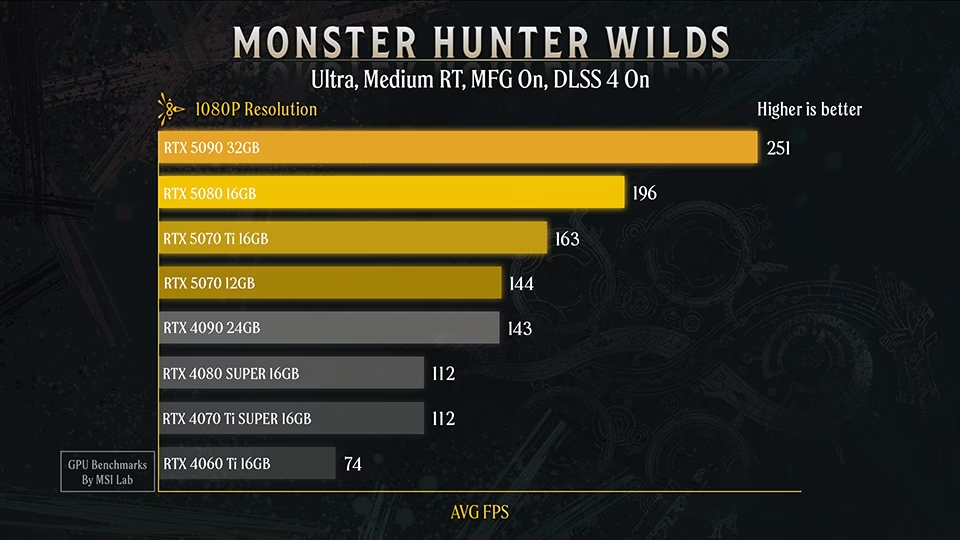
Con una CPU más potente y una RTX 3060 Ti, este equipo puede manejar ajustes más altos a 1080p y beneficiarse de la generación de fotogramas para una mayor fluidez. Se mantienen algunos ajustes clave en "Medio" para asegurar que los FPS mínimos (1% lows) se mantengan altos y estables.
| Opción Gráfica | Valor Recomendado |
|---|---|
| Resolución | 1080p |
| Upscaling | FSR 3.1 Equilibrado |
| Generación de fotogramas | Activado |
| Calidad de texturas | Media |
| Calidad de malla | Media |
| Distancia de renderizado | Media |
| Calidad de sombreado | Media |
| Oclusión ambiental | Media |
| Niebla volumétrica | Alto |
| Desenfoque de movimiento | Desactivado |
Ajustes Recomendados para PC de Gama Media (1440p)
Este perfil es ideal para jugar a 1440p con una alta calidad visual. Se puede activar la mayoría de los ajustes en "Alto" o "Máximo" gracias a la combinación de FSR Equilibrado y la generación de fotogramas. La oclusión ambiental se mantiene en "Medio" como un truco para mejorar la estabilidad sin una pérdida visual notable.
| Opción Gráfica | Valor Recomendado |
|---|---|
| Resolución | 1440p |
| Upscaling | FSR 3.1 Equilibrado |
| Generación de fotogramas | Activado |
| Calidad de texturas | Alto |
| Calidad de malla | Máximo |
| Distancia de renderizado | Máximo |
| Calidad de sombreado | Alto |
| Oclusión ambiental | Media |
| Niebla volumétrica | Bajo |
| Desenfoque de movimiento | Desactivado |
Ajustes Recomendados para PC de Alta Gama (4K)
Para la experiencia definitiva en 4K, el uso de DLSS en modo Rendimiento es casi obligatorio. Con una RTX 4080 Super, puedes poner casi todo al máximo. Sin embargo, para garantizar una estabilidad por encima de los 60 FPS en los momentos más intensos, se recomienda mantener la calidad de sombreado y la distancia de sombreado en "Alto" en lugar de "Máximo".
| Opción Gráfica | Valor Recomendado |
|---|---|
| Resolución | 4K |
| Upscaling | DLSS 3.7 Rendimiento |
| Generación de fotogramas | Activado |
| Calidad de texturas | Alto |
| Calidad de malla | Máximo |
| Distancia de renderizado | Máximo |
| Calidad de sombreado | Alto |
| Oclusión ambiental | Alto |
| Niebla volumétrica | Alto |
| Desenfoque de movimiento | Desactivado |
Trucos Adicionales para Exprimir cada Fotograma
Si después de aplicar nuestros ajustes recomendados aún quieres mejorar más el rendimiento, aquí tienes una lista de consejos adicionales que pueden marcar la diferencia:
- Actualiza tus controladores: Asegúrate de tener la última versión de los drivers de tu tarjeta gráfica. NVIDIA, AMD e Intel suelen lanzar actualizaciones optimizadas para los grandes lanzamientos.
- Instala el juego en un SSD: Esto no aumentará tus FPS, pero reducirá drásticamente los tiempos de carga y eliminará posibles tirones (stuttering) al cargar nuevas áreas del mundo.
- Cierra aplicaciones en segundo plano: Programas como navegadores, Discord o aplicaciones de streaming consumen recursos de CPU y RAM que podrían ser utilizados por el juego.
- Activa NVIDIA Reflex: Si tienes una GPU NVIDIA, activa esta opción para reducir la latencia del sistema (input lag), haciendo que el juego se sienta más responsivo.
- Gestiona el V-Sync: Si tienes un monitor con G-Sync o FreeSync, es recomendable desactivar el V-Sync en el juego para evitar conflictos y latencia adicional. Actívalo solo si experimentas un molesto "screen tearing" (la imagen se parte).
- Desactiva el Desenfoque de Movimiento: Es una preferencia personal, pero desactivar el motion blur proporciona una imagen más nítida en movimiento y puede darte un pequeño aumento de rendimiento.
Preguntas Frecuentes (FAQ)
¿Es mejor DLSS o FSR?
Si tienes una tarjeta gráfica NVIDIA RTX, DLSS generalmente ofrece una calidad de imagen superior y una reconstrucción más limpia. Si tienes una tarjeta AMD o una NVIDIA más antigua, FSR es una excelente alternativa que te dará un impulso de rendimiento significativo.
¿Debo activar la generación de fotogramas?
Para equipos de gama media y alta, generalmente sí. Aumenta los FPS de manera notable. Sin embargo, si sientes que el juego responde con lentitud o notas artefactos visuales extraños, prueba a desactivarla, ya que puede introducir latencia y su implementación puede variar entre sistemas.
Mi PC está entre dos categorías, ¿qué ajustes uso?
La mejor estrategia es empezar con los ajustes recomendados para la categoría superior. Si el rendimiento no es estable, comienza a bajar las opciones más exigentes una por una: primero la Calidad de Sombreado, luego la Distancia de Renderizado y finalmente los Efectos Volumétricos, hasta que encuentres el punto dulce para tu equipo.
¿Por qué mis FPS son bajos si tengo una buena GPU?
Podrías estar experimentando un "cuello de botella" de la CPU. Esto ocurre cuando la CPU no es lo suficientemente rápida para enviar instrucciones a tu potente GPU, limitando el rendimiento general. Es más común en resoluciones bajas como 1080p. Asegúrate de tener un hardware equilibrado.
¿Vale la pena activar el Trazado de Rayos (Ray Tracing)?
En su estado actual, el trazado de rayos en Monster Hunter Wilds se limita principalmente a los reflejos en el agua. El impacto en el rendimiento es muy alto para la mejora visual que ofrece. A menos que tengas un equipo de primer nivel y FPS de sobra, se recomienda mantenerlo desactivado para una experiencia más fluida.
Optimizar Monster Hunter Wilds es un proceso de experimentación para encontrar el balance perfecto que se ajuste a tu hardware y tus preferencias. Utiliza esta guía como tu punto de partida, no temas ajustar los valores y, sobre todo, prepárate para disfrutar de la cacería en un mundo increíblemente detallado y con un rendimiento a la altura. ¡Buena caza, explorador!
Si quieres conocer otros artículos parecidos a Optimiza Monster Hunter Wilds: Guía de Rendimiento puedes visitar la categoría Guías.