
02/01/2026
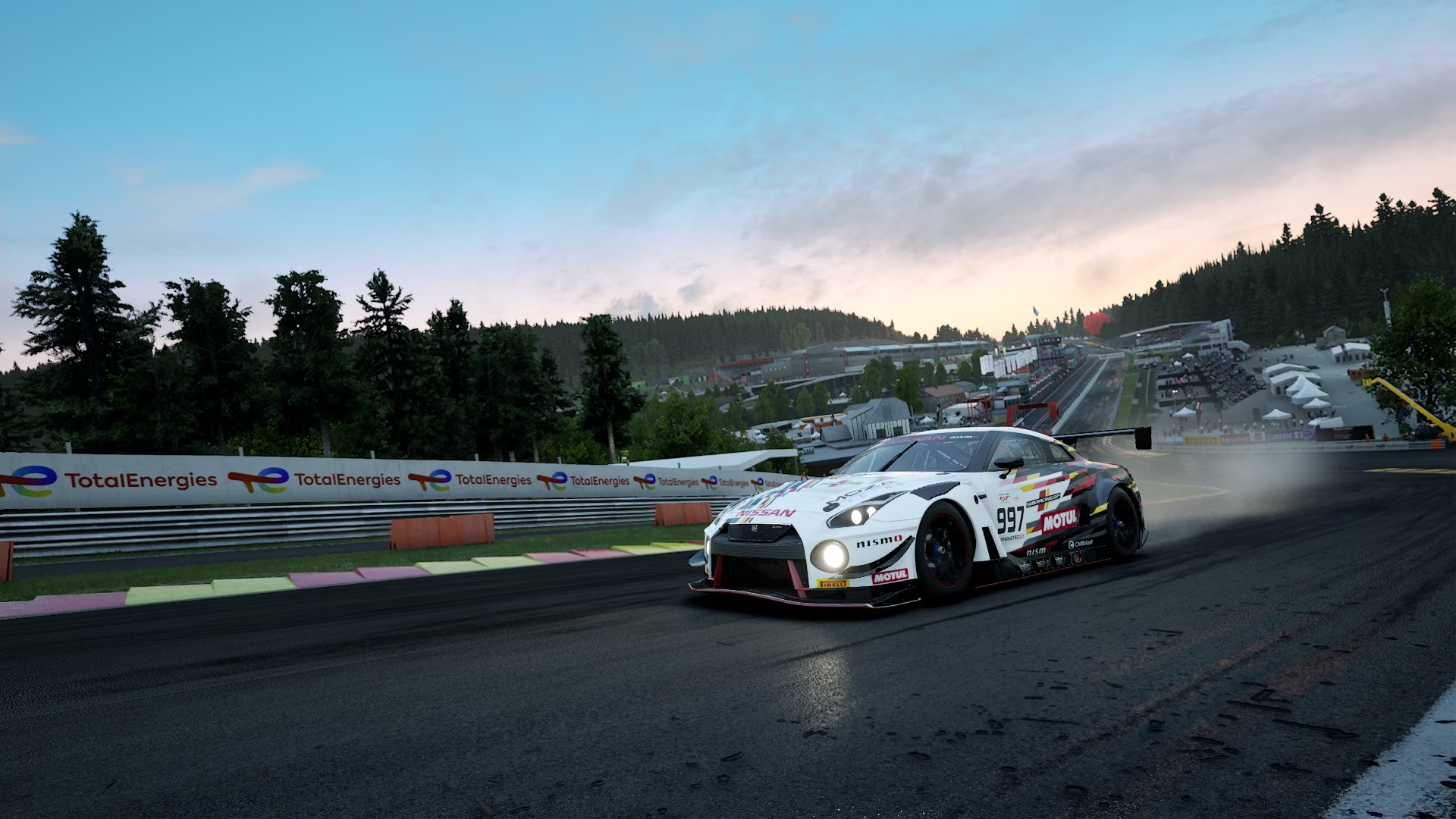
Assetto Corsa Competizione se ha consolidado como uno de los simuladores de carreras de GT más aclamados y realistas del mercado. Desarrollado por Kunos Simulazioni, este título oficial del GT World Challenge ofrece una inmersión sin precedentes, gráficos espectaculares y una física de conducción que deleita a los puristas del simracing. Sin embargo, como muchos juegos complejos para PC, no está exento de problemas técnicos. Uno de los más frustrantes es el cierre inesperado o "crashing", que puede ocurrir al inicio o en medio de una carrera, arruinando por completo la experiencia. Si eres uno de los pilotos que sufre estos inconvenientes, no te preocupes. Hemos preparado una guía exhaustiva para diagnosticar y solucionar estos fallos, permitiéndote volver a la pista sin interrupciones.
- ¿Por Qué se Cierra Inesperadamente Assetto Corsa Competizione?
- Paso Cero: Verifica los Requisitos del Sistema
- Guía Completa para Solucionar los Cierres de ACC
- 1. Actualiza los Controladores Gráficos
- 2. Actualiza tu Sistema Operativo
- 3. Ejecuta el Juego como Administrador
- 4. Cierra Tareas en Segundo Plano
- 5. Establece Alta Prioridad
- 6. Reinstala DirectX
- 7. Fuerza el Juego en DirectX 11
- 8. Desactiva Temporalmente Firewall y Antivirus
- 9. Optimiza las Opciones de Energía
- 10. Reinstala Microsoft Visual C++ Runtime
- 11. Realiza un Inicio Limpio
- 12. Desactiva Aplicaciones de Superposición (Overlays)
- 13. Verifica la Integridad de los Archivos del Juego
- 14. Desactiva el Overclocking
- ¿Es Posible Jugar en LAN en Assetto Corsa Competizione?
- Preguntas Frecuentes (FAQ)
¿Por Qué se Cierra Inesperadamente Assetto Corsa Competizione?
Antes de sumergirnos en las soluciones, es útil entender las posibles causas detrás de los cierres. Los problemas de crasheo en juegos de PC rara vez tienen una única causa. Generalmente, son el resultado de una combinación de factores que pueden incluir:
- Controladores (Drivers) obsoletos: Especialmente los de la tarjeta gráfica, son una de las causas más comunes de inestabilidad en los juegos.
- Conflictos de software: Aplicaciones que se ejecutan en segundo plano, como antivirus, programas de superposición (overlays) o software de grabación, pueden interferir con el juego.
- Requisitos del sistema no cumplidos: Intentar ejecutar el juego en un hardware que no cumple con las especificaciones mínimas puede provocar todo tipo de errores.
- Archivos del juego corruptos: Un error durante la descarga, instalación o una actualización puede dañar archivos esenciales para el funcionamiento del juego.
- Configuración incorrecta: Opciones gráficas demasiado exigentes para tu hardware o configuraciones específicas del sistema operativo pueden causar inestabilidad.
- Overclocking inestable: Forzar tu CPU o GPU más allá de sus límites de fábrica puede generar calor excesivo y errores que resultan en cierres.
Paso Cero: Verifica los Requisitos del Sistema
El primer y más importante paso es asegurarte de que tu PC puede manejar el juego. Comparar las especificaciones de tu ordenador con los requisitos mínimos y recomendados es fundamental. A continuación, te presentamos las tablas oficiales.
Requisitos para Assetto Corsa Competizione
| Componente | Mínimo | Recomendado |
|---|---|---|
| SO | Windows 10 x64 20H2 | Windows 10 x64 21H2 |
| Procesador | Intel Core i5-4460 o AMD FX-8120 | Intel Core i5-8600K o AMD Ryzen 5 2600X |
| Memoria RAM | 4 GB | 16 GB |
| Tarjeta Gráfica | GeForce GTX 750 4GB o Radeon RX 460 4GB | GeForce GTX 1070 8 GB o Radeon RX 580 8GB |
| DirectX | Versión 11 | Versión 11 |
| Almacenamiento | 50 GB de espacio disponible | 50 GB de espacio disponible |
Guía Completa para Solucionar los Cierres de ACC
Si tu PC cumple con los requisitos, es hora de pasar a la acción. Sigue estos pasos en orden. Es probable que uno de ellos resuelva tu problema.
1. Actualiza los Controladores Gráficos
Los fabricantes como NVIDIA y AMD lanzan constantemente nuevos drivers para mejorar el rendimiento y la compatibilidad con los últimos juegos. Visita el sitio web oficial del fabricante de tu tarjeta gráfica, descarga la última versión e instálala.
2. Actualiza tu Sistema Operativo
Asegúrate de que tu Windows esté completamente actualizado. Ve a Configuración > Actualización y seguridad > Windows Update y haz clic en "Buscar actualizaciones". Instala todas las actualizaciones pendientes y reinicia tu PC.

3. Ejecuta el Juego como Administrador
A veces, el juego necesita permisos elevados para funcionar correctamente. Haz clic derecho en el acceso directo de ACC, ve a Propiedades > Compatibilidad y marca la casilla "Ejecutar este programa como administrador". Aplica los cambios y haz lo mismo con el ejecutable de Steam.
4. Cierra Tareas en Segundo Plano
Programas innecesarios consumen recursos valiosos. Abre el Administrador de Tareas (Ctrl + Shift + Esc), ve a la pestaña Procesos y cierra cualquier aplicación que no sea esencial y que esté consumiendo mucha CPU o memoria.
5. Establece Alta Prioridad
En el Administrador de Tareas, busca el proceso de Assetto Corsa Competizione mientras se está ejecutando. Haz clic derecho sobre él, selecciona Ir a detalles, haz clic derecho nuevamente en el proceso resaltado y establece la Prioridad en "Alta".
6. Reinstala DirectX
ACC requiere DirectX 11. Aunque Windows 10 lo incluye, los archivos pueden corromperse. Descarga el Instalador Web de tiempos de ejecución de usuario final de DirectX desde el sitio oficial de Microsoft y ejecútalo para reparar cualquier archivo dañado.
7. Fuerza el Juego en DirectX 11
En tu biblioteca de Steam, haz clic derecho en el juego, selecciona Propiedades. En la pestaña General, en el campo de "Opciones de lanzamiento", escribe -dx11 y cierra la ventana. Esto forzará al juego a usar esta versión de DirectX.
8. Desactiva Temporalmente Firewall y Antivirus
Tu software de seguridad podría estar bloqueando el juego por error. Desactiva temporalmente el Firewall de Windows Defender y tu antivirus de terceros antes de iniciar el juego para ver si esto resuelve el problema. Si funciona, asegúrate de añadir una excepción para ACC en la configuración de tu software de seguridad.
9. Optimiza las Opciones de Energía
Ve al Panel de Control > Hardware y sonido > Opciones de energía y selecciona el plan de "Alto rendimiento". Esto asegura que tu hardware no esté siendo limitado para ahorrar energía.
10. Reinstala Microsoft Visual C++ Runtime
Muchos juegos dependen de estas librerías. Desinstala todas las versiones de Microsoft Visual C++ Redistributable desde "Agregar o quitar programas" y luego descarga e instala la última versión desde el sitio web de Microsoft.
11. Realiza un Inicio Limpio
Un inicio limpio de Windows arranca el sistema solo con los servicios y controladores esenciales. Esto ayuda a identificar si un programa de terceros está causando el conflicto. Escribe "msconfig" en la búsqueda de Windows, abre la Configuración del sistema, y en la pestaña Servicios, oculta todos los servicios de Microsoft y luego deshabilita el resto. Reinicia y prueba el juego.
12. Desactiva Aplicaciones de Superposición (Overlays)
Programas como Discord, NVIDIA GeForce Experience, Xbox Game Bar o MSI Afterburner tienen overlays que pueden causar conflictos. Desactívalos en la configuración de cada aplicación antes de jugar.
13. Verifica la Integridad de los Archivos del Juego
Este es un paso crucial. En Steam, ve a tu Biblioteca, haz clic derecho en ACC, selecciona Propiedades > Archivos locales y haz clic en "Verificar integridad de los archivos del juego...". Steam escaneará y reemplazará cualquier archivo corrupto o faltante.
14. Desactiva el Overclocking
Si has hecho overclock a tu CPU o GPU, reviértelo a sus valores de fábrica. Un overclock inestable es una causa muy común de cierres en juegos exigentes.
¿Es Posible Jugar en LAN en Assetto Corsa Competizione?
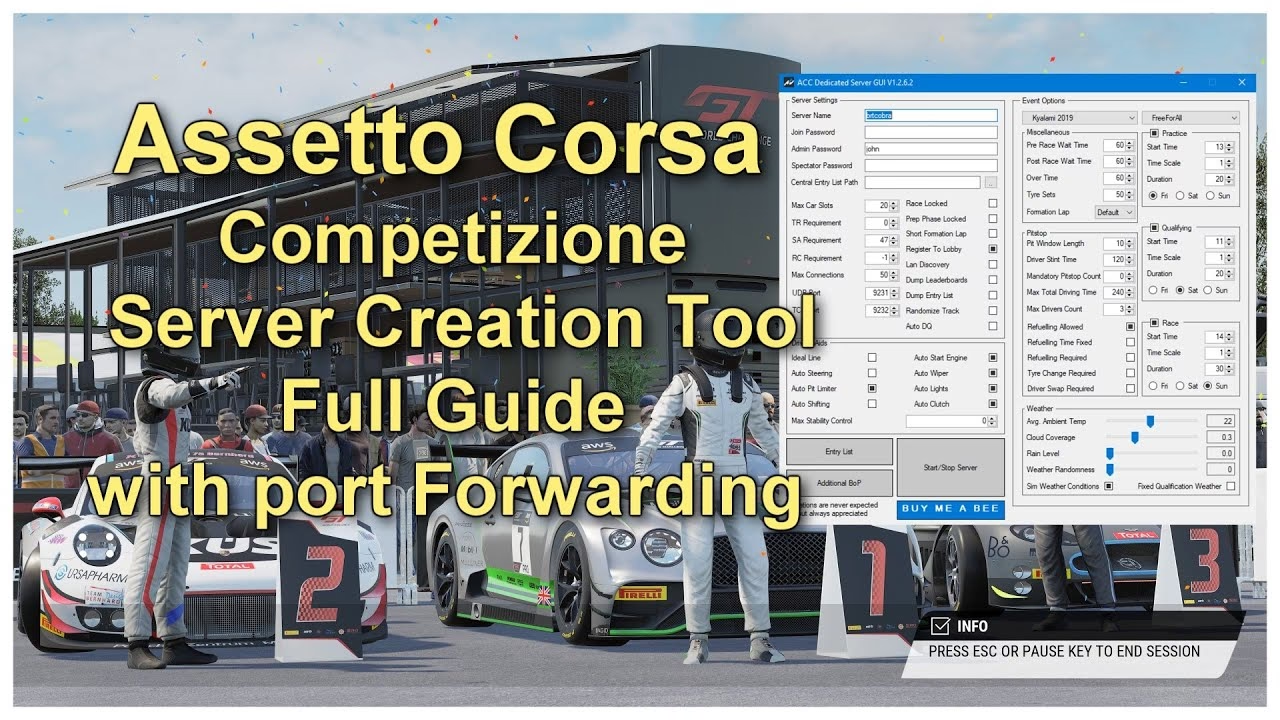
Una pregunta común es si se puede crear un servidor LAN para jugar con amigos en una red local. Oficialmente, el juego no tiene una opción simple de "Crear partida LAN". Sin embargo, la comunidad ha creado herramientas para facilitar esto. Una de las más conocidas es ACC Connector, una aplicación que permite la conexión directa a servidores mediante una dirección IP.
El proceso de uso es relativamente sencillo:
- Descarga e instala la aplicación desde su página oficial (generalmente en GitHub).
- Ejecuta la herramienta y haz clic en "Install hook" para que se integre con el juego.
- Añade la dirección IP y el puerto del servidor al que deseas conectarte.
- Inicia Assetto Corsa Competizione y busca el servidor en la pestaña "LAN SERVERS".
Es importante notar que, debido a cómo funciona (modificando el comportamiento del juego), algunos antivirus o Windows SmartScreen pueden marcarlo como sospechoso. Sin embargo, es una herramienta ampliamente utilizada y considerada segura por la comunidad de simracing.
Preguntas Frecuentes (FAQ)
- ¿Puede un portátil gaming correr Assetto Corsa Competizione?
- Sí, siempre y cuando cumpla con los requisitos recomendados. Se aconseja un portátil con una tarjeta gráfica dedicada potente (como una RTX 3060 o superior) y al menos 16 GB de RAM para una experiencia fluida.
- ¿En qué motor gráfico está desarrollado ACC?
- El juego utiliza Unreal Engine 4, lo que le permite alcanzar un nivel de realismo fotográfico impresionante, con ciclos de día y noche, condiciones climáticas dinámicas y efectos visuales de alta calidad.
- ¿Está ACC disponible en consolas como Xbox o PlayStation 5?
- Sí. Assetto Corsa Competizione recibió una actualización para la nueva generación de consolas (Xbox Series X|S y PS5), ofreciendo mejoras visuales, mayores tasas de fotogramas por segundo y una experiencia de juego más inmersiva.
- ¿Puedo jugar con un mando o joystick?
- Técnicamente, sí. El juego es compatible con mandos. Sin embargo, para experimentar la simulación en su máxima expresión y tener un control preciso del vehículo, es altamente recomendable usar un volante y pedales de calidad.
Esperamos que esta guía te haya sido de gran ayuda para resolver los frustrantes cierres de Assetto Corsa Competizione. La simulación de carreras en PC puede ser compleja, pero con un poco de paciencia y siguiendo estos pasos, estarás de vuelta en la parrilla de salida, listo para competir. ¡Nos vemos en la pista!
Si quieres conocer otros artículos parecidos a Soluciona Crashing en Assetto Corsa Competizione puedes visitar la categoría Guías.