
29/11/2023
Black Desert Online no es solo un MMORPG de acción trepidante, es un lienzo digital de una belleza sobrecogedora. Desde las bulliciosas calles de Heidel hasta los desolados paisajes de Valencia, cada rincón del juego es una oportunidad para una fotografía espectacular. Muchos aventureros sienten el impulso de capturar sus logros, un nuevo atuendo deslumbrante, una puesta de sol perfecta o ese momento épico en una batalla. Sin embargo, a menudo surgen dos preguntas clave: ¿Cómo tomo una buena foto? y, más importante aún, ¿dónde diablos se guardó? Si alguna vez te has sentido frustrado buscando tus preciadas capturas o has recurrido a tomar una foto de tu monitor con el móvil, esta guía es para ti. Te llevaremos de la mano para que pases de ser un simple espectador a un verdadero fotógrafo de paisajes virtuales.
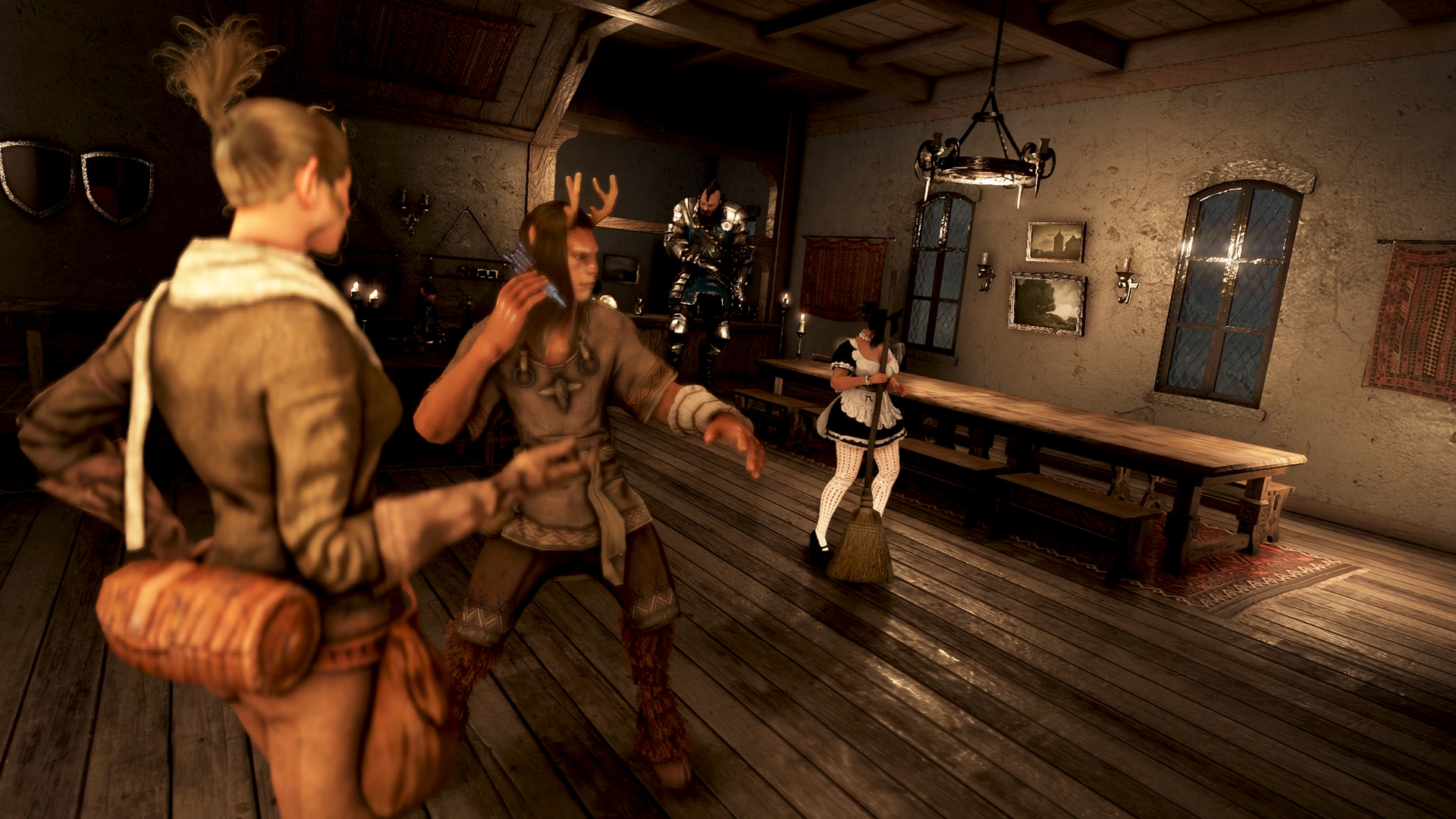
¿Dónde se guardan las capturas de pantalla de BDO? La ubicación secreta
Empecemos por lo más fundamental. Has presionado la tecla de captura, has oído el característico sonido, pero ahora la imagen parece haberse desvanecido en el éter digital. ¡No temas! Por defecto, Black Desert Online organiza tus recuerdos de forma muy ordenada en una carpeta específica dentro de tu sistema.
La ruta predeterminada para encontrar tus capturas de pantalla es la siguiente:
Este equipo -> Documentos -> Black Desert -> ScreenShot
Para ser más técnicos, la ruta completa se parecería a esto en un sistema Windows:
C:\Usuarios\[TuNombreDeUsuario]\Documentos\Black Desert\ScreenShot
Simplemente reemplaza "[TuNombreDeUsuario]" con el nombre de tu perfil en tu ordenador. Dentro de esa carpeta encontrarás todos los archivos de imagen, generalmente en formato PNG o JPG, listos para ser editados, compartidos o simplemente admirados. Es una buena práctica crear accesos directos a esta carpeta si planeas tomar muchas fotos, para tenerlas siempre a mano.
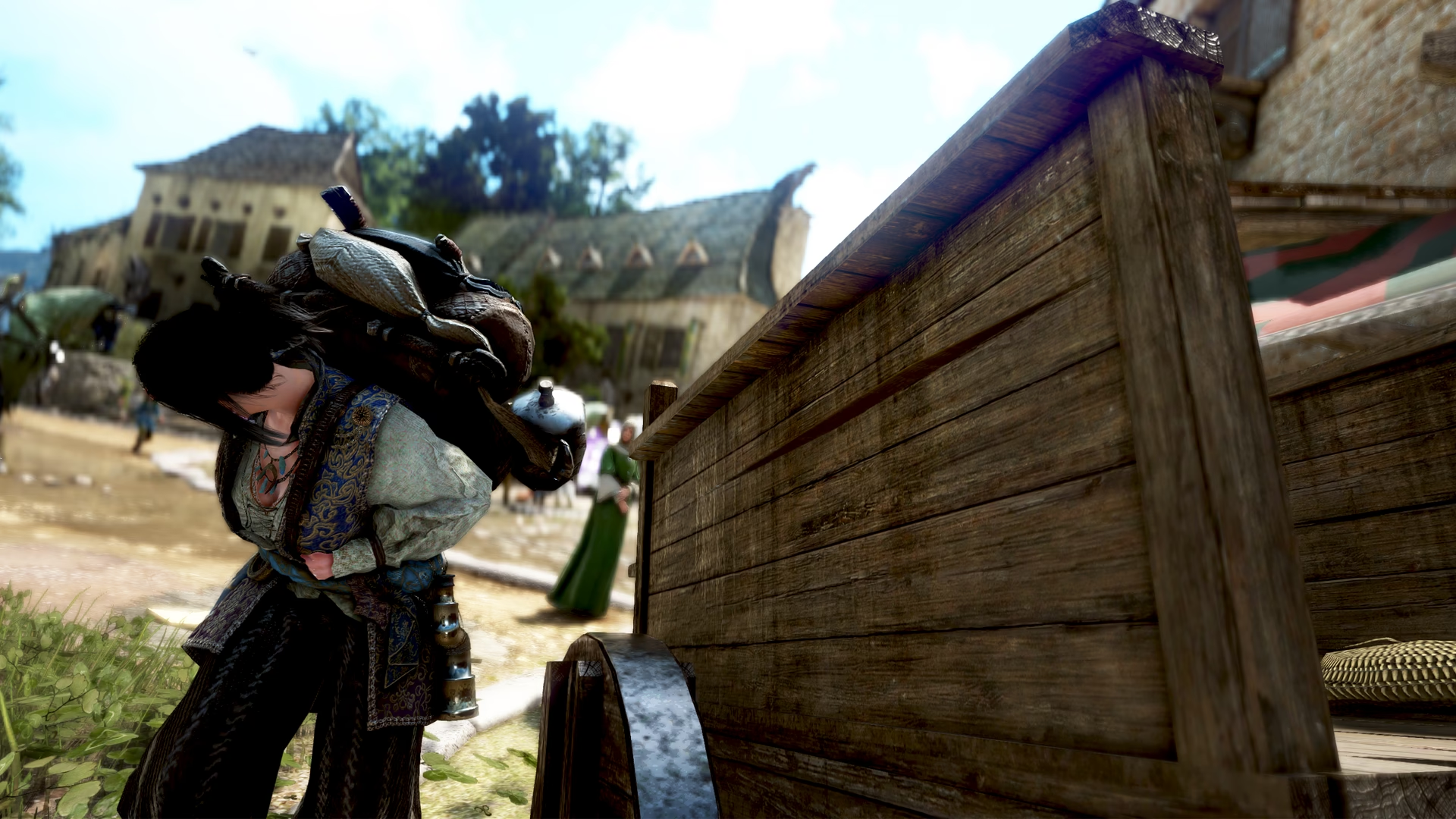
El Método Rápido: La Tecla Mágica para Capturar el Momento
A veces, no necesitas una composición artística. Solo quieres capturar rápidamente ese drop raro, el nombre de un jugador que te ha ayudado o tu nuevo récord de daño. Para estas situaciones, existe un método universal y veloz.
La tecla por defecto para realizar una captura de pantalla instantánea dentro del juego es F12. Al presionarla, el juego guardará una imagen de lo que ves en pantalla, incluyendo la interfaz de usuario (UI), en la carpeta que mencionamos anteriormente. Es la forma más directa y sin complicaciones de inmortalizar un instante. Sin embargo, si lo que buscas es crear postales memorables de tus viajes, necesitarás herramientas más potentes.
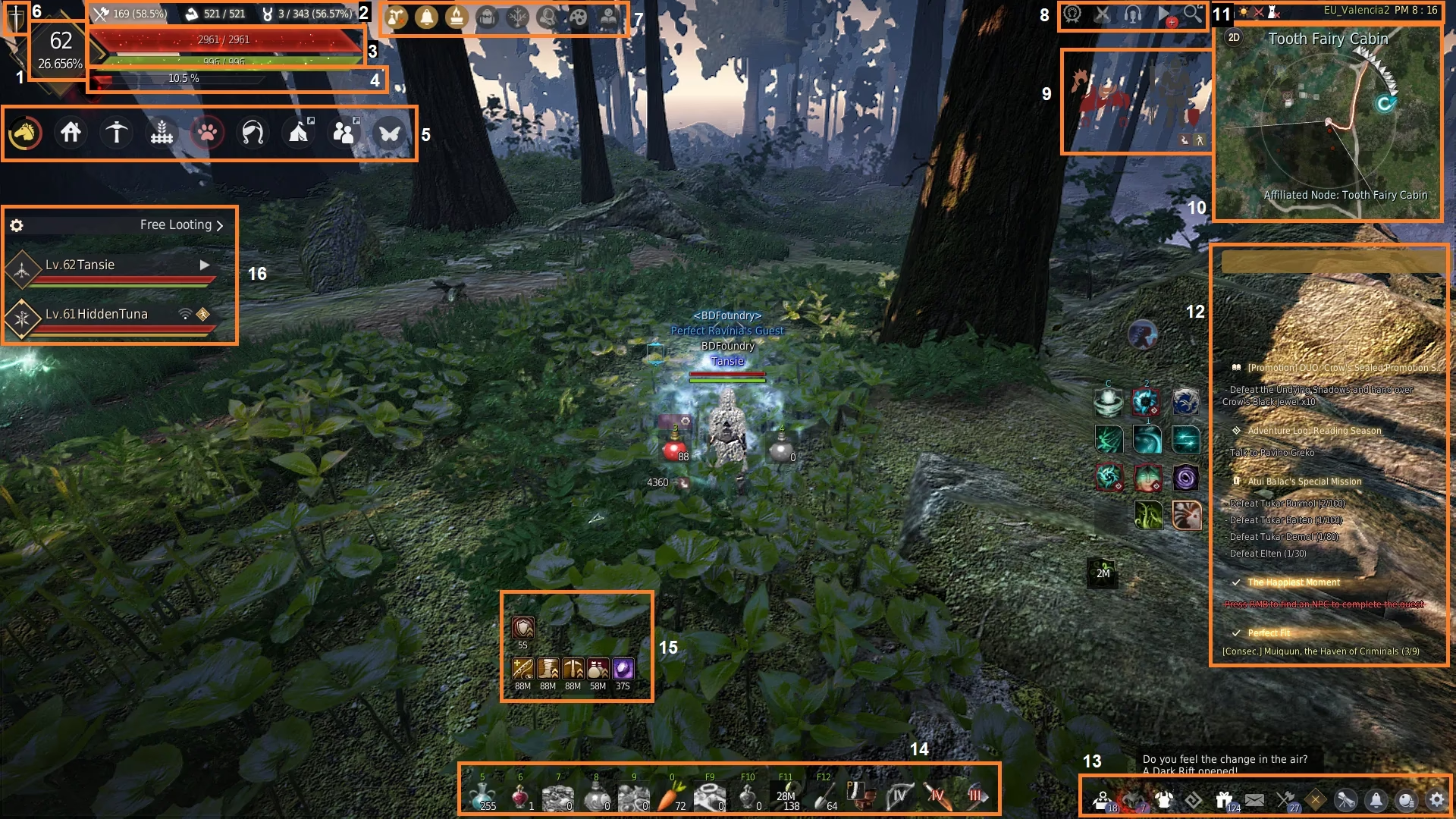
Conviértete en un Fotógrafo Profesional con el Modo Foto (Ctrl + U)
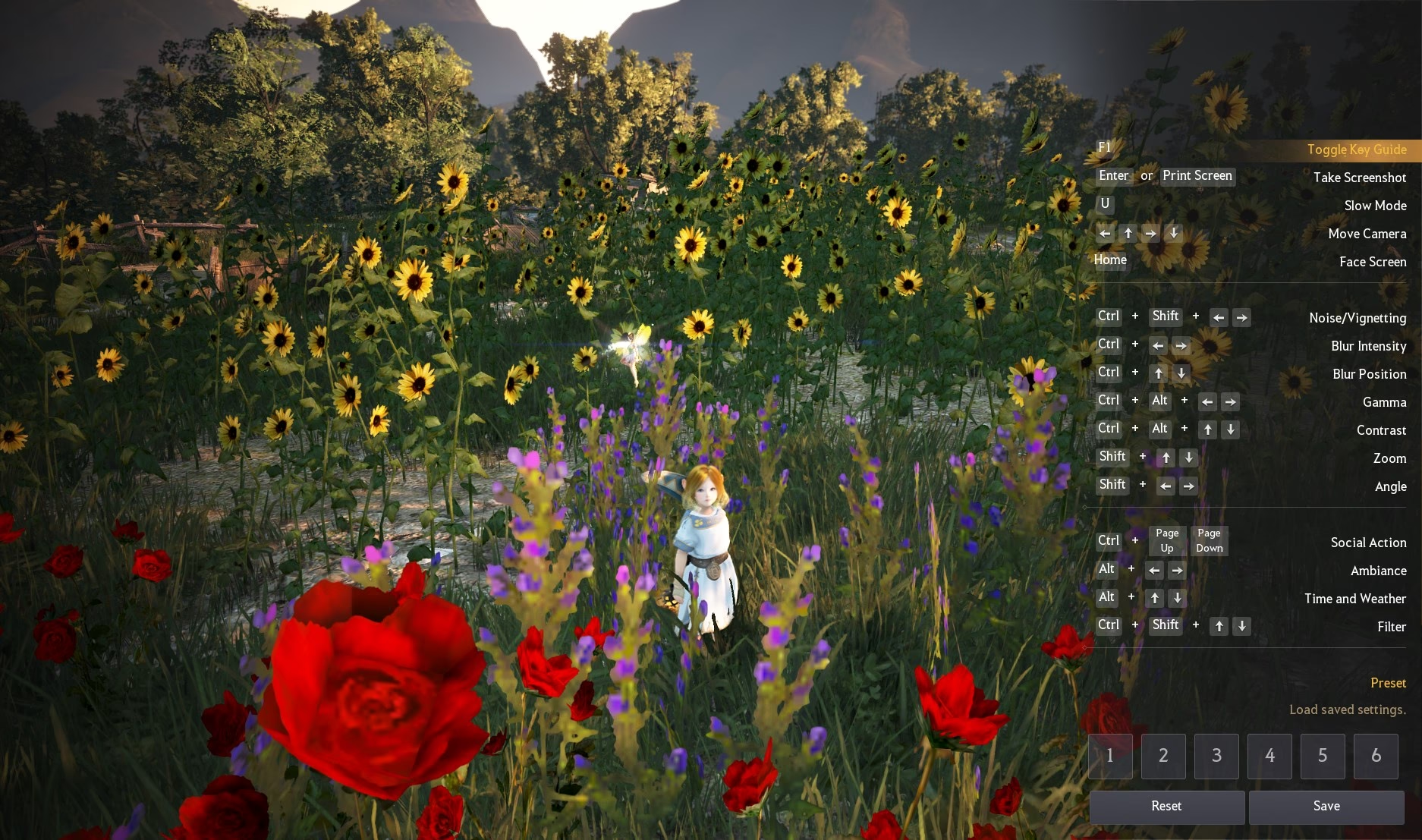
Aquí es donde Black Desert Online realmente brilla y te entrega las llaves del estudio fotográfico. Al presionar la combinación de teclas Ctrl + U, la interfaz del juego desaparecerá por completo, dejándote con una vista limpia y cinematográfica del mundo. Pero eso no es todo; este modo desbloquea un conjunto de controles que te permiten manipular la cámara para lograr la composición perfecta.
Olvídate de las tomas estáticas y limitadas. Con el modo foto, tienes el control casi total para crear imágenes verdaderamente artísticas. A continuación, te presentamos una tabla con todos los controles que necesitas para convertirte en un maestro fotógrafo:
Controles Avanzados del Modo Fotografía
| Acción | Atajo de Teclado | Descripción |
|---|---|---|
| Mover la Cámara | Teclas de Flecha (Arriba, Abajo, Izquierda, Derecha) | Desplaza la cámara libremente para encontrar el ángulo perfecto. |
| Ajustar Enfoque (Profundidad de Campo) | Ctrl + Flecha Arriba / Abajo | Crea un efecto de desenfoque en el fondo o en el primer plano, haciendo que tu personaje o un objeto resalte. |
| Ajustar Campo de Visión (FOV) | Shift + Flecha Arriba / Abajo | Amplía o reduce el campo de visión, similar a un efecto de "zoom" o "gran angular". Ideal para paisajes o retratos. |
| Inclinar la Cámara (Tilt) | Shift + Flecha Izquierda / Derecha | Gira la cámara sobre su eje para crear tomas dinámicas o el famoso "ángulo holandés". |
| Aplicar Filtros de Color | Ctrl + Shift + Flecha Arriba / Abajo | Cicla entre diferentes filtros (blanco y negro, sepia, etc.) para cambiar completamente el ambiente de la foto. |
| Añadir Grano y Viñeta | Ctrl + Shift + Flecha Izquierda / Derecha | Añade un efecto de grano de película o un sombreado en los bordes (viñeta) para un toque más artístico. |
| Activar Cámara Lenta | U | Ralentiza el tiempo, perfecto para capturar el momento exacto de una habilidad o un salto en plena acción. |
Una vez que has configurado tu escena a la perfección usando estas herramientas, simplemente presiona la tecla Impr Pant (Print Screen) para tomar la foto. El resultado será una imagen de alta calidad, sin la distracción de la interfaz.
Métodos Alternativos: Las Herramientas de tu Sistema Operativo
A veces, las herramientas del juego no son suficientes o simplemente prefieres usar métodos con los que ya estás familiarizado. Tu sistema operativo (Windows, Mac o Linux) tiene sus propias utilidades de captura de pantalla que son increíblemente útiles.
Para usuarios de Windows (10 y 11)
- Impr Pant (Print Screen): Al presionar esta tecla, se copia una imagen de toda tu pantalla (o pantallas) al portapapeles. Luego puedes pegarla en un editor de imágenes como Paint o Photoshop.
- Alt + Impr Pant: Esta es una de las combinaciones más útiles. Captura únicamente la ventana que tienes activa en ese momento. Es perfecta para tomar una foto de tu inventario o de una ventana de chat sin capturar todo lo demás.
- Windows + Shift + S: Activa la herramienta de Recorte y Anotación. Tu pantalla se oscurecerá y podrás seleccionar con el ratón un área rectangular, de forma libre o una ventana específica para capturar. La imagen se copia al portapapeles.
- Barra de Juegos (Windows + G): Esta herramienta, diseñada para gamers, incluye un botón de cámara para realizar capturas de pantalla que se guardan automáticamente en la carpeta `Videos/Capturas`.
Para usuarios de Mac
- Command + Shift + 5: Abre la utilidad de captura de pantalla, que te da opciones para capturar toda la pantalla, una ventana o una selección.
- Command + Shift + 4: Convierte tu cursor en una cruz para que selecciones directamente el área que deseas capturar.
Para usuarios de Linux
- La mayoría de las distribuciones de Linux utilizan atajos similares a los de Windows. Impr Pant captura toda la pantalla, Alt + Impr Pant captura la ventana activa y Shift + Impr Pant te permite seleccionar un área personalizada.
Preguntas Frecuentes (FAQ)
Mi carpeta de "ScreenShot" no está en Documentos. ¿Qué hago?
En raras ocasiones, especialmente si instalaste el juego a través de Steam o moviste la ubicación de tu carpeta de Documentos, la ruta podría cambiar. Si usas Steam, la tecla F12 guardará la captura en la propia biblioteca de Steam. Si no la encuentras, una búsqueda en tu ordenador del término "ScreenShot" dentro de una carpeta llamada "Black Desert" debería ayudarte a localizarla.
¿Por qué mis capturas se ven oscuras o con mala calidad?
La calidad de tus capturas de pantalla está directamente ligada a la configuración gráfica del juego. Para obtener las mejores imágenes, asegúrate de tener los ajustes gráficos al máximo posible, especialmente la resolución y la calidad de las texturas. Además, recuerda que los filtros del modo foto (Ctrl + Shift + Flechas) pueden alterar drásticamente el brillo y el color de la imagen final.
¿Puedo cambiar la tecla para hacer capturas de pantalla en el juego?
Sí. Como en la mayoría de los juegos de PC, puedes reasignar las teclas. Ve al menú de Ajustes del juego, busca la sección de "Controles" o "Atajos de Teclado" y allí podrás asignar la función de captura de pantalla a la tecla que te resulte más cómoda.
¿El modo lento (tecla U) afecta el juego o solo es para la captura?
El modo de cámara lenta activado con la tecla U es una herramienta puramente visual y temporal para el modo fotografía. Te permite capturar con precisión momentos de alta velocidad, como el clímax de una animación de habilidad. No afecta de forma permanente la jugabilidad ni te da ninguna ventaja; es solo para conseguir fotos impresionantes.
Si quieres conocer otros artículos parecidos a Domina las Capturas de Pantalla en BDO: Guía puedes visitar la categoría Guías.