
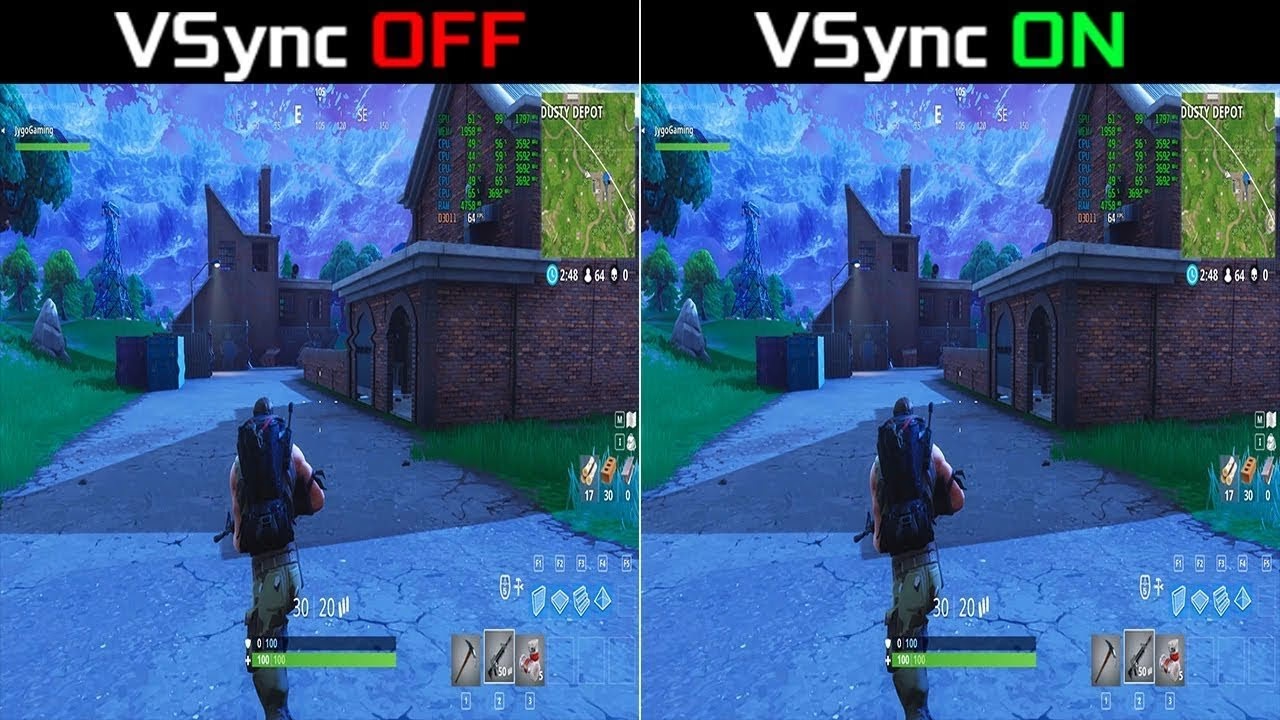
20/09/2008
Seguramente te ha pasado: estás explorando el menú de configuración gráfica de tu juego favorito y te encuentras con una opción llamada "V-Sync" o "Sincronización Vertical". La duda es inmediata: ¿debería activarla o desactivarla? ¿Qué hace exactamente? Esta tecnología es una de las más debatidas en el mundo del gaming, con defensores y detractores por igual. La respuesta no es un simple sí o no, sino que depende de tu equipo, el tipo de juego y, sobre todo, de tu preferencia personal. En esta guía completa, desglosaremos todo lo que necesitas saber sobre V-Sync para que puedas tomar la mejor decisión y optimizar tu experiencia de juego al máximo.
- ¿Qué es el Screen Tearing y por qué ocurre?
- V-Sync al Rescate: ¿Cómo Funciona la Sincronización Vertical?
- La Cara Oculta de V-Sync: Input Lag y Caídas de Rendimiento
- V-Sync: ¿Activado o Desactivado? La Decisión Final
- Más Allá del V-Sync Tradicional: Las Alternativas Modernas
- Preguntas Frecuentes (FAQ) sobre V-Sync
¿Qué es el Screen Tearing y por qué ocurre?
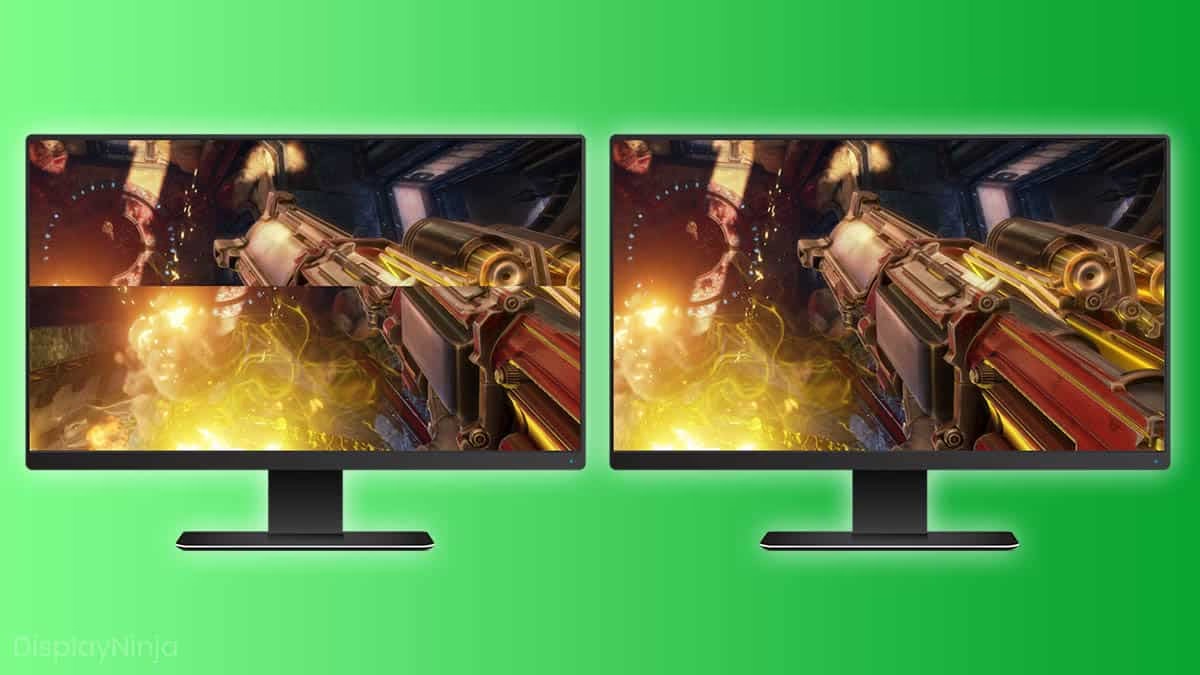
Para entender V-Sync, primero debemos comprender el problema que busca solucionar: el temido screen tearing. Este molesto artefacto visual ocurre cuando la imagen en tu pantalla parece "partirse" o "desgarrarse" horizontalmente, especialmente durante escenas de movimiento rápido. Es como si la parte superior de la pantalla mostrara una imagen y la inferior, una ligeramente desfasada.
Este fenómeno es el resultado de una falta de sincronización entre dos componentes clave de tu PC:
- La Tarjeta Gráfica (GPU): Es la encargada de generar o "renderizar" las imágenes del juego. La velocidad a la que lo hace se mide en Fotogramas por Segundo (FPS). Una GPU potente puede generar cientos de FPS.
- El Monitor: Es el dispositivo que muestra esas imágenes. La velocidad a la que puede actualizar la imagen en pantalla se llama tasa de refresco y se mide en Hercios (Hz). Un monitor estándar tiene 60Hz, lo que significa que actualiza la imagen 60 veces por segundo, mientras que los monitores gaming pueden alcanzar 144Hz, 240Hz o incluso más.
El screen tearing aparece cuando tu tarjeta gráfica envía fotogramas a una velocidad superior a la que tu monitor puede mostrarlos. Por ejemplo, si tu GPU produce 100 FPS pero tu monitor es de 60Hz, este último intentará mostrar un nuevo fotograma a mitad de su ciclo de actualización. El resultado es una imagen rota, compuesta por partes de dos fotogramas distintos. Aquí es donde entra en juego V-Sync.
V-Sync al Rescate: ¿Cómo Funciona la Sincronización Vertical?
V-Sync, o Sincronización Vertical, es una tecnología diseñada para forzar la comunicación y el trabajo en equipo entre tu GPU y tu monitor. Cuando activas V-Sync, le estás diciendo a tu tarjeta gráfica: "Oye, no envíes un nuevo fotograma hasta que el monitor esté listo para mostrarlo".
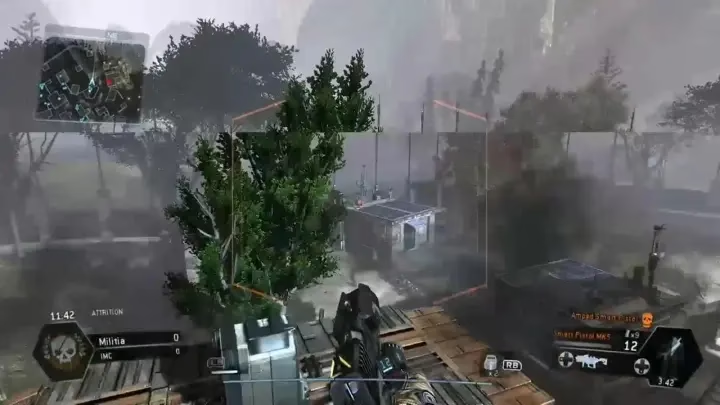
En la práctica, esto significa que V-Sync limita la cantidad de fotogramas por segundo (FPS) que produce tu GPU para que coincida exactamente con la tasa de refresco (Hz) de tu monitor. Si tienes un monitor de 60Hz, V-Sync bloqueará tus FPS a un máximo de 60. Si tu monitor es de 144Hz, el límite será de 144 FPS. El resultado es una sincronización perfecta: el monitor solo recibe un fotograma nuevo cuando ha terminado de dibujar el anterior. Con esto, el screen tearing desaparece por completo, ofreciendo una experiencia visual mucho más fluida y cohesiva.
La Cara Oculta de V-Sync: Input Lag y Caídas de Rendimiento
Si V-Sync elimina el screen tearing, ¿por qué no tenerlo siempre activado? La respuesta está en sus dos grandes inconvenientes: el input lag y las caídas de rendimiento.
1. El temido Input Lag
El input lag es el retraso que ocurre entre el momento en que realizas una acción (mover el ratón, presionar una tecla) y el momento en que ves el resultado en pantalla. Al obligar a la GPU a esperar al monitor, V-Sync introduce inevitablemente un pequeño retraso. La GPU ya tiene el fotograma listo, pero debe retenerlo unos milisegundos. Para muchos jugadores de títulos para un solo jugador, este retraso es imperceptible y no afecta la experiencia. Sin embargo, en juegos competitivos de ritmo rápido como Counter-Strike, Valorant o Fortnite, cada milisegundo cuenta. Un input lag elevado puede significar la diferencia entre ganar o perder un enfrentamiento, haciendo que el juego se sienta menos responsivo y más "pesado".
2. Caídas Bruscas de FPS y Stuttering
El segundo problema surge cuando tu tarjeta gráfica no es lo suficientemente potente como para mantener una tasa de FPS constante igual o superior a la tasa de refresco de tu monitor. Si tus FPS caen por debajo del límite (por ejemplo, a 59 FPS en un monitor de 60Hz), el V-Sync tradicional (llamado Double Buffering) reacciona de forma drástica: en lugar de esperar al siguiente ciclo, muestra el mismo fotograma dos veces, reduciendo tus FPS a la mitad (30 FPS en este caso). Este salto brusco de 60 a 30 FPS se percibe como un tartamudeo o "stuttering", arruinando la fluidez del juego.
V-Sync: ¿Activado o Desactivado? La Decisión Final
La elección de usar V-Sync depende de un equilibrio entre la calidad visual y la capacidad de respuesta. Aquí te dejamos una guía rápida y una tabla comparativa para ayudarte a decidir.
Cuándo ACTIVAR V-Sync:
- Si experimentas un screen tearing muy pronunciado y te resulta molesto.
- Si tu PC es lo suficientemente potente para mantener una tasa de FPS estable y siempre por encima de la tasa de refresco de tu monitor.
- Si juegas principalmente a títulos para un solo jugador, de ritmo más lento (como RPGs, juegos de estrategia o aventuras gráficas), donde la inmersión visual es más importante que la respuesta inmediata.
Cuándo DESACTIVAR V-Sync:
- Si juegas a títulos competitivos en línea (shooters, MOBAs, juegos de lucha) donde el mínimo input lag es crucial.
- Si tu PC tiene dificultades para mantener una tasa de FPS estable y notas caídas de rendimiento o stuttering con V-Sync activado.
- Si el screen tearing en tu monitor de alta tasa de refresco (144Hz o más) es mínimo y no te molesta.
Tabla Comparativa: V-Sync Activado vs. Desactivado
| Aspecto | V-Sync Activado | V-Sync Desactivado |
|---|---|---|
| Screen Tearing | Eliminado | Posible (especialmente si FPS > Hz) |
| Input Lag | Aumentado | Mínimo |
| Tasa de Frames (FPS) | Limitada a la tasa de refresco del monitor | Sin límite (tan alto como la GPU pueda) |
| Fluidez Visual | Muy suave si los FPS son estables | Puede haber tartamudeo o tearing |
| Uso de GPU | Reducido (no trabaja más de lo necesario) | Aumentado (trabaja al máximo) |
Más Allá del V-Sync Tradicional: Las Alternativas Modernas
Afortunadamente, la tecnología ha avanzado y hoy existen soluciones mucho más sofisticadas que el V-Sync tradicional.
- Triple Buffering: Es una mejora del V-Sync que utiliza un búfer de memoria adicional. Ayuda a mitigar las caídas drásticas de FPS cuando el rendimiento baja, ofreciendo una experiencia más suave, aunque puede aumentar ligeramente el input lag.
- V-Sync Adaptativo (NVIDIA): Una solución inteligente que activa V-Sync solo cuando tus FPS superan la tasa de refresco de tu monitor, y lo desactiva automáticamente cuando caen por debajo. Esto te da lo mejor de ambos mundos: sin tearing a altos FPS y sin stuttering ni input lag añadido a bajos FPS.
- Fast Sync (NVIDIA) y Enhanced Sync (AMD): Estas tecnologías permiten que la GPU renderice a máxima velocidad (FPS sin límite), pero solo envían al monitor los fotogramas más recientes y completos. Esto reduce el input lag significativamente en comparación con V-Sync y minimiza el tearing.
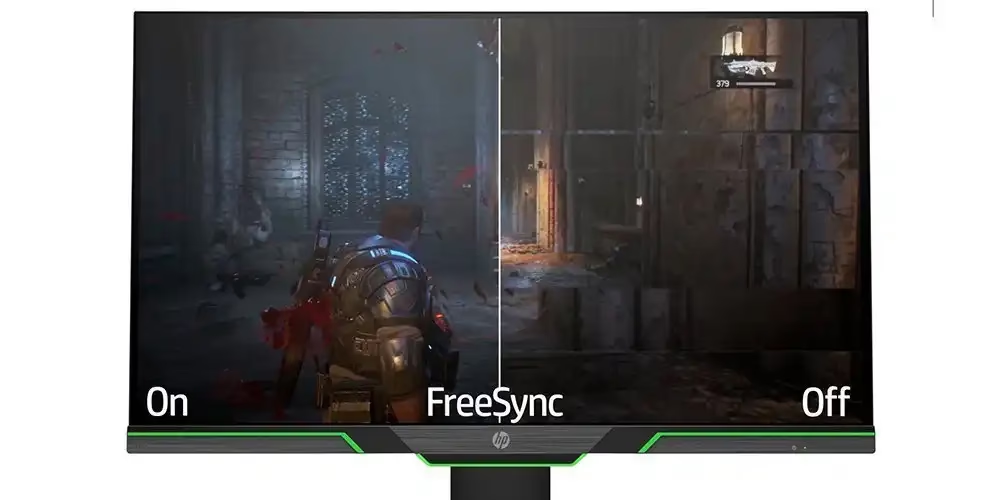
- La Solución Definitiva: G-Sync y FreeSync: Estas son tecnologías de Tasa de Refresco Variable (VRR). En lugar de que la GPU se adapte al monitor, ¡el monitor se adapta a la GPU! Un monitor con G-Sync (de NVIDIA) o FreeSync (de AMD) ajusta su tasa de refresco en tiempo real para que coincida con los FPS que produce la tarjeta gráfica. Esto elimina el screen tearing y el stuttering sin añadir prácticamente nada de input lag. Es, sin duda, la mejor experiencia de juego posible hoy en día.
Preguntas Frecuentes (FAQ) sobre V-Sync
¿V-Sync aumenta mis FPS?
No, todo lo contrario. V-Sync no aumenta los FPS; los limita o los "bloquea" para que no superen la tasa de refresco de tu monitor. Su función es mejorar la calidad visual, no el rendimiento bruto.
¿Debería usar V-Sync en un monitor de 144Hz?
Depende. En monitores de alta tasa de refresco, el screen tearing es mucho menos perceptible. Para juegos competitivos, es casi siempre mejor desactivarlo para minimizar el input lag. Si aun así notas tearing y te molesta en juegos de un solo jugador, puedes activarlo, pero tecnologías como G-Sync o FreeSync son mucho más recomendables.
¿Es V-Sync malo para mi tarjeta gráfica (GPU)?
No, en absoluto. De hecho, al limitar los FPS, V-Sync puede reducir la carga de trabajo de tu GPU, lo que a su vez puede disminuir su temperatura y consumo de energía. Evita que la GPU renderice fotogramas "inútiles" que el monitor nunca mostrará.
Si tengo G-Sync o FreeSync, ¿necesito V-Sync?
Generalmente, si tienes un monitor compatible con G-Sync o FreeSync y lo has activado correctamente, no necesitas el V-Sync tradicional del juego. La recomendación común para la mejor experiencia es activar G-Sync/FreeSync en el panel de control de tu GPU, activar también V-Sync en el panel de control (funciona de forma diferente junto a VRR para evitar tearing en el límite de Hz) y limitar los FPS a 2-3 por debajo del máximo de tu monitor usando un limitador de fotogramas.
En conclusión, V-Sync es una herramienta útil pero imperfecta. Fue una solución ingeniosa para un problema muy común, pero sus efectos secundarios la hacen poco ideal para ciertos escenarios, especialmente en el gaming competitivo. Hoy en día, con la llegada de tecnologías superiores como G-Sync y FreeSync, el V-Sync tradicional ha quedado relegado. La mejor recomendación es que experimentes por ti mismo. Prueba tus juegos favoritos con y sin V-Sync, presta atención a cómo se sienten y cómo se ven, y elige la configuración que te ofrezca el equilibrio perfecto entre fluidez visual y respuesta inmediata.
Si quieres conocer otros artículos parecidos a V-Sync: ¿Qué es y vale la pena activarlo? puedes visitar la categoría Guías.