
06/06/2022
La Epic Games Store se ha consolidado como una de las plataformas de distribución digital de videojuegos más populares del mundo, compitiendo directamente con gigantes de la industria. Su atractivo no solo reside en un catálogo de juegos exclusivos y ofertas constantes, sino también en su aclamada política de regalar uno o más juegos cada semana. Si eres nuevo en este ecosistema o simplemente tienes dudas sobre cómo añadir un nuevo título a tu colección, has llegado al lugar correcto. Activar un juego en Epic Games es un proceso sumamente sencillo, pero se divide en dos escenarios principales: los juegos que compras directamente en la tienda y aquellos que obtienes a través de un código. En esta guía definitiva, desglosaremos cada método paso a paso, resolveremos los problemas más comunes y te daremos todos los trucos para que tu única preocupación sea disfrutar de tu nueva aventura.

Juegos Comprados Directamente: La Magia de lo Automático
Empecemos por el método más simple y común. Cuando adquieres un juego directamente desde la Epic Games Store, ya sea a través de su sitio web o del iniciador (launcher), el proceso de activación es completamente transparente y automático. No necesitas buscar claves de producto, copiar y pegar códigos ni realizar pasos adicionales. La plataforma está diseñada para ofrecer una experiencia fluida y sin fricciones.
Una vez que completas la transacción de compra, el juego se vincula permanentemente a tu cuenta de Epic Games. ¿Qué significa esto? Que el juego es tuyo para siempre y aparecerá de forma inmediata en tu biblioteca personal. Para acceder a él e instalarlo, solo tienes que seguir estos sencillos pasos:
- Abre el Iniciador de Epic Games: Si no lo tienes instalado, este es el primer paso. El iniciador es el centro de operaciones donde gestionas, descargas y ejecutas todos tus juegos.
- Inicia Sesión: Asegúrate de haber iniciado sesión con la misma cuenta con la que realizaste la compra.
- Navega a la Biblioteca: En el menú de la izquierda, encontrarás la opción "Biblioteca". Haz clic en ella.
- Encuentra tu Juego: Tu biblioteca mostrará todos los juegos que posees, incluyendo los que has comprado y los que has reclamado de forma gratuita. El juego recién adquirido estará allí, probablemente con una etiqueta de "Nuevo".
- Instala y Juega: Haz clic sobre la carátula del juego. Se te pedirá que elijas una ruta de instalación en tu disco duro y que aceptes los términos del acuerdo de licencia. Una vez que confirmes, la descarga comenzará. Cuando finalice, el botón de "Instalar" se convertirá en "Jugar". ¡Así de fácil!
Este proceso automático es una de las grandes ventajas de la plataforma, eliminando cualquier barrera entre la compra y el momento de empezar a jugar.
Canjeando Códigos: Tu Pasaporte a Nuevas Aventuras
El segundo escenario es cuando tienes un código de producto. Estos códigos pueden provenir de diversas fuentes: una tarjeta de regalo, una compra en una tienda de terceros autorizada, un bundle de juegos, una promoción especial o incluso un regalo de un amigo. Estos códigos alfanuméricos son la llave para desbloquear el juego en tu cuenta. Epic Games ofrece dos métodos igualmente efectivos para canjearlos.
Método 1: Canjear tu Código a través del Iniciador de Epic Games
Si ya tienes el iniciador de Epic Games abierto en tu ordenador, este es probablemente el método más rápido y directo. Es ideal para cuando estás en tu PC de juegos y listo para descargar el nuevo título de inmediato.
- Abre el iniciador e inicia sesión: El primer paso, como siempre, es asegurarte de que estás en tu cuenta.
- Haz clic en tu Perfil: Dirige tu atención a la esquina superior derecha de la ventana del iniciador. Verás un círculo con tu inicial o tu foto de perfil. Haz clic sobre él.
- Selecciona "Canjear Código": Se desplegará un menú con varias opciones. Busca y selecciona la opción que dice "Canjear Código".
- Introduce el Código: Se abrirá una nueva ventana o un campo de texto. Aquí es donde debes escribir o pegar cuidadosamente el código que posees. Los códigos suelen tener un formato como XXXX-XXXX-XXXX-XXXX.
- Confirma el Canje: Una vez introducido el código, haz clic en el botón azul "Canjear". El sistema verificará el código y te mostrará el producto que estás a punto de activar.
- Verifica y Acepta: Revisa que el juego o contenido que aparece en pantalla es el correcto. Si todo está en orden, confirma la activación. ¡Listo! El juego se añadirá a tu biblioteca, listo para ser instalado siguiendo los mismos pasos que un juego comprado directamente.
Método 2: Canjear tu Código desde el Sitio Web de Epic Games
Este método es perfecto si no estás en tu ordenador principal, si estás usando un dispositivo móvil o si simplemente prefieres usar el navegador web. El resultado es exactamente el mismo: el juego se añadirá a tu cuenta.
- Visita el Sitio Web Oficial: Abre tu navegador preferido y ve a la página web de la Epic Games Store.
- Inicia Sesión: En la esquina superior derecha, haz clic en "Iniciar sesión" e introduce las credenciales de tu cuenta de Epic Games.
- Accede al Menú de tu Cuenta: Una vez que hayas iniciado sesión, tu nombre de usuario aparecerá en la esquina superior derecha. Pasa el cursor sobre él para que se despliegue un menú.
- Elige "Canjear Código": Dentro de este menú, encontrarás la opción "Canjear Código". Haz clic en ella.
- Ingresa tu Código: Serás redirigido a una página con un campo de texto. Escribe o pega tu código aquí.
- Haz clic en "Canjear": Presiona el botón para validar el código. Al igual que en el iniciador, se te mostrará el producto asociado para que lo confirmes. Una vez aceptado, el proceso habrá finalizado.
Aunque no instales el juego en ese momento, ya formará parte de tu biblioteca de forma permanente. La próxima vez que abras el iniciador en tu PC, lo encontrarás esperando para ser descargado.
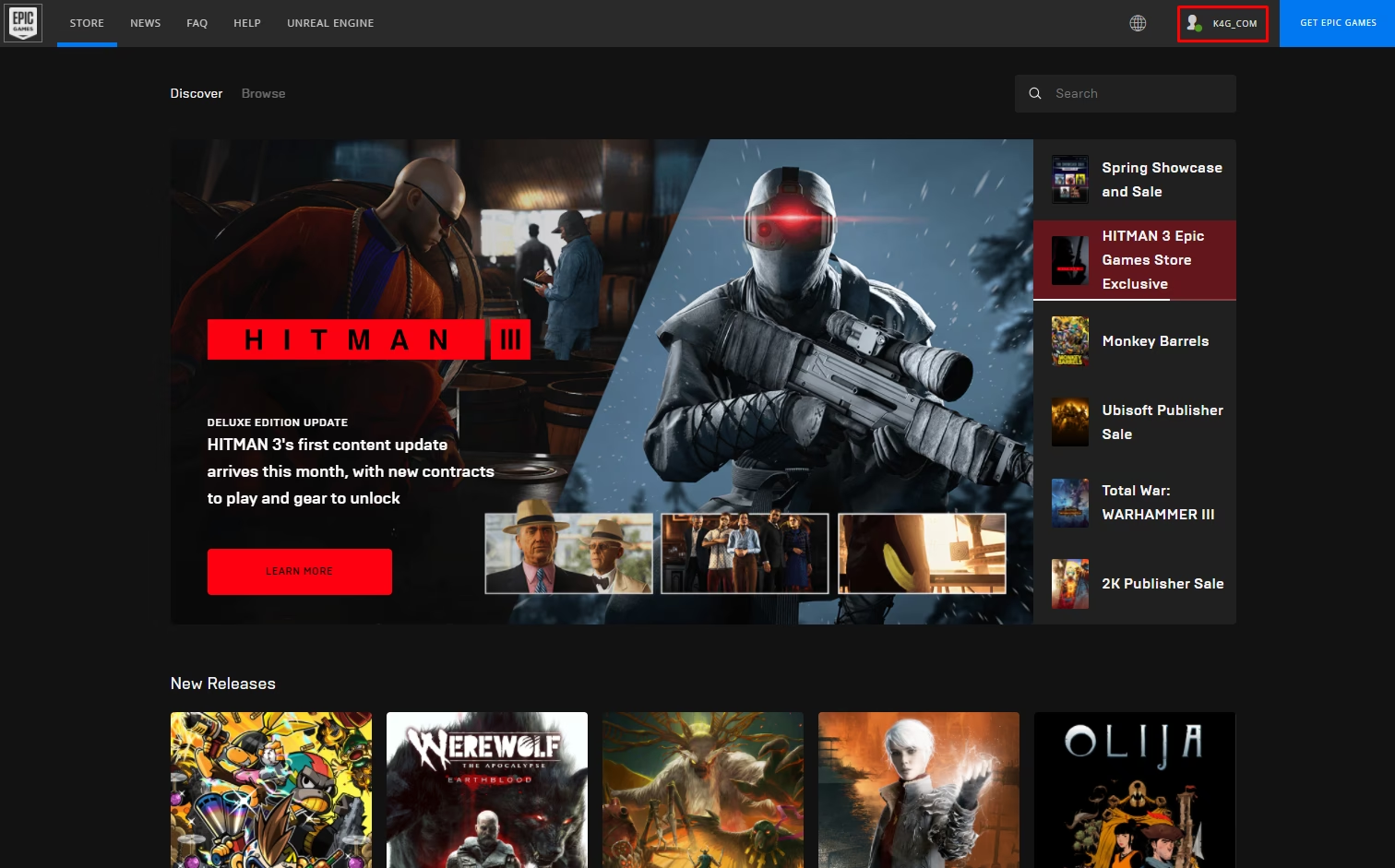
Tabla Comparativa: ¿Lanzador o Sitio Web?
Ambos métodos son eficientes, pero cada uno puede ser más conveniente según la situación. Aquí tienes una rápida comparación:
| Característica | Iniciador de Epic Games | Sitio Web de Epic Games |
|---|---|---|
| Conveniencia | Máxima si ya estás en tu PC de juegos. Permite canjear e instalar en el mismo lugar. | Muy alta. Permite canjear desde cualquier dispositivo con un navegador (PC, móvil, tablet). |
| Requisitos | Tener el software del iniciador instalado. | Solo se necesita un navegador web y conexión a internet. |
| Proceso | Rápido y directo, integrado con la biblioteca. | Sencillo y accesible, ideal para gestionar la cuenta a distancia. |
| Ideal para... | Canjear un código y empezar a descargar el juego inmediatamente. | Añadir un juego a tu cuenta cuando no estás en tu PC principal o recibes un código en tu móvil. |
Solución de Problemas Comunes al Canjear Códigos
Aunque el proceso suele ser impecable, a veces pueden surgir pequeños contratiempos. Aquí te explicamos cómo solucionar los más habituales:
- Error "Este código ya ha sido canjeado": Cada código es de un solo uso. Si ves este mensaje, significa que el código ya fue activado en una cuenta de Epic Games. Asegúrate de no haberlo usado antes o, si lo recibiste de otra persona, confirma que no lo haya compartido. También es buena idea verificar que no estás intentando canjearlo en una cuenta secundaria por error.
- Error "Código no válido" o "Inválido": Este es el problema más frecuente y casi siempre se debe a un error de tipeo. Revisa el código detenidamente. Presta especial atención a caracteres que se confunden fácilmente, como la 'O' y el cero '0', o la 'I' y el uno '1'. Si lo estás copiando y pegando, asegúrate de no incluir espacios extra al principio o al final. Finalmente, confirma que el código es para Epic Games y no para otra plataforma como Steam o GOG.
- El juego no aparece en mi biblioteca: Tras un canje exitoso, el juego debería aparecer al instante. Si no lo ves, prueba a reiniciar el iniciador de Epic Games. A veces, solo necesita actualizarse. También puedes ir a la configuración de tu cuenta y revisar tu historial de transacciones; allí debería aparecer el canje del código como una transacción de 0.00€.
Preguntas Frecuentes (FAQ)
¿Necesito una clave para los juegos gratuitos semanales?
No. Los juegos que Epic regala cada semana no requieren ningún código. El proceso es aún más simple: vas a la página del juego en la tienda durante el periodo de la oferta, haces clic en "Obtener" y sigues los pasos como si fuera una compra de 0€. El juego se añadirá a tu biblioteca para siempre.
¿Puedo canjear un código de Epic Games desde mi teléfono móvil?
¡Absolutamente! Puedes usar el navegador web de tu teléfono para ir al sitio de Epic Games, iniciar sesión y seguir los mismos pasos del "Método 2" que describimos anteriormente. Es una forma muy cómoda de asegurar un juego aunque no estés en casa.
¿Qué pasa si canjeo un código para un DLC y no tengo el juego base?
El código se canjeará y el DLC se vinculará a tu cuenta. Sin embargo, no podrás acceder a ese contenido dentro del juego hasta que compres y tengas instalado el juego base correspondiente en tu biblioteca de Epic Games.
¿Los códigos de Epic Games tienen fecha de caducidad?
Depende de la fuente del código. Algunos códigos promocionales de eventos especiales pueden tener una fecha de vencimiento. Los códigos comprados en tiendas autorizadas generalmente no caducan. Si tienes dudas, revisa los términos y condiciones de la promoción o el lugar donde obtuviste el código.
¿Cómo sé si el canje fue exitoso?
Recibirás una confirmación doble. Primero, verás un mensaje de éxito en la pantalla justo después de canjear el código. Segundo, y más importante, recibirás un correo electrónico de Epic Games a la dirección asociada a tu cuenta con el recibo de la "compra" (a coste cero), confirmando que el producto ha sido añadido a tu cuenta. Y por supuesto, la prueba definitiva será ver el juego en tu biblioteca.
En resumen, gestionar tu colección de juegos en la Epic Games Store es un proceso intuitivo y diseñado para el usuario. Ya sea que estés expandiendo tu biblioteca con compras directas que se activan solas o canjeando códigos de nuevas y emocionantes aventuras, ahora tienes todo el conocimiento necesario para hacerlo sin problemas. ¡A jugar!
Si quieres conocer otros artículos parecidos a Guía para activar juegos en Epic Games puedes visitar la categoría Juegos.