
04/03/2014
En el competitivo mundo de los videojuegos de PC, especialmente en los shooters en primera persona (FPS), cada milisegundo y cada píxel cuentan. Buscamos constantemente la configuración perfecta que nos dé esa ventaja crucial sobre nuestros oponentes. Una de las opciones más debatidas y, a menudo, malinterpretadas es el Raw Input o Entrada Directa. La pregunta que muchos jugadores se hacen, como la que nos ha llegado de un usuario con 800 DPI y 1.00 de sensibilidad en el juego, es simple pero profunda: ¿debería tenerlo activado o desactivado? Este artículo no solo responderá a esa pregunta, sino que te convertirá en un experto en el tema, permitiéndote tomar la mejor decisión para tu estilo de juego.
¿Qué es Exactamente el Raw Input?
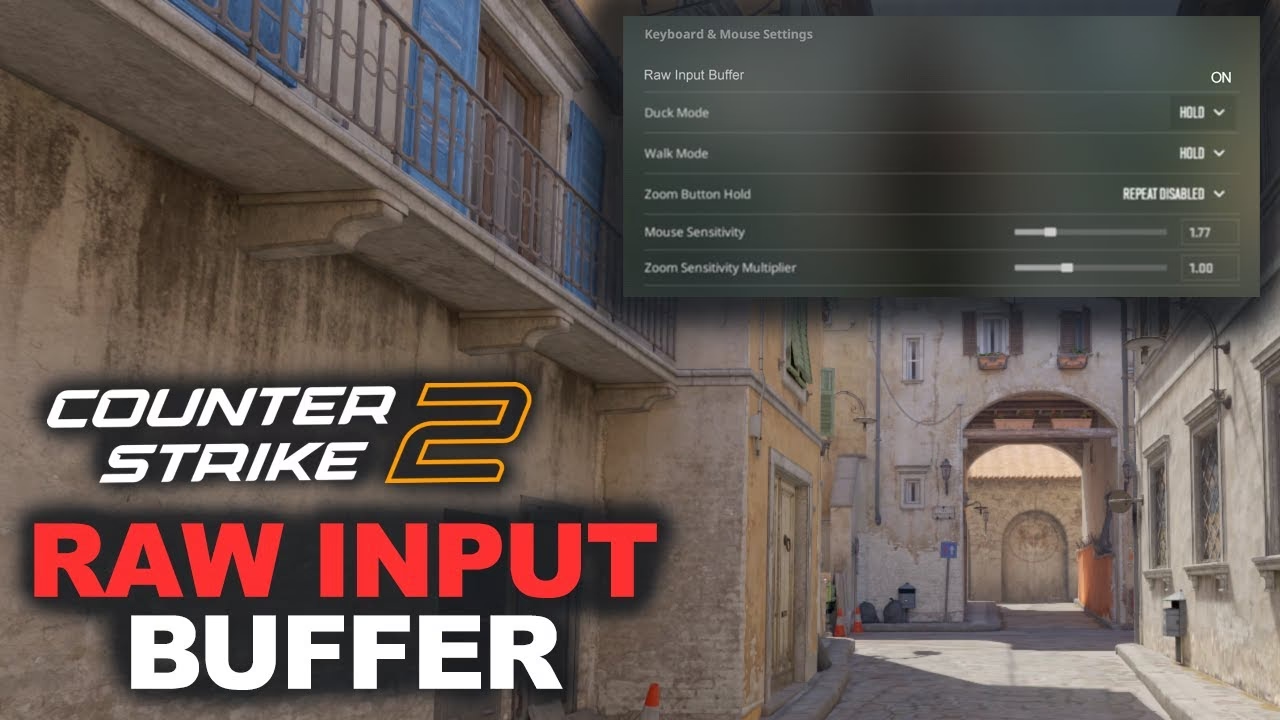
Para entender si debemos activarlo o no, primero debemos desmitificar qué es. Imagina que tu ratón y tu juego quieren tener una conversación directa. El Raw Input es precisamente eso: un canal de comunicación puro y sin intermediarios. Cuando activas el Raw Input, los datos de movimiento que genera el sensor de tu ratón (cuántos "puntos" se ha movido y en qué dirección) se envían directamente al motor del juego.
Por el contrario, cuando el Raw Input está desactivado, esa conversación tiene un intermediario: el sistema operativo (como Windows). Antes de que los datos del ratón lleguen al juego, Windows los intercepta y les aplica sus propias reglas y ajustes. Estos ajustes pueden incluir la sensibilidad que has configurado en el Panel de Control y, lo que es más importante y a menudo perjudicial, la función de "Mejorar la precisión del puntero".
El "Enemigo Silencioso": La Aceleración del Ratón de Windows
La opción "Mejorar la precisión del puntero" es, en realidad, un eufemismo para la aceleración del ratón. ¿Qué significa esto? Significa que la distancia que recorre el cursor en la pantalla no solo depende de cuánto mueves el ratón, sino también de qué tan rápido lo mueves. Si mueves el ratón 5 centímetros lentamente, el cursor se moverá una distancia X. Pero si mueves el ratón esos mismos 5 centímetros de forma brusca y rápida, el cursor recorrerá una distancia mucho mayor.
Para el uso diario en el escritorio, esto puede ser cómodo, ya que permite hacer movimientos largos por la pantalla sin levantar el ratón. Sin embargo, para un jugador, es veneno puro para la memoria muscular. Tu cerebro necesita aprender que mover el ratón una distancia física específica siempre resultará en el mismo movimiento en el juego. La aceleración rompe esta regla fundamental, haciendo que tu puntería sea inconsistente. Un movimiento rápido para apuntar a un enemigo puede quedarse corto o pasarse de largo, dependiendo de la velocidad de tu mano en ese instante. Activar el Raw Input es la forma más segura de anular por completo esta interferencia dentro del juego.
Raw Input Activado vs. Desactivado: La Comparativa Definitiva
Para visualizar mejor las diferencias, hemos creado una tabla comparativa que resume los puntos clave de cada configuración. Esto te ayudará a entender por qué la comunidad de jugadores competitivos se inclina abrumadoramente hacia una de las opciones.
| Característica | Raw Input Activado (ON) | Raw Input Desactivado (OFF) |
|---|---|---|
| Fuente de los datos | Directamente del hardware del ratón al juego. | Del ratón, pasando por el filtro del sistema operativo, y luego al juego. |
| Consistencia | Máxima. El movimiento siempre es 1:1, predecible. | Variable. Depende de la configuración de Windows (sensibilidad y aceleración). |
| Influencia de Windows | Nula. La configuración del puntero de Windows es ignorada por el juego. | Total. La sensibilidad del juego se ve afectada por la configuración de Windows. |
| Memoria Muscular | Fácil de desarrollar y mantener. Es el entorno ideal. | Difícil de construir si la aceleración está activa. Propenso a la inconsistencia. |
| Recomendado para | Juegos competitivos, especialmente FPS (CS:GO, Valorant, Overwatch, etc.). | Uso general del escritorio o juegos que no requieren alta precisión. |
La Respuesta Final: ¿Activado o Desactivado?
Para el 99% de los jugadores, especialmente aquellos que buscan mejorar en juegos que requieren precisión, la respuesta es un rotundo SÍ, debes activar el Raw Input. Es el estándar de oro para el juego competitivo por una razón: elimina variables innecesarias y te da el control más puro y directo sobre tu puntería.
Analicemos la configuración del usuario que hizo la pregunta: 6/11 en la sensibilidad de Windows, 800 DPI y 1.00 de sensibilidad en el juego. Esta configuración ya demuestra un entendimiento sobre cómo buscar la consistencia. La posición 6 de 11 en la barra de sensibilidad de Windows es la única que ofrece un multiplicador de 1x, lo que significa que no acelera ni decelera artificialmente el puntero. Al hacer esto y desactivar "Mejorar la precisión del puntero", el usuario está intentando replicar manualmente lo que el Raw Input hace de forma automática y garantizada.
Al activar el Raw Input, la configuración de 6/11 de Windows se vuelve irrelevante para el juego. Podrías tenerla en 1/11 o en 11/11, y mientras el Raw Input esté activado, tu sensibilidad dentro del juego será exactamente la misma, determinada únicamente por tus DPI y tu sensibilidad in-game. Esto es liberador, ya que te asegura que tu configuración es a prueba de cualquier cambio accidental en Windows.
Preguntas Frecuentes (FAQ) sobre el Raw Input
¿Activar el Raw Input afecta a mis DPI?
No. El DPI (Dots Per Inch) es una especificación de hardware de tu ratón que determina su sensibilidad intrínseca. El Raw Input simplemente se asegura de que la lectura de esos DPI llegue al juego sin alteraciones. Tu DPI seguirá siendo el mismo.
Si activo el Raw Input, ¿puedo dejar la aceleración de Windows activada para usar el escritorio?
¡Sí! Y esta es una de sus mayores ventajas. Puedes tener la aceleración ("Mejorar la precisión del puntero") activada para navegar cómodamente por Windows y tus aplicaciones, y en el momento en que entres a tu juego con Raw Input activado, esa aceleración se ignorará por completo, dándote la precisión que necesitas para competir.
¿Todos los juegos tienen esta opción?
La gran mayoría de los shooters y juegos competitivos modernos la incluyen (CS:GO, Valorant, Apex Legends, Overwatch, etc.). Sin embargo, algunos juegos más antiguos o de otros géneros pueden no tenerla. En esos casos, es absolutamente crucial que configures tu Windows en 6/11 y te asegures de que "Mejorar la precisión del puntero" esté desactivado para lograr la mayor consistencia posible.
¿Existe alguna desventaja al usar Raw Input?
En la práctica, para los juegos modernos, no hay desventajas significativas. Muy raramente, en juegos muy antiguos o con motores gráficos mal implementados, podría haber algún problema de compatibilidad, pero esto es extremadamente inusual hoy en día. El beneficio en consistencia y precisión supera con creces cualquier posible inconveniente teórico.
Conclusión: Toma el Control de tu Puntería
El debate sobre el Raw Input tiene una conclusión clara para el jugador que busca mejorar. Activar esta opción es dar un paso fundamental hacia una puntería más consistente y fiable. Te permite construir una memoria muscular sólida, sabiendo que tus movimientos siempre tendrán el mismo resultado en el juego. Elimina la capa de incertidumbre que introduce el sistema operativo y te entrega el control puro y directo de tu herramienta más importante: el ratón.
Así que, la próxima vez que inicies tu juego favorito, ve a la configuración del ratón y activa el Raw Input. Puede que al principio sientas una ligera diferencia si estabas acostumbrado a la aceleración, pero dale tiempo. Practica. Tu yo del futuro, ese que acierta disparos a la cabeza con una confianza ciega, te lo agradecerá.
Si quieres conocer otros artículos parecidos a Raw Input: ¿Activado o Desactivado? Guía Definitiva puedes visitar la categoría Guías.