
05/12/2024
En el vertiginoso mundo de los videojuegos, una actualización puede cambiarlo todo. Un parche puede traer desde un nuevo personaje que revoluciona el metajuego hasta la corrección de ese molesto bug que te impedía avanzar. Steam, como la gigantesca plataforma que es, gestiona miles de estas actualizaciones cada día de forma casi invisible. Pero, ¿alguna vez te has preguntado qué contenía exactamente esa descarga de 1GB para tu juego favorito? Saber dónde encontrar las notas de parche es fundamental para cualquier jugador que quiera estar al día y aprovechar al máximo su experiencia. En esta guía completa, te desvelaremos todos los secretos para que nunca más te quedes con la duda y sepas exactamente qué novedades llegan a tu biblioteca.
- El Gestor de Descargas: Tu Primera Pista Inmediata
- La Biblioteca de Steam: El Corazón de las Novedades
- El Community Hub: La Fuente Oficial y Más Detallada
- No Solo tus Juegos se Actualizan: El Cliente de Steam Evoluciona Contigo
- Tabla Comparativa: ¿Qué Método Usar para Ver las Actualizaciones?
- Preguntas Frecuentes (FAQ)
El Gestor de Descargas: Tu Primera Pista Inmediata
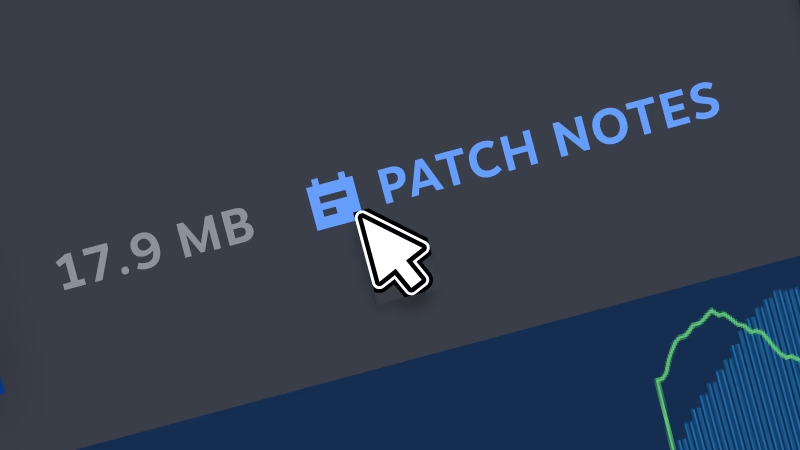
La forma más directa y rápida de saber que un juego se está actualizando es a través del gestor de descargas de Steam. Ubicado en la parte inferior del cliente, este apartado te muestra en tiempo real el progreso de cualquier descarga o actualización en curso. Al hacer clic en él, se despliega una página completa con detalles como la velocidad de descarga, el tamaño total del parche y el uso del disco. A menudo, junto al nombre del juego actualizado, verás un pequeño icono de un periódico o un enlace que dice "Ver noticias". Este es tu primer portal hacia las notas del parche. Aunque no siempre está presente, especialmente en actualizaciones menores, es el primer lugar donde deberías mirar para obtener información instantánea sobre los cambios más recientes.
La Biblioteca de Steam: El Corazón de las Novedades
Tu Biblioteca de Steam es mucho más que un simple listado de juegos; es un centro de actividades dinámico donde los desarrolladores se comunican directamente contigo. Cuando seleccionas un juego, la página principal que se muestra está repleta de información relevante, y las actualizaciones son una parte crucial de ella.
El Feed de Actividad y la sección "Novedades"
Justo en la página de un juego en tu biblioteca, verás un feed de actividad. Los desarrolladores publican aquí sus anuncios más importantes, y esto, por supuesto, incluye las notas de cada actualización significativa. Steam ha mejorado esta sección para destacar las actualizaciones importantes, asegurándose de que sean lo primero que veas. Además, la plataforma ha implementado secciones dedicadas a mostrar contenido nuevo, como DLCs lanzados desde la última vez que jugaste, facilitando que te enteres de expansiones y contenido adicional sin tener que buscarlo activamente.
El Community Hub: La Fuente Oficial y Más Detallada
Si buscas la información más completa y oficial, el Community Hub (o Centro de la Comunidad) de cada juego es tu destino final. Para acceder a él, simplemente ve a la página del juego en tu biblioteca y haz clic en "Centro de la comunidad" en el panel de la derecha. Una vez dentro, busca la pestaña de "Anuncios" o "Noticias".
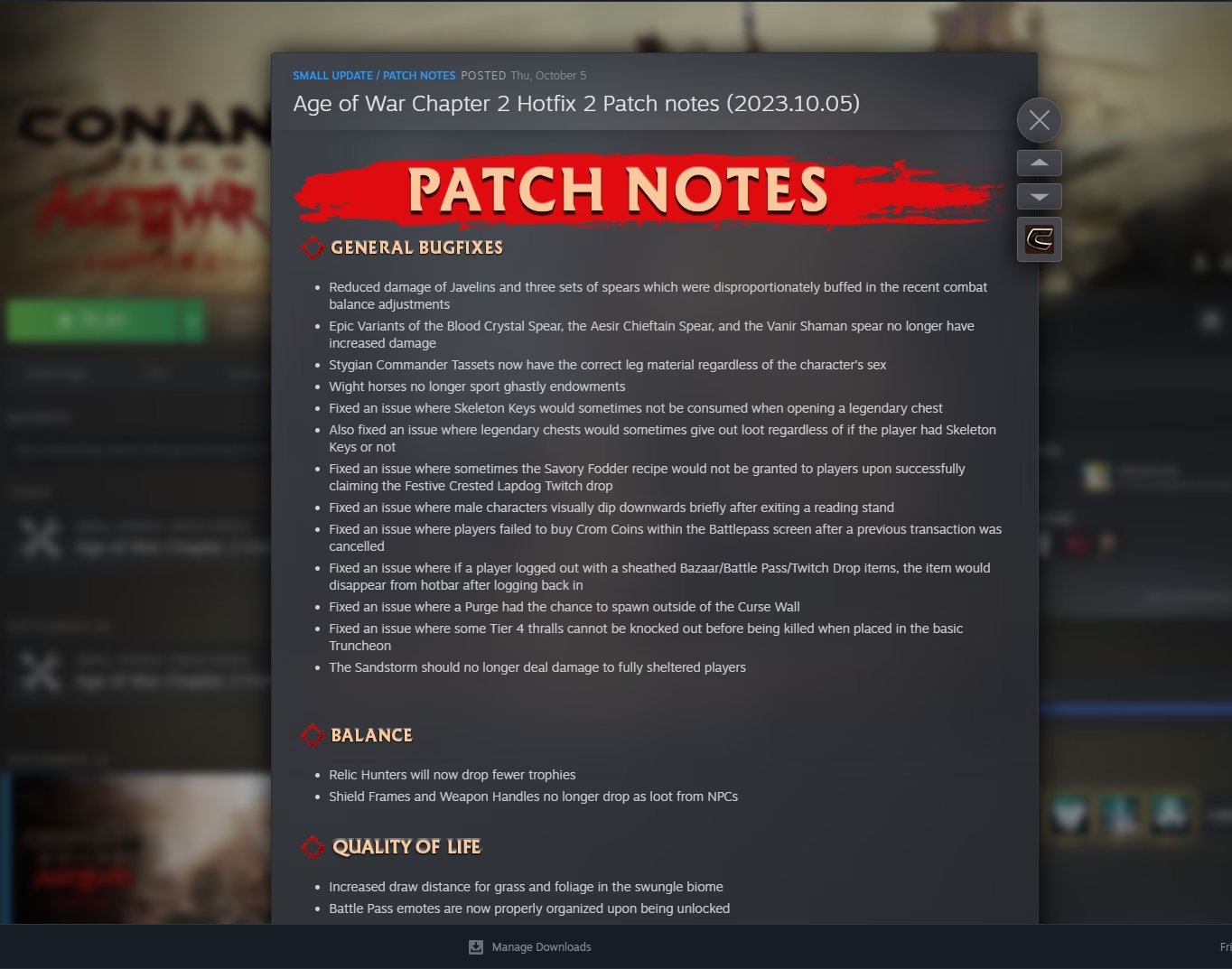
Aquí es donde los desarrolladores publican comunicados de prensa, planes a futuro y, lo más importante, las notas de parche detalladas. Encontrarás listas exhaustivas de cambios, desde ajustes de balance en las habilidades de un personaje hasta correcciones de errores específicos y adiciones de contenido. Es el lugar ideal para los jugadores que quieren entender a fondo cómo ha evolucionado el juego con la última actualización.
No Solo tus Juegos se Actualizan: El Cliente de Steam Evoluciona Contigo
Es fácil olvidar que la propia plataforma de Steam también recibe constantes y significativas actualizaciones que mejoran la experiencia de usuario. Valve trabaja continuamente para añadir nuevas funcionalidades y pulir las existentes. Recientemente, el cliente de Steam ha recibido una de las mayores renovaciones de su historia, trayendo consigo un arsenal de mejoras.
Una Interfaz Renovada y Más Funcional
La actualización más notable es la modernización de la interfaz de usuario. Se han mejorado elementos visuales como los diálogos, menús y fuentes. La superposición en el juego (accesible con Shift+Tab) ha sido completamente rediseñada, volviéndose más personalizable y potente. Ahora incluye nuevas funciones como un sistema de Notas por juego, que te permite escribir y guardar apuntes con formato de texto enriquecido e imágenes, accesibles tanto en el escritorio como en la Steam Deck. También se ha añadido la función de "Anclar", que permite fijar paneles de la superposición (como las notas, guías o el navegador) directamente sobre el juego con opacidad ajustable, ideal para seguir una guía sin necesidad de usar Alt+Tab.
Mejoras para los Amantes del Mando: Steam Input y Big Picture
El modo Big Picture, diseñado para una experiencia de juego en televisores y con mando, ha sido completamente renovado y ahora es la experiencia por defecto. Pero las mejoras no terminan ahí. Steam Input, la potente herramienta de configuración de mandos, ha recibido un soporte aún más amplio y robusto. Se ha añadido compatibilidad nativa para mandos como el Sony DualSense Edge, permitiendo remapear sus botones traseros, y el Razer Wolverine V2. Además, se han realizado mejoras cruciales en la calibración del giroscopio para mandos como el de Nintendo Switch, buscando una sensibilidad más natural y consistente entre diferentes dispositivos.
Nuevas Herramientas para tu Comodidad
Una de las adiciones más prácticas es la función de "Transferencias de juegos en red local". Esto permite a los usuarios copiar los archivos de instalación o actualización de un juego de un PC a otro dentro de la misma red local. Si tienes varios ordenadores en casa, ahora puedes descargar un juego en uno y transferirlo rápidamente a los demás, ahorrando una cantidad significativa de ancho de banda de internet. Esta es una prueba más del compromiso de Valve por hacer la vida del jugador más fácil.
Tabla Comparativa: ¿Qué Método Usar para Ver las Actualizaciones?
Para ayudarte a decidir qué método se adapta mejor a tus necesidades, aquí tienes una tabla comparativa:
| Método | Ventajas | Desventajas | Ideal para... |
|---|---|---|---|
| Gestor de Descargas | Inmediato, fácil de ver. | A menudo carece de detalles, no siempre enlaza a las notas. | Saber rápidamente qué juego se acaba de actualizar. |
| Biblioteca de Steam | Integrado, oficial y conveniente. | Puede que te pierdas actualizaciones antiguas entre otras noticias. | Mantenerse informado de forma casual sobre tus juegos más jugados. |
| Community Hub | La fuente más detallada y completa. | Requiere unos pocos clics adicionales para llegar. | Conocer a fondo cada cambio, por pequeño que sea. |
Preguntas Frecuentes (FAQ)
¿Por qué mi juego se actualizó pero no encuentro notas del parche?
Hay varias razones por las que esto puede ocurrir. A veces, las actualizaciones son muy pequeñas y se centran en corregir errores menores o realizar cambios internos que no afectan directamente al jugador. En otras ocasiones, el desarrollador puede tardar un poco en publicar las notas oficiales. Si es una actualización grande y no ves nada, dale un poco de tiempo y revisa el Community Hub más tarde.
¿Cómo puedo forzar la actualización de un juego?
Steam está diseñado para mantener tus juegos actualizados automáticamente. Sin embargo, si crees que un juego no tiene la última versión, puedes ir a tu Biblioteca, hacer clic derecho sobre el juego, seleccionar "Propiedades", luego ir a la pestaña "Archivos locales" y hacer clic en "Verificar integridad de los archivos del juego". Este proceso comprobará si tienes la versión más reciente y descargará cualquier archivo que falte o esté desactualizado.
¿Qué es el "Modo Big Picture" que tanto se menciona?
El Modo Big Picture es una interfaz de Steam diseñada desde cero para ser utilizada en una pantalla de televisión y controlada con un mando. Su objetivo es ofrecer una experiencia similar a la de una consola, facilitando la navegación por tu biblioteca, la tienda y las funciones sociales desde la comodidad de tu sofá. La versión reciente lo ha modernizado y lo ha convertido en la interfaz estándar para la Steam Deck.
¿Qué son las "transferencias de juegos en red local"?
Es una nueva función que te permite ahorrar tiempo y datos de internet. Si ya has descargado o actualizado un juego en un PC, puedes usar esta herramienta para copiar esos archivos a otro PC en tu misma red (por ejemplo, a través de Wi-Fi o cable Ethernet) en lugar de tener que volver a descargarlos de los servidores de Steam. Es especialmente útil para hogares con varios jugadores o para configurar rápidamente un nuevo ordenador.
Si quieres conocer otros artículos parecidos a Guía para Ver Parches y Updates en Steam puedes visitar la categoría Guías.