
23/08/2009
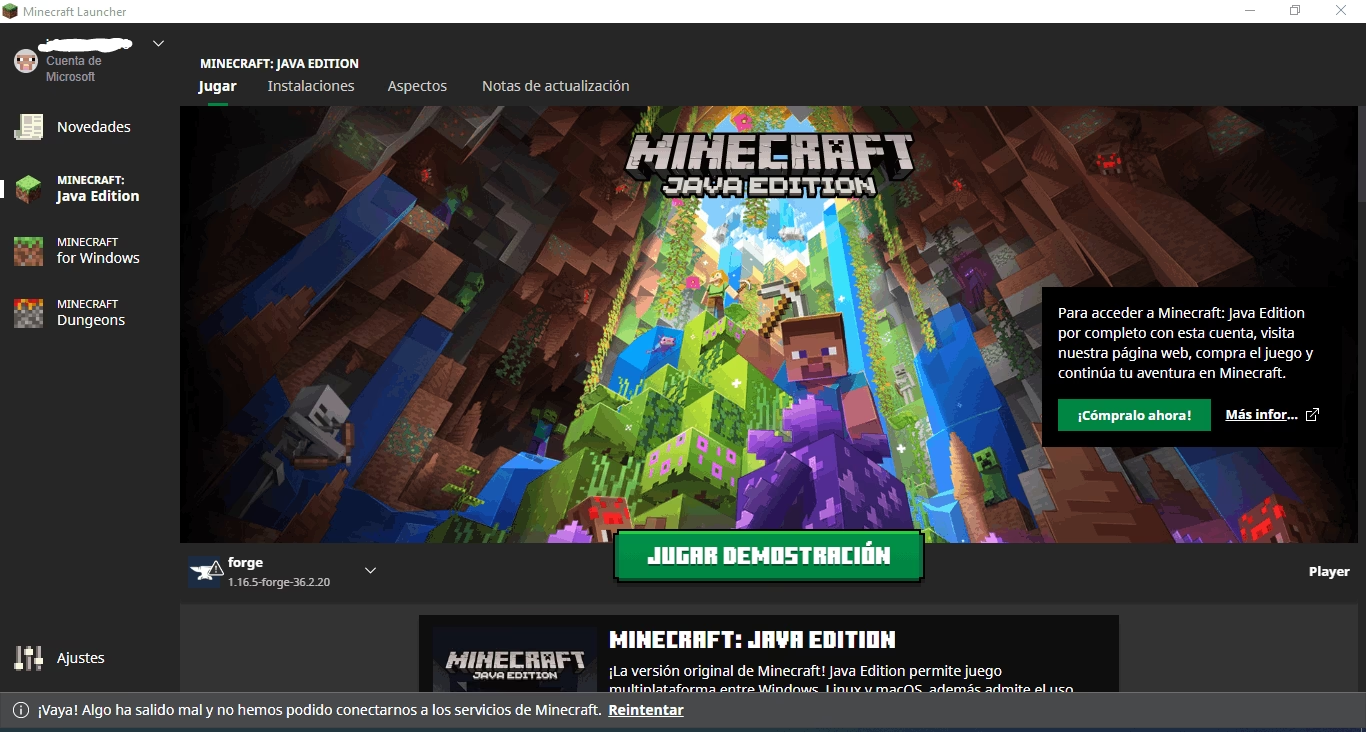
Estás listo para sumergirte en el fascinante mundo de cubos, construir estructuras épicas, explorar cuevas misteriosas y enfrentarte a creepers, pero de repente, la decepción: haces doble clic en el ícono de Minecraft y no pasa nada. El lanzador no responde, el juego se queda en una pantalla de carga infinita o simplemente se cierra sin previo aviso. Es una situación frustrante que le ha ocurrido a miles de jugadores, pero no te preocupes, no estás solo y, lo más importante, tiene solución. Este problema puede deberse a una multitud de factores, desde un simple proceso colgado hasta conflictos de software más complejos. A continuación, te ofrecemos una guía completa y detallada para diagnosticar y resolver el problema de por qué Minecraft no se abre en tu PC.
¿Por qué mi Minecraft no funciona? Las causas más comunes
Antes de sumergirnos en las soluciones, es fundamental entender qué podría estar causando el problema. Identificar la raíz del fallo puede ahorrarte mucho tiempo y esfuerzo. Aquí están los sospechosos habituales:
- Software desactualizado: Minecraft depende de otros programas para funcionar correctamente. Si tus controladores gráficos, tu versión de Java o incluso el propio DirectX están obsoletos, el juego puede negarse a iniciar.
- Conflictos con Mods: Los mods son una forma fantástica de personalizar y mejorar la experiencia de Minecraft, pero también son una de las principales causas de problemas. Un mod mal programado, desactualizado o incompatible con otro puede impedir que el juego se cargue.
- Permisos insuficientes: A veces, el sistema operativo Windows no concede al juego los permisos necesarios para acceder a ciertos archivos o realizar cambios, lo que provoca un fallo en el arranque.
- Interferencia de otros programas: Software como antivirus o incluso aplicaciones de comunicación como Discord pueden entrar en conflicto con Minecraft, bloqueando su ejecución al confundirlo con una amenaza o al interferir con sus superposiciones gráficas.
- Archivos del juego corruptos: Una actualización fallida, un cierre inesperado del PC o un simple error en el disco duro pueden corromper los archivos esenciales del juego, haciendo imposible su ejecución.
- Requisitos del sistema: Aunque Minecraft es conocido por su accesibilidad, las versiones más recientes y el uso de shaders o mods exigentes requieren un hardware mínimo. Si tu PC no cumple con los requisitos, es posible que el juego no se inicie.
Soluciones paso a paso para arreglar Minecraft
Ahora que conocemos las posibles causas, vamos a la acción. Te recomendamos seguir estas soluciones en orden, desde las más sencillas hasta las más complejas. Es muy probable que soluciones el problema antes de llegar al final.
1. Medidas Rápidas: El primer auxilio
A menudo, la solución más simple es la correcta. Antes de realizar cambios drásticos, prueba estos pasos:
- Reinicia tu PC: Puede sonar obvio, pero un reinicio completo puede solucionar una gran cantidad de problemas temporales, limpiando la memoria y cerrando procesos en segundo plano que podrían estar interfiriendo.
- Finaliza el proceso desde el Administrador de Tareas: A veces, el juego intenta iniciarse pero su proceso se queda "colgado" o atascado en segundo plano.
- Presiona Ctrl + Shift + Esc para abrir el Administrador de Tareas.
- En la pestaña "Procesos", busca cualquier proceso llamado "Minecraft Launcher", "Minecraft" o "Java(TM) Platform SE binary".
- Selecciónalo y haz clic en "Finalizar tarea".
- Intenta abrir Minecraft de nuevo.
2. Ejecutar como Administrador
Como mencionamos, la falta de permisos puede ser la culpable. Forzar al juego a ejecutarse con privilegios de administrador puede resolverlo.
- Haz clic derecho sobre el icono de Minecraft Launcher en tu escritorio.
- En el menú contextual, selecciona "Ejecutar como administrador".
- Si aparece una ventana de confirmación del Control de Cuentas de Usuario, haz clic en "Sí".
- Comprueba si el juego se inicia correctamente.
3. Actualiza tus Componentes Esenciales
Un sistema desactualizado es una receta para el desastre en el mundo del gaming. Asegúrate de que todo esté al día.
Actualizar Controladores de la Tarjeta Gráfica
Este es uno de los pasos más cruciales. Los fabricantes de tarjetas gráficas (NVIDIA, AMD, Intel) lanzan constantemente actualizaciones para mejorar el rendimiento y corregir errores de compatibilidad con los juegos.
- Identifica tu tarjeta gráfica: Puedes hacerlo en el Administrador de Dispositivos > Adaptadores de pantalla.
- Visita el sitio web oficial: Ve a la página de NVIDIA, AMD o Intel, busca la sección de controladores o drivers, introduce el modelo de tu tarjeta y descarga la última versión compatible con tu sistema operativo.
- Instala el controlador: Ejecuta el archivo descargado y sigue las instrucciones. Es recomendable realizar una "instalación limpia" si la opción está disponible, ya que elimina por completo los restos de controladores antiguos.
Actualizar Java y DirectX
Aunque las versiones más recientes de Minecraft (Bedrock y las últimas de Java Edition) vienen con su propia versión de Java integrada, algunas configuraciones o versiones más antiguas aún pueden depender de la versión instalada en tu sistema. DirectX, por otro lado, es vital para los gráficos en Windows.
- Java: Visita el sitio web oficial de Java y descarga la última versión recomendada para tu sistema.
- DirectX: La forma más sencilla de actualizar DirectX es a través de Windows Update. Ve a Configuración > Actualización y seguridad > Windows Update y haz clic en "Buscar actualizaciones". El sistema descargará e instalará la última versión de DirectX compatible.
4. El Problema de los Mods
Si usas mods, es muy probable que ellos sean la causa. Para comprobarlo, debes desactivarlos temporalmente.
- Presiona las teclas Windows + R para abrir la ventana "Ejecutar".
- Escribe %appdata% y presiona Enter.
- Se abrirá una carpeta. Busca y abre la carpeta llamada .minecraft.
- Dentro, encontrarás una carpeta llamada mods.
- Para desactivarlos, puedes renombrar la carpeta (por ejemplo, a "mods_desactivados") o mover todos los archivos de su interior a una carpeta temporal en tu escritorio.
- Una vez la carpeta "mods" esté vacía, intenta iniciar Minecraft. Si funciona, el problema era un mod. Ahora puedes volver a añadir los mods uno por uno para identificar cuál es el conflictivo.
5. Conflictos de Software: Antivirus y Discord
Tu software de seguridad puede ser demasiado protector. Desactívalo temporalmente para ver si es el culpable.
- Antivirus: Deshabilita tu antivirus o firewall de Windows por unos minutos. Si Minecraft se abre, entonces necesitas añadir el ejecutable de Minecraft a la lista de excepciones o exclusiones de tu antivirus para que no lo bloquee en el futuro.
- Discord: La superposición (overlay) de Discord a veces causa conflictos. Abre Discord, ve a Ajustes de Usuario > Superposición de juego y desactiva la opción "Activar la superposición dentro del juego".
6. La Solución Definitiva: Una Reinstalación Limpia
Si nada de lo anterior ha funcionado, es hora de considerar que los archivos del juego están corruptos. Una simple desinstalación no siempre es suficiente; necesitamos hacer una reinstalación limpia.
- Desinstala Minecraft: Ve a Configuración > Aplicaciones, busca "Minecraft Launcher" y desinstálalo.
- Elimina la carpeta .minecraft: Este paso es VITAL. La desinstalación normal no elimina esta carpeta, que contiene todos los datos de configuración, mundos guardados y posibles archivos corruptos. Presiona Windows + R, escribe %appdata% y presiona Enter. Busca la carpeta .minecraft y elimínala. ¡Atención! Este paso borrará tus mundos guardados, capturas de pantalla y configuraciones. Haz una copia de seguridad de la carpeta "saves" si quieres conservarlos.
- Reinicia tu PC.
- Vuelve a instalar: Descarga la última versión de Minecraft Launcher desde el sitio web oficial e instálala.
Tabla Resumen de Soluciones
Para facilitar la consulta, aquí tienes una tabla que resume los problemas más comunes y sus soluciones directas.
| Problema Potencial | Solución Rápida Sugerida |
|---|---|
| El juego no responde al hacer clic | Finalizar proceso en el Administrador de Tareas |
| Error de permisos o acceso | Ejecutar como Administrador |
| Problemas gráficos o de rendimiento | Actualizar controladores de la tarjeta gráfica |
| El juego se cierra después de la pantalla de Mojang | Eliminar o desactivar los mods |
| Nada funciona y los errores persisten | Realizar una reinstalación limpia del juego |
Preguntas Frecuentes (FAQ)
¿Por qué mi Minecraft va tan lento?
La lentitud o el bajo FPS (fotogramas por segundo) generalmente se debe a un hardware que no cumple los requisitos recomendados, controladores gráficos desactualizados, o tener demasiadas aplicaciones abiertas en segundo plano. También, una conexión a internet lenta puede causar lag si estás jugando en un servidor multijugador.
¿Discord puede impedir que Minecraft se abra?
Sí. La función de superposición de Discord, que muestra quién está hablando en el juego, a veces puede entrar en conflicto con Minecraft, especialmente con versiones que usan Forge u OptiFine. Desactivar la superposición suele solucionar este problema específico.
¿Necesito tener Java instalado para jugar la versión más reciente?
Para la edición Java de Minecraft, el lanzador oficial más reciente descarga e instala su propia versión de Java, por lo que no es estrictamente necesario tenerlo instalado por separado en tu sistema. Sin embargo, tener una versión actualizada en el sistema no suele causar problemas y puede ser necesaria para otras aplicaciones.
¿Minecraft se queda atascado en la pantalla de carga, qué hago?
Esto suele ser un síntoma clásico de un mod incompatible o corrupto. Sigue los pasos para eliminar o desactivar tus mods. Si no usas mods, podría ser un conflicto con otro software como Discord o un antivirus, o archivos de juego corruptos que requieran una reinstalación.
Esperamos que esta guía te haya sido de gran ayuda. Sabemos lo frustrante que es no poder acceder a tus mundos y creaciones. Con un poco de paciencia y siguiendo estos pasos, estarás de vuelta construyendo, explorando y sobreviviendo en el universo de Minecraft en poco tiempo. ¡Feliz crafteo!
Si quieres conocer otros artículos parecidos a Minecraft no abre en PC: Guía de soluciones puedes visitar la categoría Juegos.