
10/09/2015
Te has comprado un portátil gaming con una tarjeta gráfica potente, listo para disfrutar de los últimos lanzamientos con los gráficos al máximo. Sin embargo, al iniciar tu juego favorito, notas que el rendimiento es decepcionante, con tirones y una tasa de fotogramas por segundo (FPS) muy por debajo de lo esperado. Rápidamente, surge una pregunta en foros y comunidades: ¿debería desactivar mis gráficos integrados? La respuesta, aunque parezca simple, es más compleja y, en la mayoría de los casos, la solución no pasa por una desactivación, sino por una correcta configuración.
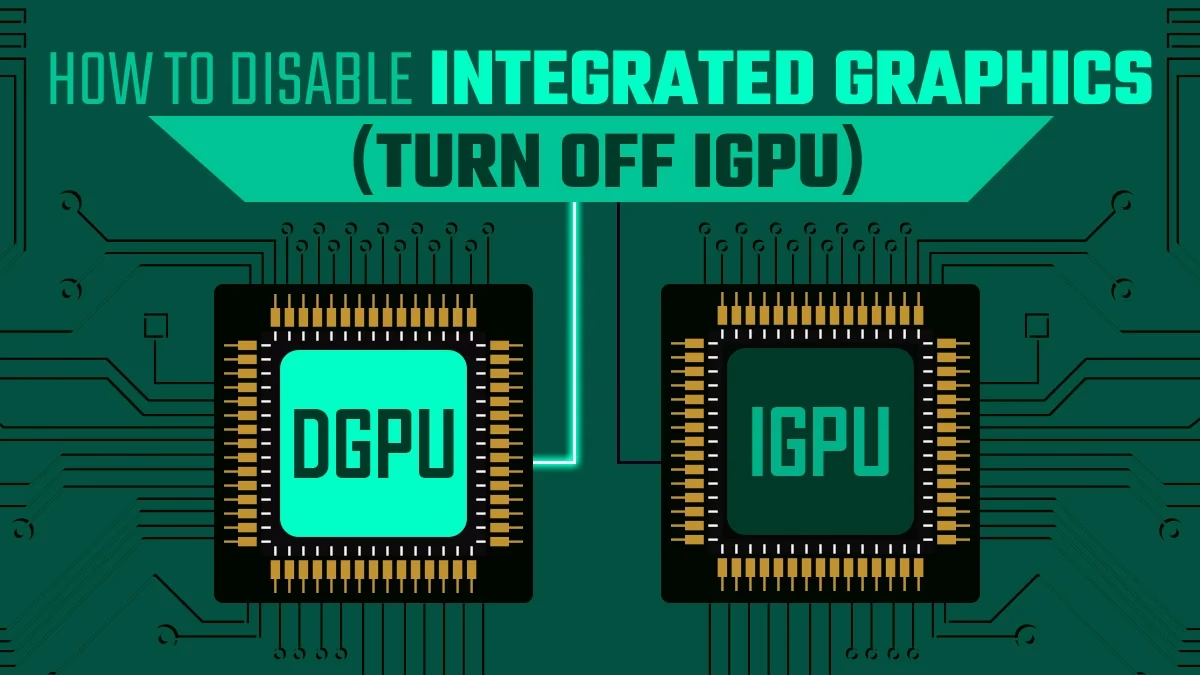
Los portátiles modernos son piezas de ingeniería diseñadas para un equilibrio perfecto entre rendimiento y eficiencia energética. Por ello, la mayoría de los equipos, especialmente los enfocados en gaming, vienen equipados con dos procesadores gráficos (GPU). Entender cómo funcionan juntos es el primer paso para resolver tus problemas de rendimiento.
Entendiendo el Dúo Dinámico: Gráficos Integrados vs. Dedicados
Antes de tomar cualquier decisión, es crucial comprender qué son y para qué sirve cada una de las GPUs que viven dentro de tu máquina.
- Gráficos Integrados (iGPU): Como su nombre indica, vienen integrados directamente en el procesador principal (CPU). Su gran ventaja es el bajo consumo energético. Son perfectos para tareas cotidianas como navegar por internet, ver vídeos, trabajar con documentos o incluso jugar a títulos muy poco exigentes. Su función principal es permitir que tu portátil tenga una gran autonomía de batería cuando no estás realizando tareas intensivas. Ejemplos comunes son los gráficos Intel Iris Xe o AMD Radeon Graphics integrados en los procesadores Ryzen.
- Tarjeta Gráfica Dedicada (dGPU): Es un chip completamente independiente, con su propia memoria de vídeo (VRAM) y un poder de procesamiento inmensamente superior. Está diseñada para una sola cosa: ofrecer el máximo rendimiento en tareas gráficamente demandantes, como los videojuegos, la edición de vídeo o el modelado 3D. Es la NVIDIA GeForce RTX o la AMD Radeon RX de tu portátil. Consume mucha más energía y genera más calor, por lo que no es ideal tenerla activa todo el tiempo.
La magia ocurre gracias a tecnologías como NVIDIA Optimus o AMD Switchable Graphics, que actúan como un gestor inteligente, decidiendo qué GPU usar en cada momento. Cuando abres el navegador, se usa la iGPU. Cuando inicias un juego, el sistema debería cambiar automáticamente a la dGPU. El problema surge cuando este cambio no se produce.
¿Por Qué Mi Portátil No Usa la Gráfica Dedicada?
Aquí está el núcleo del problema. La mayoría de las veces, no necesitas desactivar la iGPU, sino decirle a tu sistema que deje de usarla para los juegos. Las razones por las que tu portátil puede estar ignorando tu potente tarjeta gráfica dedicada suelen ser de software. A continuación, te guiamos paso a paso para solucionarlo.
Paso 1: Configuración de Gráficos de Windows
Windows 10 y Windows 11 tienen una herramienta integrada muy útil para forzar el uso de una GPU específica para cada aplicación.
- Ve a Configuración > Sistema > Pantalla > Configuración de gráficos.
- En la sección "Preferencias de rendimiento de gráficos", asegúrate de que tienes seleccionada "Aplicación de escritorio" y haz clic en "Examinar".
- Navega hasta la carpeta de instalación de tu juego y selecciona el archivo ejecutable (.exe).
- Una vez añadido a la lista, haz clic sobre él, selecciona "Opciones" y marca la casilla "Alto rendimiento". Esto le indicará a Windows que siempre debe usar tu GPU dedicada para ese juego.
- Repite el proceso para todos los juegos o aplicaciones donde necesites el máximo poder gráfico.
Paso 2: El Panel de Control de tu GPU
Tanto NVIDIA como AMD tienen sus propios paneles de control que te permiten gestionar de forma más profunda el comportamiento de la tarjeta gráfica.
- Para NVIDIA: Haz clic derecho en el escritorio y selecciona "Panel de control de NVIDIA". Ve a "Controlar la configuración 3D". En la pestaña "Configuración global", puedes establecer el "Procesador de gráficos preferido" en "Procesador NVIDIA de alto rendimiento". Sin embargo, es más recomendable ir a la pestaña "Configuración de programa", seleccionar tu juego de la lista (o añadirlo si no aparece) y asignarle el procesador de NVIDIA.
- Para AMD: Abre el software AMD Radeon. Ve a la pestaña "Juegos". Normalmente, el software detecta los juegos instalados. Puedes hacer clic en cada uno para personalizar perfiles gráficos y asegurarte de que se ejecutan con la máxima prioridad en la GPU dedicada.
Paso 3: Revisa tus Planes de Energía
El plan de energía de Windows tiene un impacto directo en el rendimiento. Un plan de ahorro de energía puede impedir que la dGPU se active para conservar batería, incluso si estás conectado a la corriente.
- Ve a Panel de control > Opciones de energía.
- Asegúrate de tener seleccionado el plan de "Alto rendimiento" cuando vayas a jugar. Si no aparece, puedes crearlo en "Crear un plan de energía". Este plan prioriza el rendimiento sobre el ahorro de batería, asegurando que todos los componentes, incluida tu dGPU, funcionen a su máxima capacidad.
Paso 4: La Solución Universal: Actualiza tus Drivers
Unos drivers desactualizados, corruptos o incorrectos son una de las causas más comunes de problemas de rendimiento. Es vital que mantengas actualizados los controladores de AMBAS tarjetas gráficas.
- Driver de la iGPU: Ve a la página oficial de Intel o AMD (según tu procesador) para descargar la última versión para tu modelo.
- Driver de la dGPU: Visita la web de NVIDIA o AMD para descargar los últimos controladores Game Ready o Adrenalin Edition. Estos drivers no solo corrigen errores, sino que a menudo incluyen optimizaciones específicas para los juegos más recientes.
Tabla Comparativa: iGPU vs. dGPU
| Característica | Gráficos Integrados (iGPU) | Gráficos Dedicados (dGPU) |
|---|---|---|
| Ubicación | Dentro del procesador (CPU) | Chip separado en la placa base |
| Consumo de Energía | Muy bajo | Alto |
| Rendimiento | Bajo | Muy alto |
| Uso Ideal | Tareas básicas, ofimática, ahorro de batería | Videojuegos, renderizado, edición de vídeo |
| Memoria | Comparte la memoria RAM del sistema | Memoria propia y dedicada (VRAM) |
¿Y si Insisto en Desactivarla desde la BIOS?
Algunos usuarios avanzados pueden sentir la tentación de buscar una opción en la BIOS o UEFI del sistema para desactivar por completo la iGPU. Si bien en algunos portátiles antiguos o de ciertas marcas esta opción existe (a veces bajo nombres como "Switchable Graphics" o "Optimus"), en la mayoría de los equipos modernos no es posible o es altamente desaconsejable.
La razón principal es que, en muchos diseños actuales, la salida de vídeo a la pantalla del portátil está físicamente conectada a la iGPU. La dGPU procesa los gráficos y luego envía la información a la iGPU para que esta la muestre en pantalla. Si desactivas la iGPU en este escenario, el resultado será una pantalla en negro y la necesidad de reiniciar la BIOS para poder volver a ver algo. Los fabricantes eliminan esta opción para evitar problemas al usuario. Si la opción no está en tu BIOS, no hay forma segura de hacerlo y no deberías intentarlo.
Preguntas Frecuentes (FAQ)
- ¿Desactivar la iGPU aumentará mis FPS?
- No directamente. Si tu sistema ya está usando correctamente la dGPU para jugar, desactivar la iGPU no te dará más FPS. El objetivo no es apagarla, sino asegurarse de que la dGPU haga el trabajo pesado cuando corresponde.
- No encuentro la opción para desactivar la iGPU en la BIOS. ¿Qué hago?
- Significa que el fabricante ha decidido que no es una opción segura o necesaria para tu modelo. No te preocupes, no la necesitas. Enfócate en solucionar el problema a través de la configuración de software de Windows y los paneles de control de tu gráfica, como hemos explicado en esta guía.
- ¿Cómo puedo saber qué GPU está usando mi juego en tiempo real?
- La forma más sencilla es abrir el Administrador de Tareas de Windows (Ctrl+Shift+Esc), ir a la pestaña "Rendimiento" y observar la actividad de ambas GPUs. La que muestre un uso elevado mientras juegas es la que está trabajando. También puedes usar overlays como el de GeForce Experience o MSI Afterburner.
Conclusión: Configurar, no Desactivar
En resumen, la idea de que necesitas desactivar tus gráficos integrados para obtener el máximo rendimiento es, en la mayoría de los casos, un mito. Tu portátil está diseñado para usar ambas GPUs de forma inteligente. Cuando el rendimiento en juegos no es el esperado, el problema casi siempre radica en una configuración incorrecta del software.
Antes de aventurarte en la BIOS, sigue los pasos que te hemos proporcionado: asigna el modo de alto rendimiento en la configuración de Windows, ajusta los perfiles en el panel de control de NVIDIA o AMD, selecciona el plan de energía adecuado y, sobre todo, mantén tus drivers impecablemente actualizados. Siguiendo esta guía, podrás desatar todo el poder de tu tarjeta gráfica dedicada y disfrutar de tus juegos como se merecen.
Si quieres conocer otros artículos parecidos a Gráficos Integrados: ¿Deberías Desactivarlos? puedes visitar la categoría Guías.