
19/01/2021
En el competitivo mundo de Counter-Strike: Global Offensive, cada milisegundo cuenta. La diferencia entre ganar o perder un enfrentamiento a menudo se reduce a la velocidad y eficiencia de tus acciones. Aquí es donde entran en juego los 'binds'. Un bind no es más que la asignación de un comando o una serie de comandos a una tecla específica de tu teclado o ratón. Lejos de ser un truco o una trampa, es una herramienta fundamental que los jugadores de todos los niveles utilizan para optimizar su jugabilidad, automatizar acciones repetitivas y liberar su concentración para lo que realmente importa: la estrategia y la puntería. Si alguna vez te has preguntado cómo tus compañeros de equipo o jugadores profesionales lanzan granadas con una precisión milimétrica o compran un set completo de equipamiento en un instante, la respuesta casi siempre está en el uso inteligente de los binds. Esta guía te llevará paso a paso a través de todo lo que necesitas saber para dominar esta poderosa función.
¿Qué son exactamente los Binds y por qué deberías usarlos?
Para entender un bind, primero debemos hablar de la consola de desarrollador de CS:GO. Esta es una interfaz de texto que permite a los jugadores ejecutar comandos para modificar casi cualquier aspecto del juego, desde configuraciones gráficas hasta la física del servidor en una partida privada. Un bind es, en esencia, un atajo. En lugar de abrir la consola en medio de una ronda para escribir un comando, puedes 'vincular' ese comando a una tecla. Al presionar esa tecla, el juego ejecutará la acción instantáneamente.
Las ventajas son enormes:
- Velocidad: Compra tu armamento completo, chaleco y granadas con solo pulsar una tecla al inicio de la ronda.
- Eficiencia: Ejecuta acciones complejas, como el famoso 'jumpthrow' (lanzar una granada mientras saltas), con una consistencia del 100%.
- Comodidad: Accede rápidamente a diferentes tipos de granadas sin tener que ciclar a través de ellas con la rueda del ratón.
- Optimización: Limpia las marcas de sangre y balas de las paredes con una tecla para mejorar la visibilidad.
Utilizar binds te da una ventaja competitiva legítima al reducir el tiempo que dedicas a tareas menores y permitirte enfocarte completamente en el juego.
Paso 1: Habilitar la Consola de Desarrollador
Antes de poder crear nuestro primer bind, necesitamos asegurarnos de que la consola esté activada. Por defecto, esta opción viene desactivada en el juego. Habilitarla es un proceso sencillo que solo necesitas hacer una vez.
- Abre CS:GO y dirígete al menú principal.
- Haz clic en el ícono de engranaje ('Opciones') en la parte izquierda de la pantalla.
- En el menú superior, selecciona 'Partida'.
- Busca la opción que dice 'Activar la consola de desarrollador (~)' y asegúrate de que esté marcada como 'SÍ'.
¡Eso es todo! Ahora, cada vez que presiones la tecla de tilde (~), que generalmente se encuentra a la izquierda de la tecla '1' en la mayoría de los teclados, se abrirá la consola de desarrollador, lista para recibir tus comandos.
Paso 2: Creando tu Primer Bind - El Comando Básico
La sintaxis para crear un bind es sorprendentemente simple. Sigue esta estructura:
bind "tecla" "comando"
bind: Es el comando principal que le dice al juego que quieres crear una nueva asignación."tecla": Aquí va la tecla que quieres usar. Por ejemplo,"p","F1","mouse4"(para botones laterales del ratón)."comando": Es la acción que quieres que se ejecute. Por ejemplo,"say ¡Vamos equipo!"para enviar un mensaje de chat.
Ejemplo Práctico: Limpiar Calcomanías (r_cleardecals)
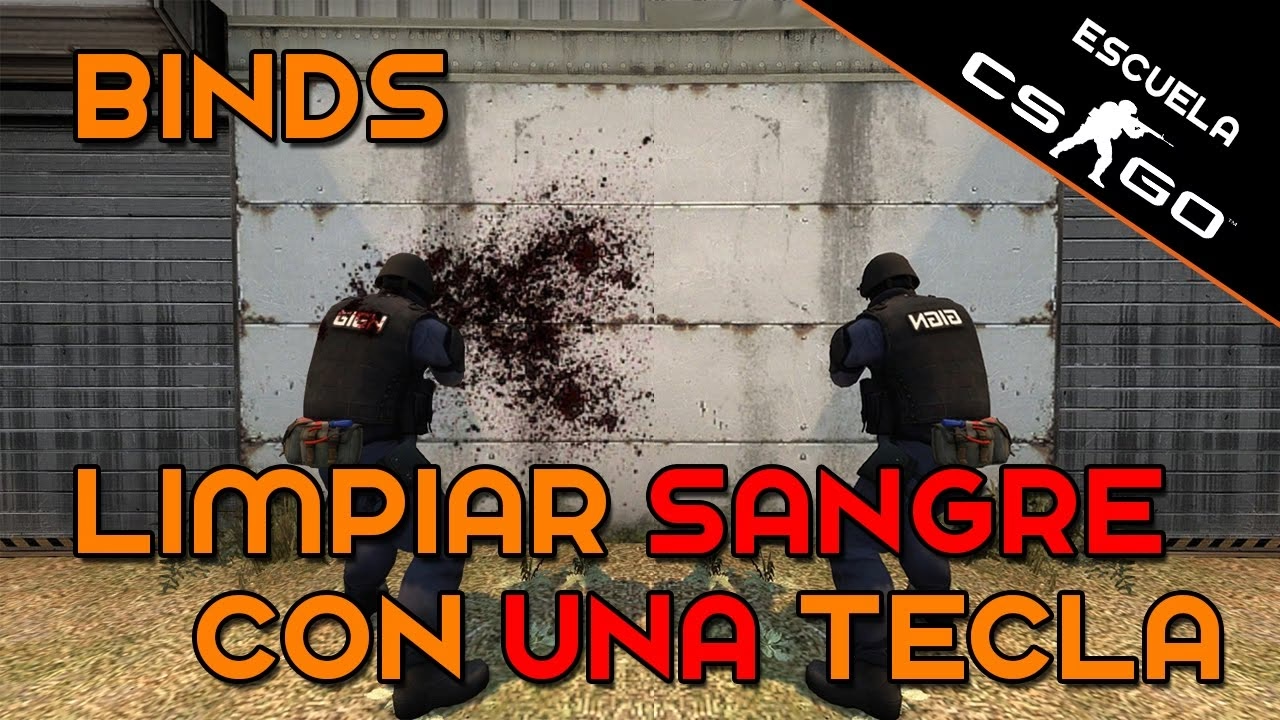
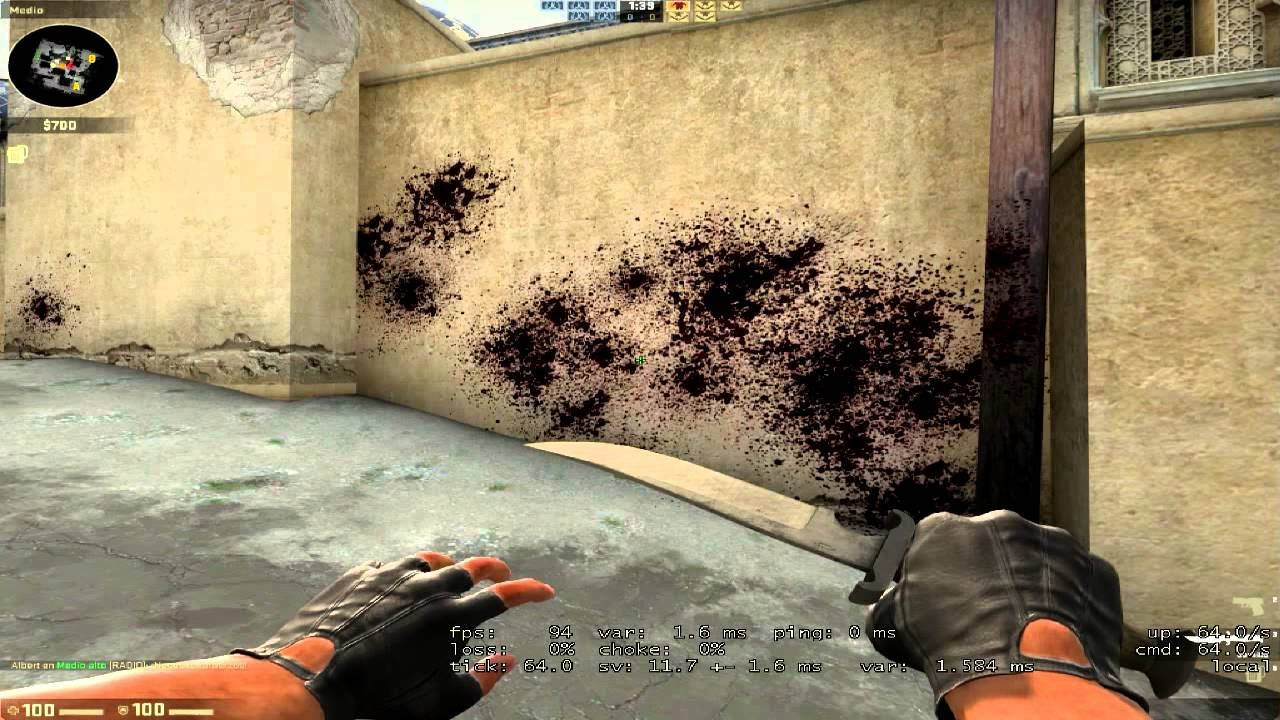
Uno de los binds más útiles y sencillos para empezar es el que limpia las calcomanías del juego (sangre y agujeros de bala). Esto puede mejorar la visibilidad y ayudarte a detectar enemigos que de otro modo podrían estar ocultos tras una mancha de sangre en la pared. Sigamos los pasos exactos:
- Abre la consola de desarrollador presionando la tecla
~. - Decide qué tecla quieres usar. Una opción común es una tecla que presiones con frecuencia, como la de caminar (SHIFT) o la de recargar (R), para que el mapa se limpie constantemente. Vamos a usar la tecla SHIFT como ejemplo.
- Escribe o pega el siguiente comando en la consola:
bind "shift" "+speed; r_cleardecals" - Presiona 'Enter'.
Ahora, cada vez que presiones la tecla SHIFT para caminar en silencio, el juego también ejecutará el comando r_cleardecals, manteniendo tu visión lo más limpia posible. El comando +speed se mantiene para que la función principal de la tecla (caminar) no se pierda.
Binds Imprescindibles para Mejorar tu Juego
Una vez que entiendes el concepto básico, las posibilidades son casi infinitas. Aquí tienes una lista de algunos de los binds más populares y útiles que puedes empezar a incorporar en tu configuración.
1. Binds de Compra Rápida
Ahorra tiempo valioso al inicio de la ronda comprando tu equipo con una sola tecla. Puedes asignar estas compras a las teclas del teclado numérico o a las teclas F.
Ejemplos:
- Rifle principal (AK/M4):
bind "F1" "buy ak47; buy m4a1;" - AWP:
bind "F2" "buy awp;" - Kit completo (Rifle, Chaleco, Granadas):
bind "F3" "buy ak47; buy m4a1; buy vesthelm; buy hegrenade; buy flashbang; buy smokegrenade; buy defuser;" - Ronda Eco (Pistola y Chaleco):
bind "F4" "buy deagle; buy vest;"
2. El Famoso Jumpthrow Bind
Este es un bind esencial para cualquier jugador que quiera aprender alineaciones de granadas. Asegura que la granada se lance en el punto más alto del salto, logrando una distancia y trayectoria consistentes cada vez. Debido a su complejidad, requiere múltiples comandos (alias).
Copia y pega estas tres líneas en tu consola una por una:
alias "+jumpthrow" "+jump;-attack" alias "-jumpthrow" "-jump" bind "alt" "+jumpthrow"Para usarlo, mantén presionado el clic izquierdo con la granada en la mano, apunta, y luego presiona la tecla que asignaste (en este caso, 'ALT'). Tu personaje saltará y lanzará la granada automáticamente en el momento perfecto.
3. Binds de Granadas Individuales
En lugar de usar la rueda del ratón o las teclas numéricas para seleccionar granadas, puedes asignarlas a teclas de fácil acceso para una selección instantánea.
- Flashbang:
bind "f" "use weapon_flashbang" - Granada de Humo:
bind "c" "use weapon_smokegrenade" - Molotov/Incendiaria:
bind "x" "use weapon_molotov; use weapon_incgrenade"
Gestión Avanzada: El Archivo autoexec.cfg
Escribir todos tus binds en la consola cada vez que inicias el juego sería una tarea tediosa. La solución profesional es usar un archivo de configuración llamado autoexec.cfg. Este es un archivo de texto que el juego ejecuta automáticamente cada vez que se inicia, cargando todas tus configuraciones y binds personalizados.
- Navega a la carpeta de instalación de Steam. La ruta suele ser:
C:\Program Files (x86)\Steam\userdata\TU_STEAM_ID\730\local\cfg - Crea un nuevo archivo de texto y nómbralo
autoexec.cfg(asegúrate de que la extensión sea .cfg y no .txt). - Abre el archivo con un editor de texto como el Bloc de Notas.
- Escribe o pega todos tus comandos de bind, uno por línea.
- Al final del archivo, es una buena práctica añadir la línea
host_writeconfig. Esto asegura que todos los comandos se ejecuten correctamente. - Guarda el archivo.
La próxima vez que inicies CS:GO, todos tus binds estarán cargados y listos para usar.
Tabla Comparativa: Consola vs. Autoexec.cfg
| Característica | Uso de la Consola | Uso de autoexec.cfg |
|---|---|---|
| Persistencia | Temporal. Los binds se pueden perder al reiniciar el juego. | Permanente. Se cargan automáticamente en cada inicio. |
| Organización | Nula. Es para comandos rápidos y pruebas. | Excelente. Puedes organizar y comentar tus binds. |
| Complejidad | Ideal para binds sencillos de una línea. | Necesario para configuraciones complejas y alias. |
| Portabilidad | No es portable. Debes reescribirlos en otra PC. | Fácil de compartir y usar en diferentes ordenadores. |
Preguntas Frecuentes (FAQ)
¿Cómo puedo eliminar un bind que ya no quiero?
Usa el comando unbind. Por ejemplo, para liberar la tecla 'p', abrirías la consola y escribirías: unbind p. Esto devolverá la tecla a su función por defecto.
¿Es legal usar binds? ¿Puedo ser baneado por VAC?
Sí, es 100% legal. Los binds son una funcionalidad integrada en el motor del juego. No utilizan software externo ni modifican archivos del juego de forma ilegal. No puedes ser baneado por VAC (Valve Anti-Cheat) por usar binds, sin importar cuán complejos sean.
Mi bind no funciona, ¿qué puedo hacer?
Primero, revisa la sintaxis. Asegúrate de que no haya errores de tipeo y de que las comillas estén en el lugar correcto. Segundo, verifica que la consola de desarrollador esté habilitada. Finalmente, asegúrate de que la tecla que intentas usar no esté reservada por el sistema operativo o por otra configuración del juego que tenga prioridad.
¿Puedo asignar múltiples comandos a una sola tecla?
¡Sí! Simplemente separa los comandos con un punto y coma (;) dentro de las mismas comillas. Por ejemplo, el bind bind "k" "say_team ¡Cuidado en B!; playerradio Radio.EnemySpotted B-site" escribirá un mensaje en el chat de equipo y además usará un comando de radio con una sola pulsación.
Dominar los binds es un paso crucial para pasar de ser un jugador casual a uno verdaderamente competitivo. Tómate tu tiempo, experimenta con diferentes comandos y teclas, y encuentra la configuración que mejor se adapte a tu estilo de juego. La inversión de tiempo en configurar tus binds se traducirá directamente en una jugabilidad más fluida, rápida y, en última instancia, más exitosa.
Si quieres conocer otros artículos parecidos a Guía Completa para Activar Binds en CS:GO puedes visitar la categoría Guías.