
08/07/2011
En el vasto universo de los videojuegos, la diferencia entre un jugador promedio y un verdadero profesional a menudo reside en el conocimiento de herramientas que van más allá de la jugabilidad básica. Hablamos de los comandos, esas líneas de texto que pueden optimizar tu sistema para un rendimiento superior o desbloquear acciones y poderes únicos dentro del propio juego. Ya sea que busques exprimir cada fotograma por segundo de tu PC o simplemente quieras expresarte de formas nuevas y divertidas en tu juego favorito, dominar los comandos es una habilidad esencial. En esta guía definitiva, exploraremos dos mundos fascinantes: los comandos de sistema en Windows para potenciar tu máquina de juego y los comandos internos de un universo tan popular como Roblox.
Potencia Tu PC: Comandos de Windows para Gaming
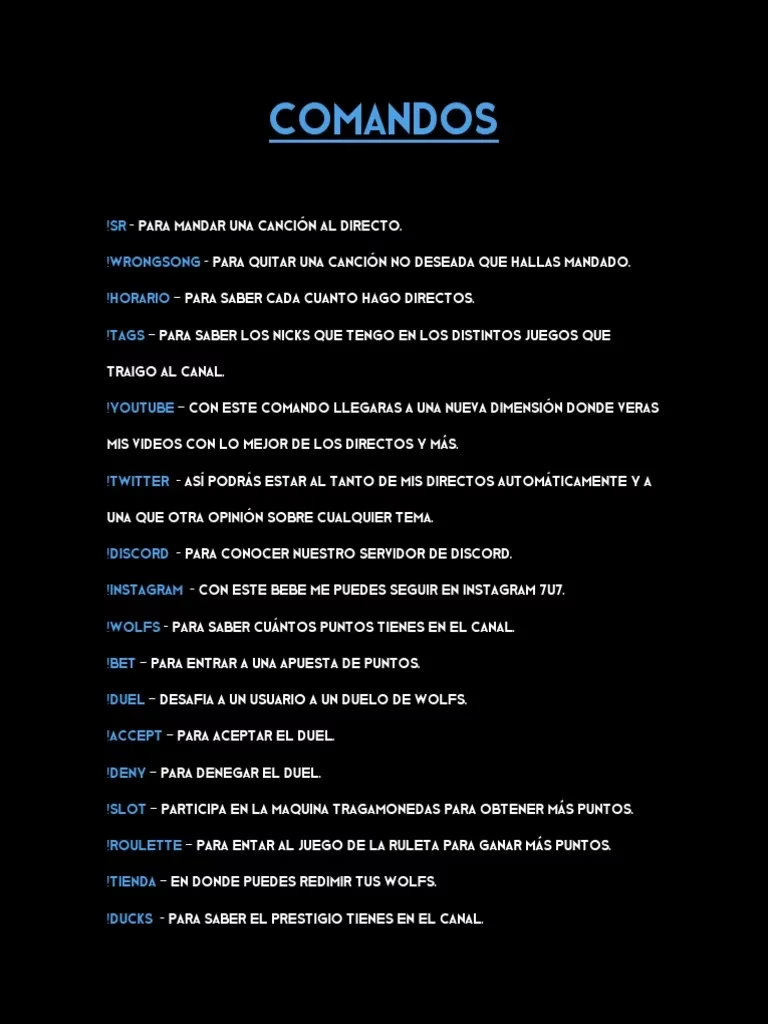
Antes de sumergirnos en cualquier partida, el primer campo de batalla es nuestro propio ordenador. Un equipo lento o mal configurado puede arruinar la experiencia más inmersiva. Afortunadamente, Windows 10 y versiones posteriores ofrecen un arsenal de herramientas y comandos diseñados para asegurar que tu sistema funcione a su máximo potencial. No se trata solo de tener el mejor hardware, sino de saber cómo gestionarlo.
Pasos Esenciales para la Optimización Pre-Juego
Antes de abrir la consola de comandos, asegúrate de seguir estas buenas prácticas para preparar tu PC para una sesión de juego intensa:
- Actualiza tus Drivers: Especialmente los de tu tarjeta gráfica (GPU). Los fabricantes como NVIDIA, AMD e Intel lanzan constantemente actualizaciones que mejoran el rendimiento y la compatibilidad con los últimos juegos.
- Cierra Programas Innecesarios: Navegadores con docenas de pestañas, aplicaciones de mensajería o cualquier software en segundo plano consume valiosos recursos de CPU y RAM. Ciérralos antes de jugar.
- Ajusta la Configuración de Energía: Ve al Panel de Control y selecciona el plan de 'Alto rendimiento'. Esto asegura que tu CPU y otros componentes no entren en modos de ahorro de energía que limiten su capacidad.
- Deshabilita Efectos Visuales: Las transparencias y animaciones de la interfaz de Windows son atractivas, pero consumen recursos. Puedes desactivarlas en 'Configuración avanzada del sistema' > 'Rendimiento' para rascar algunos FPS adicionales.
- Limpia y Desfragmenta tu Disco: Elimina archivos temporales y programas que no uses. Si usas un disco duro mecánico (HDD), desfragmentarlo puede mejorar los tiempos de carga. Para los SSD, este paso no es necesario.
Herramientas y Comandos Clave en Windows
Una vez que tu sistema está preparado, puedes usar comandos específicos para diagnosticar problemas y realizar ajustes finos. Para acceder a la herramienta principal, el Símbolo del sistema, presiona la tecla Win + X y selecciona 'Windows PowerShell (Administrador)' o 'Símbolo del sistema (Administrador)'.
Tabla de Comandos Útiles para Gamers
| Comando | Función | Cuándo Usarlo |
|---|---|---|
sfc /scannow | Escanea y repara archivos corruptos del sistema operativo. | Si experimentas cuelgues inexplicables o el famoso 'pantallazo azul'. |
chkdsk /f | Comprueba el disco duro en busca de errores y los repara. | Cuando los juegos tardan mucho en cargar o se bloquean al acceder a archivos. |
ping [dirección IP o web] | Mide la latencia (ping) de tu conexión a un servidor. | Fundamental para diagnosticar lag en juegos online. Un ping alto significa retraso. |
ipconfig /flushdns | Limpia la caché de resolución de nombres de dominio (DNS). | Si tienes problemas para conectarte a los servidores de un juego específico. |
netstat -an | Muestra todas las conexiones de red activas en tu PC. | Para verificar si hay aplicaciones desconocidas usando tu conexión a internet. |
tasklist /v | Ofrece una lista detallada de todos los procesos en ejecución. | Para identificar qué procesos están consumiendo más CPU o memoria. |
Estos comandos te otorgan un control directo sobre la salud y el rendimiento de tu sistema, permitiéndote solucionar problemas que de otro modo requerirían software de terceros o asistencia técnica.
Dentro del Juego: El Universo de Comandos de Roblox
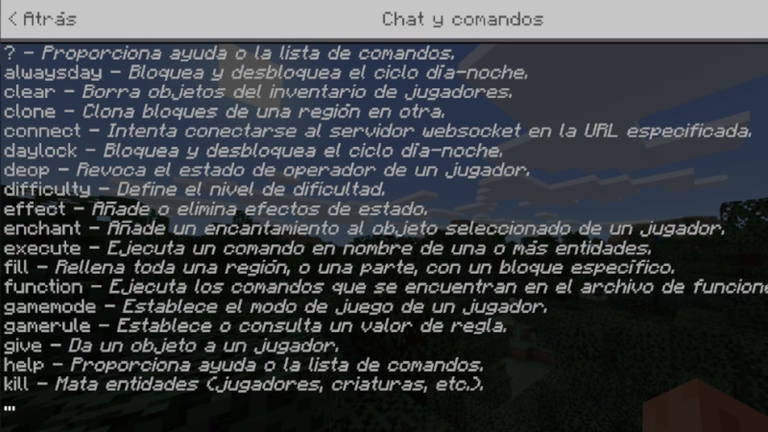
Si los comandos de Windows son el mantenimiento de tu coche de carreras, los comandos dentro del juego son las maniobras especiales que realizas en la pista. Roblox es un ejemplo perfecto de cómo los comandos pueden enriquecer la interacción social y la jugabilidad, ofreciendo desde simples animaciones hasta poderes de administrador que alteran por completo la experiencia.
¿Cómo Usar Comandos en Roblox?
La puerta de entrada a este sistema es la ventana de chat. Para activarla, simplemente pulsa la tecla '/' o haz clic en el icono de chat en la esquina superior izquierda de la pantalla. Una vez abierta, la sintaxis es clave.
Comandos de Emotes para Todos los Jugadores
Los comandos más comunes y accesibles son los emotes, que permiten a tu avatar realizar animaciones. Son gratuitos y una forma fantástica de comunicarte. La estructura es siempre la misma: /e [nombredelemote].
/e dance- Tu avatar comienza a bailar./e wave- Saluda con la mano./e laugh- Tu personaje se ríe a carcajadas./e cheer- Anima con entusiasmo./e point- Señala hacia adelante./e sleep- Tu avatar se duerme.
Existen decenas de estos comandos de emotes. ¡Experimenta con diferentes palabras en inglés después de '/e' para descubrir nuevas animaciones!
El Poder de los Comandos de Administrador
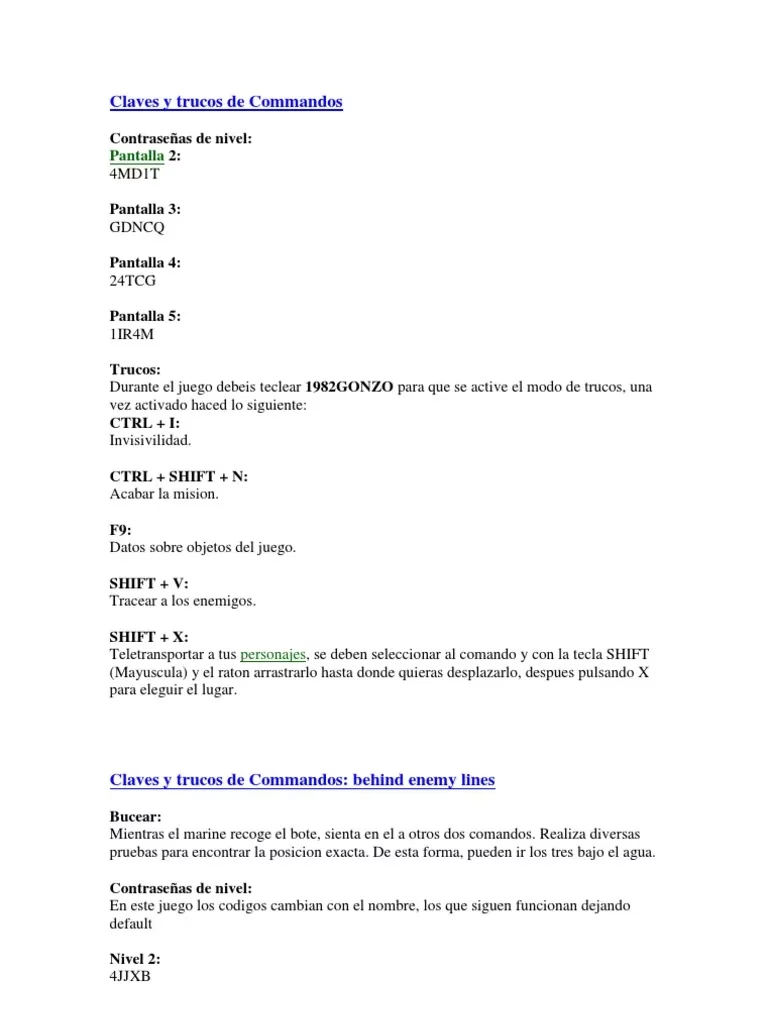
Aquí es donde las cosas se ponen realmente interesantes. Los comandos de administrador otorgan habilidades especiales que normalmente no están disponibles. El acceso a ellos suele estar restringido a los creadores del juego, moderadores o jugadores que han comprado un 'Admin Pass' con Robux. La sintaxis cambia, usando dos puntos al principio: :[comando] [nombredejugador].
Ejemplos de Comandos de Administrador Populares
| Comando de Admin | Efecto |
|---|---|
:fly | Permite al jugador volar libremente por el mapa. |
:god | Otorga salud infinita, haciendo al jugador invencible. |
:invisible | Hace que el avatar del jugador sea completamente invisible para los demás. |
:kill [nombredejugador] | Elimina instantáneamente al jugador especificado. |
:kick [nombredejugador] | Expulsa al jugador del servidor actual. |
:teleport [jugador1] [jugador2] | Teletransporta al jugador 1 a la ubicación del jugador 2. |
:speed [nombredejugador] [número] | Cambia la velocidad de movimiento del jugador. |
Estos comandos demuestran el nivel de control que se puede tener sobre un servidor de juego. Es importante recordar que su uso debe ser responsable, ya que abusar de estos poderes puede arruinar la diversión de otros jugadores.
Preguntas Frecuentes (FAQ)
¿Todos los videojuegos utilizan un sistema de comandos?
No. El uso de comandos depende entièrement del diseño del juego. Juegos de tipo sandbox como Minecraft y Roblox, o RPGs clásicos de PC, suelen tener sistemas de comandos muy robustos. Sin embargo, muchos juegos de consola o títulos de acción más lineales no ofrecen esta funcionalidad al jugador.
¿Es seguro utilizar los comandos de Windows que se mencionan aquí?
Sí. Los comandos como sfc /scannow, chkdsk o ipconfig son herramientas de diagnóstico y reparación estándar de Microsoft. Son completamente seguros y están diseñados para mantener la salud de tu sistema operativo. Sin embargo, siempre debes tener cuidado al ejecutar comandos avanzados que encuentres en foros no verificados.
¿Por qué un comando de emote no funciona en mi juego de Roblox?
Puede haber varias razones. Primero, verifica que lo has escrito correctamente (/e dance, no /e bailar). Segundo, algunos desarrolladores de juegos dentro de Roblox deshabilitan el chat o ciertos comandos. Si no funciona en un juego, prueba en otro. Finalmente, asegúrate de que el emote que intentas usar existe.
¿Puedo ser baneado por usar comandos de administrador en Roblox?
Si obtuviste los permisos de administrador de forma legítima (eres el creador del juego, un moderador designado o compraste un pase oficial), no serás baneado por usarlos. Sin embargo, si utilizas programas de terceros o hacks para obtener estos poderes de forma ilegítima, estarás violando los términos de servicio de Roblox y tu cuenta podría ser suspendida permanentemente.
Conclusión: Un Jugador Informado es un Jugador Poderoso
Desde la optimización de tu sistema operativo hasta la ejecución de acciones específicas dentro de un universo virtual, los comandos son una herramienta increíblemente poderosa para cualquier gamer. Te permiten tomar el control, solucionar problemas y, en última instancia, mejorar y personalizar tu experiencia de juego. Ya sea que estés solucionando un problema de lag con un simple ping o convirtiendo a un amigo en un fantasma en Roblox, el conocimiento de los comandos te distingue y te abre un nuevo abanico de posibilidades. Así que la próxima vez que te sientes a jugar, recuerda que tienes más poder al alcance de tu teclado del que imaginas.
Si quieres conocer otros artículos parecidos a Guía Definitiva de Comandos para Gamers puedes visitar la categoría Guías.