
20/03/2014
¡Es la hora de la verdad! Te preparas para sumergirte en tu videojuego favorito, haces doble clic en el icono con toda la emoción del mundo y... ¡zas! Un mensaje de error frustrante aparece en pantalla: "Fallo al inicializar DirectX" o alguna de sus variantes como "Failed to initialize Direct3D" o "No se pudo crear el dispositivo DirectX". Esta es una de las experiencias más desalentadoras para cualquier gamer en PC. Pero no te preocupes, no es el fin del mundo y, por lo general, tiene una solución más sencilla de lo que parece. Si estás atascado con este problema, has llegado al lugar correcto.
En esta guía completa, te llevaremos de la mano a través de las causas más comunes de estos errores y te proporcionaremos un arsenal de soluciones efectivas, desde las más básicas hasta las más avanzadas. Olvídate de la frustración y prepárate para volver al campo de batalla digital.
¿Qué es DirectX y por qué es tan importante?
Antes de sumergirnos en las soluciones, es crucial entender qué es exactamente DirectX. Según Microsoft, DirectX es un conjunto de componentes y APIs (Interfaces de Programación de Aplicaciones) dentro de Windows que permite que el software, principalmente los videojuegos, se comunique directamente con el hardware de tu ordenador, como la tarjeta gráfica y la tarjeta de sonido. Piensa en él como un traductor universal entre el lenguaje del juego y el lenguaje de tus componentes físicos. Si este traductor falla, está dañado o desactualizado, la comunicación se rompe y el juego no puede ejecutarse correctamente, mostrando los temidos errores.
Las causas más comunes de estos fallos incluyen:
- Controladores (drivers) de la tarjeta gráfica obsoletos, corruptos o incorrectos.
- Una versión de DirectX desactualizada o con archivos dañados.
- Falta de componentes de versiones antiguas de DirectX que algunos juegos aún requieren.
- Conflictos de software o configuraciones incorrectas del sistema.
Paso Cero: Diagnóstico Rápido con la Herramienta DxDiag
Antes de empezar a cambiar configuraciones, tu primera acción debería ser ejecutar la Herramienta de Diagnóstico de DirectX, integrada en Windows. Es una fuente de información invaluable.
- En tu teclado, presiona la tecla Windows + R para abrir el cuadro de diálogo "Ejecutar".
- Escribe dxdiag y presiona Enter.
- Acepta si te pide verificar la firma digital de los controladores.
- Se abrirá una ventana. En la primera pestaña, "Sistema", podrás ver la versión de DirectX que tienes instalada en la parte inferior.
- Ve a la pestaña "Pantalla". En la sección "Características de DirectX", asegúrate de que la "Aceleración de Direct3D" esté habilitada. Si no lo está, este es probablemente tu problema principal.
Con esta información, ya tienes un punto de partida para saber si tu problema es la versión de DirectX o una mala configuración de la aceleración 3D.
Soluciones Definitivas para los Errores de DirectX
Ahora sí, vamos a la acción. Sigue estas soluciones en orden, ya que están organizadas de la más simple y común a la más compleja.
Solución 1: Actualizar DirectX a través de Windows Update
Contrario a lo que muchos piensan, no existe un paquete de instalación independiente para las versiones modernas de DirectX (11, 12). La única forma oficial y segura de actualizarlo es manteniendo tu sistema operativo Windows al día.
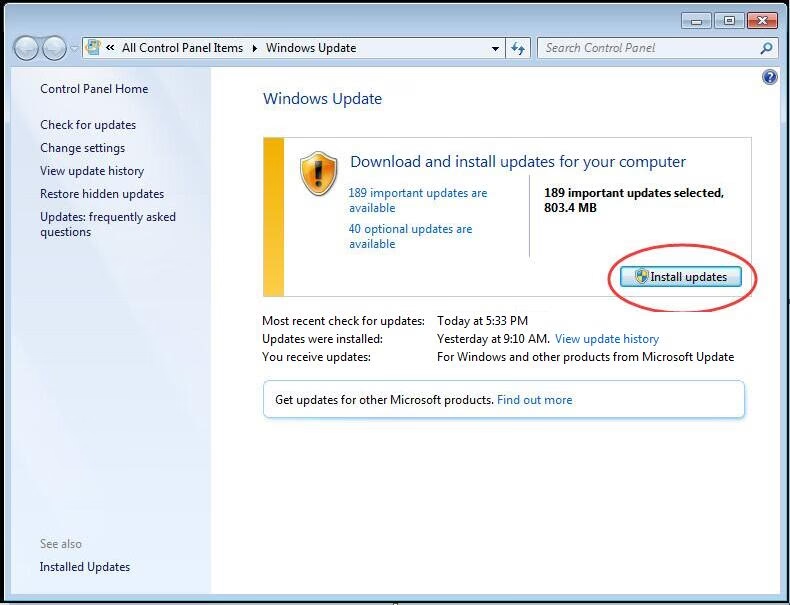
- Haz clic en el botón de Inicio y escribe "Buscar actualizaciones".
- Selecciona la opción "Buscar actualizaciones" del menú.
- En la ventana de Windows Update, haz clic en el botón "Buscar actualizaciones".
- Windows buscará, descargará e instalará automáticamente todas las actualizaciones necesarias, incluyendo las últimas librerías de DirectX.
- Una vez finalizado el proceso, reinicia tu ordenador, incluso si no te lo pide. Este paso es fundamental para que todos los cambios se apliquen correctamente.
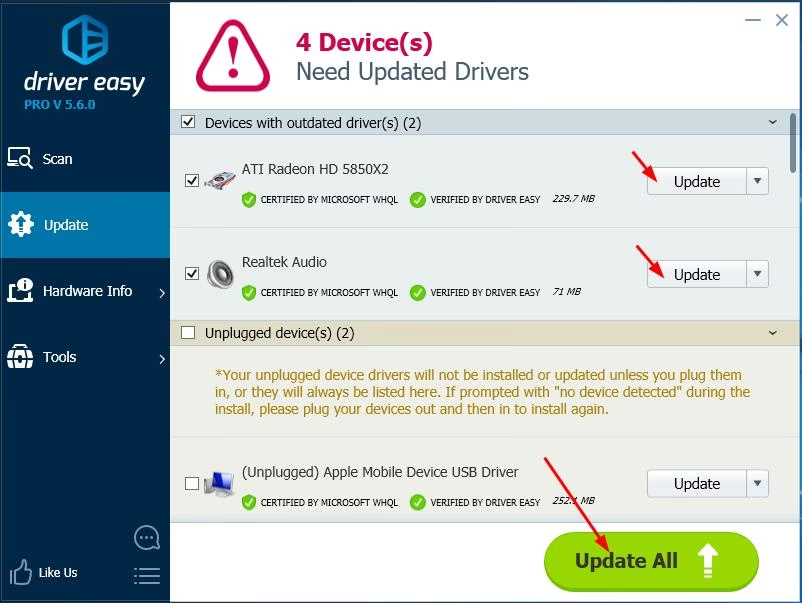
Solución 2: Reinstalar los Controladores de la Tarjeta Gráfica y de Sonido
Esta es, sin duda, la causa más frecuente de los errores de DirectX. Un controlador desactualizado, corrupto o mal instalado es la receta perfecta para el desastre. Una reinstalación limpia suele ser la solución mágica.
Primero, desinstala los controladores actuales:
- Presiona Windows + R, escribe devmgmt.msc y presiona Enter para abrir el Administrador de Dispositivos.
- Despliega la categoría "Adaptadores de pantalla".
- Haz clic derecho sobre tu tarjeta gráfica (NVIDIA, AMD, Intel) y selecciona "Desinstalar dispositivo".
- Si aparece una casilla que dice "Eliminar el software de controlador para este dispositivo", márcala. Esto asegura una desinstalación más profunda.
- Confirma y reinicia tu PC.
Ahora, instala los nuevos controladores:
La mejor opción es ir directamente al sitio web oficial del fabricante de tu tarjeta gráfica. No confíes en que Windows Update siempre te dará la versión más reciente y optimizada para juegos.
- Para NVIDIA: Visita la web de GeForce.
- Para AMD: Visita la web de Radeon.
- Para Intel: Visita el centro de descargas de Intel.
Busca tu modelo específico de tarjeta gráfica, descarga el último controlador compatible con tu versión de Windows (32 o 64 bits) e instálalo. Reinicia el ordenador una vez más y prueba el juego.
Solución 3: Instalar el Paquete Redistribuible de DirectX End-User
Aunque Windows 10 viene con DirectX 12, muchos juegos, especialmente los más antiguos, fueron desarrollados usando versiones anteriores como DirectX 9.0c. Windows 10 no siempre incluye por defecto todas las librerías .dll de estas versiones antiguas. La solución es instalar el "DirectX End-User Runtime Web Installer" de Microsoft.
- Busca en tu navegador "DirectX End-User Runtime Web Installer".
- Descárgalo desde la página oficial de Microsoft. Es un archivo pequeño llamado "dxwebsetup.exe".
- Ejecútalo. El programa escaneará tu sistema y descargará e instalará únicamente los componentes de DirectX que falten.
- Sigue las instrucciones y, al finalizar, reinicia tu PC.
Este paso soluciona una cantidad enorme de errores de "Fallo al inicializar" en juegos que no son de última generación.
Solución 4: Reinstalar los Paquetes de Visual C++ Redistributable
Al igual que con las librerías de DirectX, los juegos dependen de paquetes de Microsoft Visual C++. Si estos están corruptos o falta alguna versión, pueden surgir errores que se confunden con problemas de DirectX.
- Presiona Windows + R, escribe appwiz.cpl y presiona Enter.
- En la lista de programas instalados, verás varias entradas de "Microsoft Visual C++ Redistributable".
- Desinstala todas las versiones (anota cuáles tienes para volver a instalarlas).
- Ve a la página oficial de Microsoft y descarga las versiones más recientes de los paquetes de Visual C++ (generalmente necesitarás las versiones de 2015-2022, tanto x86 como x64).
- Instala los paquetes descargados y reinicia tu ordenador.
Tabla Comparativa de Soluciones
| Solución | Problema que Resuelve | Dificultad |
|---|---|---|
| Windows Update | DirectX desactualizado, archivos del sistema corruptos. | Fácil |
| Reinstalar Controladores | Drivers corruptos, obsoletos o incompatibles. La causa más común. | Media |
| DirectX End-User Runtime | Falta de librerías antiguas de DirectX 9/10/11. | Fácil |
| Reinstalar Visual C++ | Falta de archivos .dll que el juego necesita para renderizar. | Media |
Preguntas Frecuentes (FAQ)
P: ¿Es seguro descargar DirectX desde sitios web no oficiales?
R: Absolutamente no. Descargar archivos de DirectX de fuentes no oficiales es una de las formas más rápidas de infectar tu ordenador con malware. Las únicas fuentes seguras son Windows Update y la página oficial de descargas de Microsoft para herramientas específicas como el End-User Runtime.
P: Mi tarjeta gráfica es muy antigua. ¿Puede ser ese el problema?
R: Sí. Cada juego tiene unos requisitos mínimos, incluyendo una versión específica de DirectX que la tarjeta gráfica debe soportar a nivel de hardware. Si tu tarjeta es, por ejemplo, compatible solo con DirectX 10, no podrás ejecutar un juego que requiera DirectX 11 o 12. Puedes verificar el "Nivel de característica" de tu GPU en la pestaña "Pantalla" de DxDiag.
P: El error menciona específicamente "DirectX Audio". ¿Qué hago?
R: Si el error es específico del audio, centra tus esfuerzos en los controladores de sonido. Sigue el mismo proceso de desinstalación e instalación limpia que describimos para la tarjeta gráfica, pero aplicándolo a tu dispositivo de sonido en el "Administrador de Dispositivos". También, asegúrate de tener un dispositivo de reproducción (altavoces, auriculares) conectado y configurado como predeterminado en Windows.
P: He intentado todo y nada funciona. ¿Qué más puedo hacer?
R: Si has seguido todos los pasos, considera verificar la integridad de los archivos del juego a través de la plataforma donde lo compraste (Steam, Epic Games, etc.). Esta opción comprueba si algún archivo del juego está corrupto y lo vuelve a descargar. Como último recurso, un problema de hardware con tu tarjeta gráfica podría ser el culpable, aunque es menos común.
Enfrentarse a errores de DirectX puede ser un verdadero dolor de cabeza, pero con un enfoque metódico y paciencia, la mayoría de los problemas se pueden resolver. Sigue esta guía paso a paso, y con toda probabilidad, estarás de vuelta en tu universo de juego en menos tiempo de lo que imaginas. ¡Buena suerte, y que tus FPS sean altos y tus errores, inexistentes!
Si quieres conocer otros artículos parecidos a Soluciona Errores de DirectX en Windows 10: Guía puedes visitar la categoría Guías.