
29/10/2022
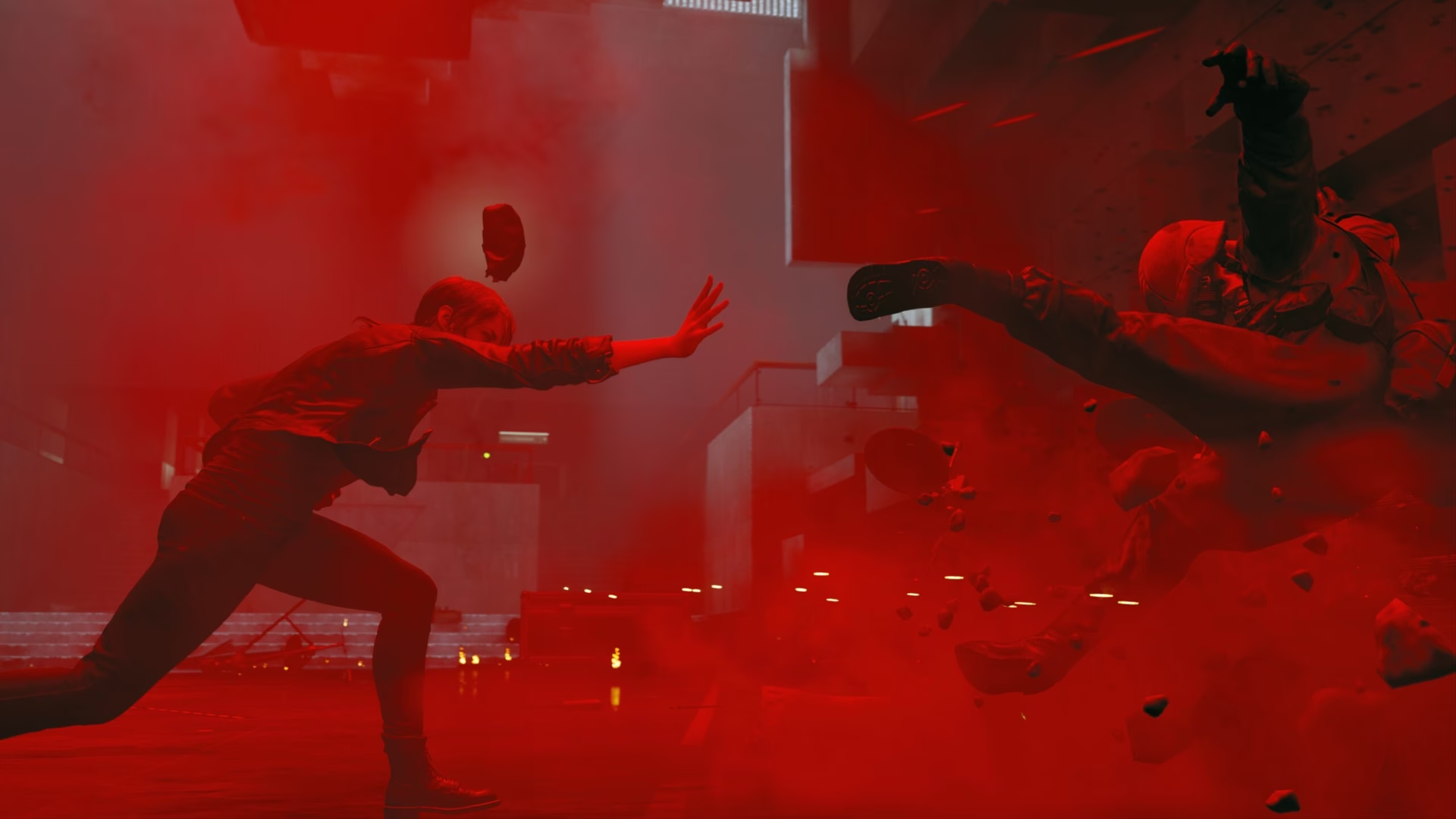
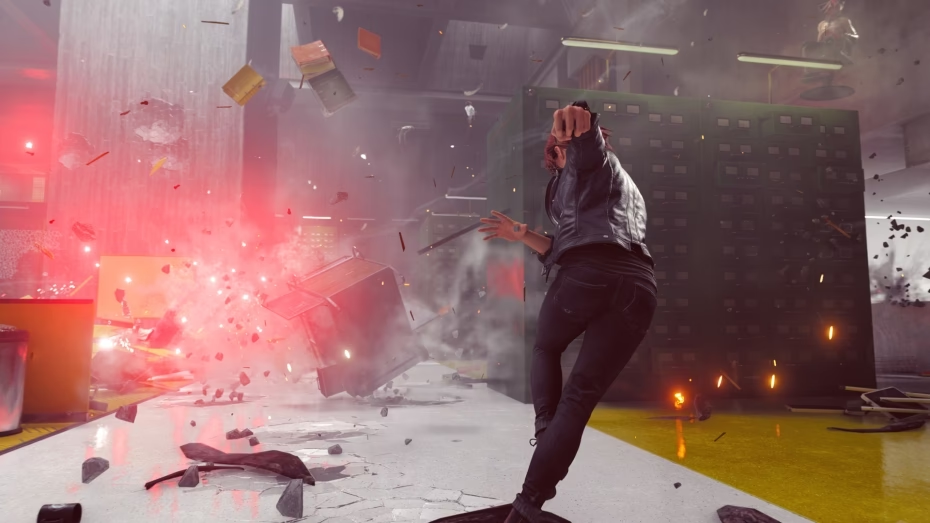
Control, la aclamada obra de Remedy Entertainment, nos sumerge en la Casa Inmemorial, un lugar de arquitectura brutalista y fenómenos paranormales que desafían la lógica. Con su combate telequinético y una atmósfera absorbente, se ha consolidado como una de las experiencias para un solo jugador más memorables de los últimos años. Sin embargo, para muchos jugadores de PC, el título presenta una omisión sorprendente y frustrante: la ausencia de un deslizador para ajustar el campo de visión, o FOV (Field of View). Esta característica, estándar en la mayoría de los lanzamientos para ordenador, es crucial para una experiencia de juego cómoda y personalizada. Afortunadamente, donde un desarrollador no llega, la comunidad de modders siempre está dispuesta a ofrecer una solución.
¿Por qué es tan importante el ajuste de FOV?
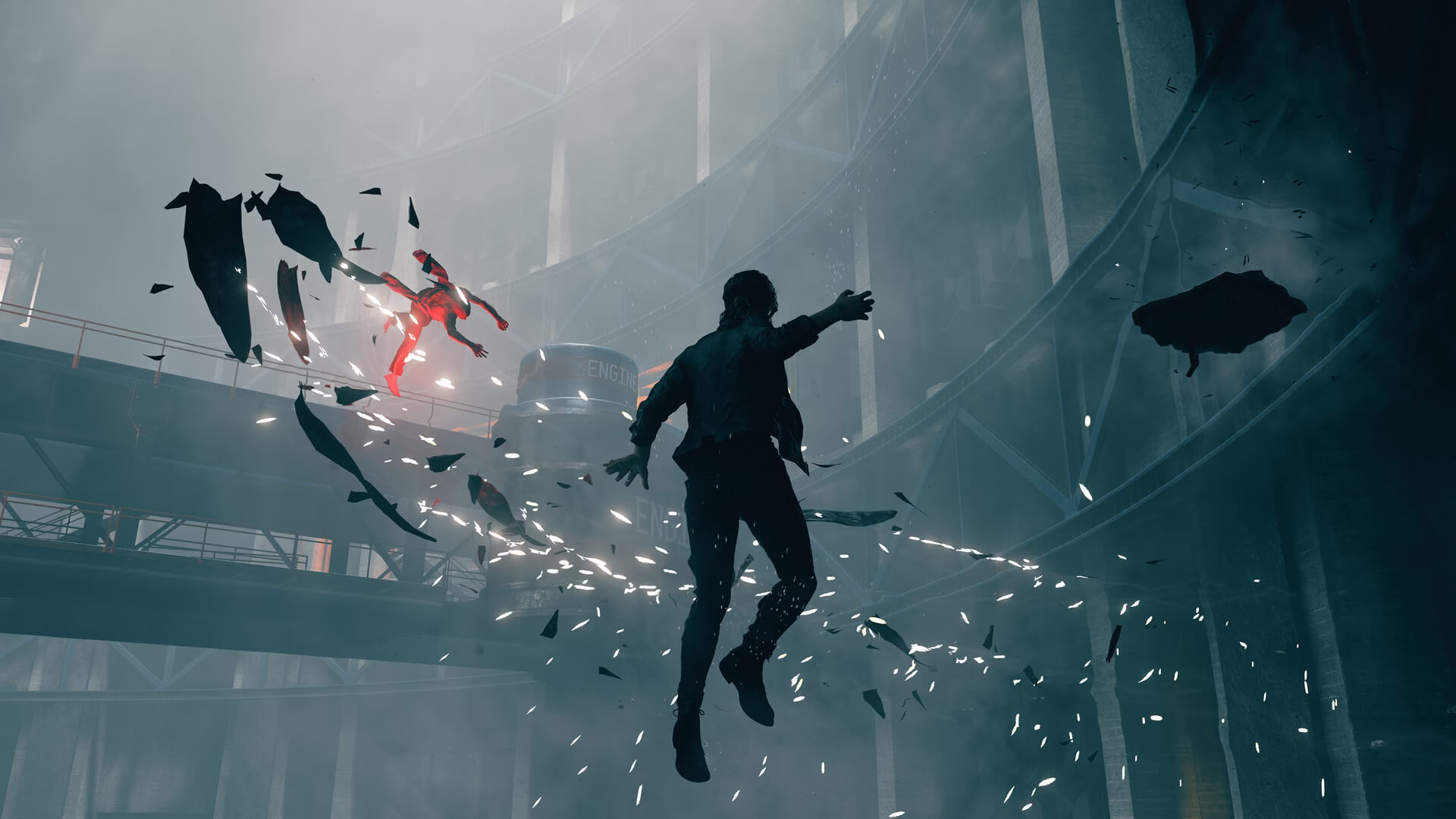
Antes de sumergirnos en las soluciones, es vital entender por qué el FOV es un tema tan recurrente entre los jugadores de PC. El Campo de Visión determina cuánto del mundo del juego puedes ver en tu pantalla en un momento dado. Un FOV bajo (más estrecho) puede crear una sensación cinematográfica y enfocada, pero también puede sentirse claustrofóbico y, para muchos jugadores, provocar mareos por movimiento (motion sickness). Por otro lado, un FOV alto (más amplio) permite una mayor conciencia situacional, esencial en los intensos tiroteos de Control, y generalmente es más cómodo para quienes juegan cerca de un monitor grande. La capacidad de ajustar este valor permite a cada jugador encontrar el punto óptimo entre inmersión, comodidad y ventaja táctica.
La Comunidad al Rescate: Mods para Modificar el FOV
La comunidad de PC gaming no tardó en responder a la falta de opciones nativas en Control. Han surgido varias herramientas creadas por fans que permiten modificar el FOV de manera sencilla y efectiva. A continuación, te presentamos las dos soluciones más populares y te guiamos paso a paso para que puedas implementarlas y disfrutar del juego a tu manera.
Opción 1: CONTROL FOV Changer (La Vía Directa)
Esta es probablemente la solución más sencilla y accesible para la mayoría de los usuarios. Se trata de una pequeña herramienta independiente creada por el modder 'susah_amat' que no requiere programas adicionales.
Características principales:
- Funciona como una aplicación externa.
- No requiere la instalación de software de terceros como Cheat Engine.
- Compatible con las versiones DirectX 11 y DirectX 12 del juego.
- Controles sencillos mediante teclas de acceso rápido.
Guía de Instalación y Uso:
- Descarga la herramienta "CONTROL FOV Changer". Generalmente se encuentra en portales de mods conocidos.
- El archivo vendrá comprimido. Utiliza un programa como 7-Zip o WinRAR para extraer su contenido en una carpeta de tu elección.
- Antes de iniciar el juego, ejecuta el archivo `CTRL_FOVChanger.exe`.
- Ahora, inicia Control con normalidad.
- Una vez dentro del juego, puedes ajustar el FOV en tiempo real con las siguientes teclas:
- F1: Aumentar el FOV.
- F2: Disminuir el FOV.
- Backspace (Retroceso): Restablecer el FOV a su valor por defecto.
¡Una nota importante! Es muy común que algunos programas antivirus detecten esta herramienta como una amenaza o un virus. Esto es un 'falso positivo'. Ocurre porque la aplicación necesita 'engancharse' al proceso del juego para modificar los valores de memoria en tiempo real, un comportamiento similar al de algunos malwares. Es seguro de usar; simplemente necesitas añadir una excepción en tu antivirus para la carpeta o el archivo ejecutable y así evitar que lo bloquee.
Opción 2: El Mod con Cheat Engine (La Vía Avanzada)
La segunda opción popular, desarrollada por 'Bionic-Blob', utiliza Cheat Engine, un potente escáner de memoria muy conocido en el mundo del modding. Aunque requiere un paso adicional (instalar Cheat Engine), su método para encontrar la dirección de memoria del FOV es más robusto y tiene más probabilidades de seguir funcionando tras futuras actualizaciones del juego.
Características principales:
- Requiere la instalación previa de Cheat Engine.
- Utiliza un escaneo de bytes para localizar la dirección de memoria, lo que lo hace potencialmente más duradero.
- Controles también mediante teclas de acceso rápido.
Guía de Instalación y Uso:
- Si aún no lo tienes, descarga e instala Cheat Engine desde su página oficial.
- Descarga el archivo del mod, que normalmente será una tabla de Cheat Engine (un archivo con extensión .CT).
- Inicia el juego Control.
- Una vez en el menú principal del juego, minimízalo (Alt+Tab) y abre Cheat Engine.
- En Cheat Engine, haz clic en el icono del ordenador parpadeante en la esquina superior izquierda ("Select a process to open").
- Busca `Control.exe` (o similar) en la lista de procesos y haz clic en "Open".
- Ahora, arrastra el archivo .CT que descargaste a la ventana de Cheat Engine o ve a "File" > "Load" y selecciónalo.
- En la parte inferior de la ventana, verás las opciones del script. Activa la casilla principal para habilitar el mod.
- Regresa al juego. Ahora puedes usar las siguientes teclas:
- F2 (en DX11) o F3 (en DX12): Activar o desactivar el mod.
- Teclado numérico (+) y (-): Aumentar o disminuir el FOV.
Tabla Comparativa de Soluciones
Para ayudarte a decidir qué método te conviene más, aquí tienes una rápida comparación:
| Característica | CONTROL FOV Changer | Mod con Cheat Engine |
|---|---|---|
| Facilidad de Uso | Muy alta (solo ejecutar un archivo) | Media (requiere configurar Cheat Engine) |
| Requisitos | Ninguno (aparte de un descompresor) | Cheat Engine instalado |
| Compatibilidad Futura | Podría romperse con actualizaciones del juego | Más robusto frente a actualizaciones |
| Falsos Positivos de Antivirus | Común | Menos común (el propio Cheat Engine puede ser detectado) |
Bono Adicional: Eliminar el Desenfoque de Movimiento (Motion Blur)
Junto con el FOV fijo, otro efecto gráfico que divide a la comunidad es el desenfoque de movimiento. Si prefieres una imagen más nítida y clara durante los giros rápidos de cámara, también existe un mod para desactivarlo. La instalación es simple: extrae los archivos del mod en la carpeta del juego y, una vez dentro, usa la tecla F4 para activar o desactivar el efecto. Cabe destacar que, según la información original, este mod en particular solo era compatible con la versión DirectX 11 del juego.
Preguntas Frecuentes (FAQ)
¿Es seguro utilizar estos mods?
Sí. Para un juego de un solo jugador como Control, el uso de estos mods es completamente seguro. No modifican los archivos del juego de forma permanente, sino que ajustan valores en la memoria mientras el juego está en ejecución. El único inconveniente es el posible falso positivo del antivirus, que se soluciona fácilmente.
¿Pueden banearme por usar estas herramientas?
No. Al ser una experiencia offline y sin componentes multijugador competitivos, Control no tiene un sistema anti-trampas que te penalice por modificar el FOV o los efectos gráficos. Puedes usarlos con total tranquilidad.
¿Afectará a mi rendimiento cambiar el FOV?
Potencialmente, sí. Aumentar el campo de visión significa que la tarjeta gráfica tiene que renderizar más elementos en pantalla simultáneamente. En equipos de gama alta, el impacto será mínimo o nulo. Sin embargo, en PCs más modestos, un FOV muy alto podría causar una ligera caída en los fotogramas por segundo (FPS). Lo mejor es experimentar hasta encontrar el equilibrio perfecto entre visión y rendimiento para tu sistema.
Si quieres conocer otros artículos parecidos a Cómo cambiar el FOV en Control: Guía Completa puedes visitar la categoría Guías.