
12/04/2022
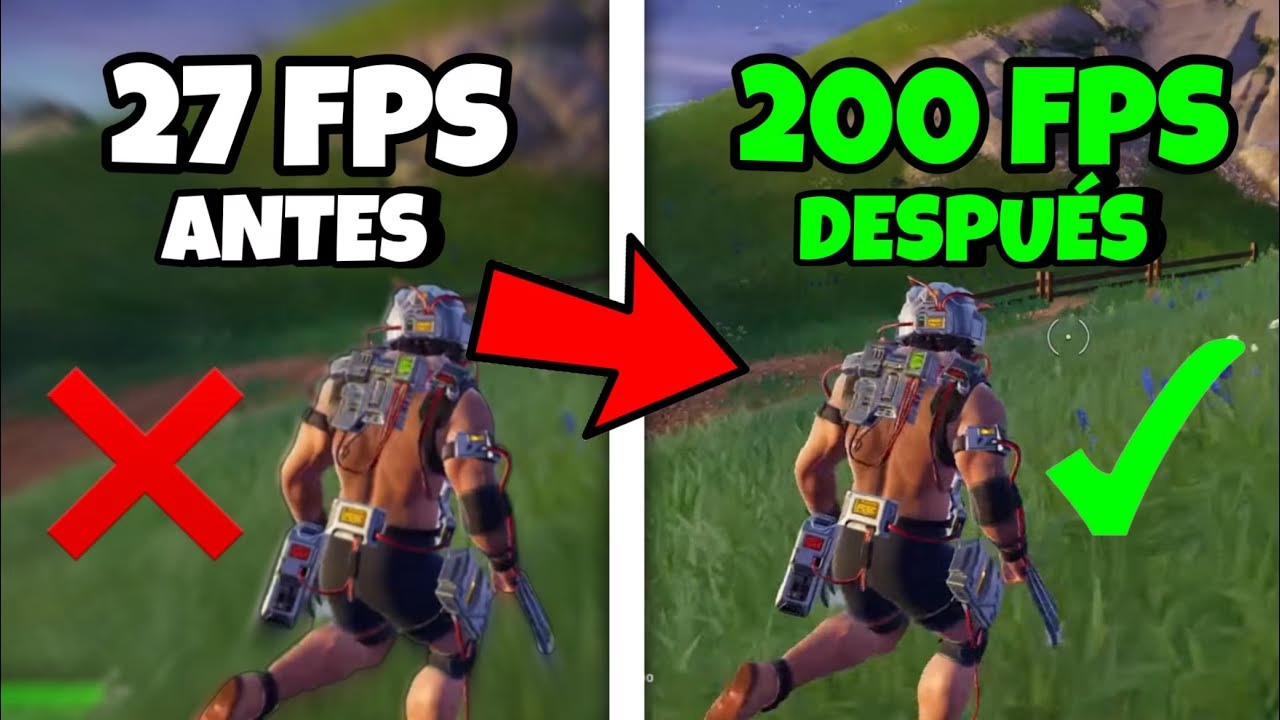
Nada es más frustrante que estar en medio de una partida intensa y, de repente, la imagen comienza a dar tirones, la acción se vuelve lenta y tu personaje no responde como debería. Este fenómeno, conocido como bajada de FPS, puede arruinar por completo la inmersión y la competitividad en cualquier videojuego. Los FPS, o Fotogramas por Segundo (Frames Per Second), son la métrica que define la fluidez con la que se muestra un juego en tu pantalla. Un número alto y estable de FPS es sinónimo de una experiencia suave y reactiva, mientras que una caída brusca se traduce en una jugabilidad deficiente. Afortunadamente, no tienes que resignarte a jugar con tirones. En este artículo, desglosaremos las causas más comunes de las caídas de FPS y te proporcionaremos una guía completa y detallada para diagnosticar y solucionar estos problemas, permitiéndote volver a disfrutar de tus títulos favoritos al máximo rendimiento.
¿Qué son los FPS y por qué son tan cruciales?
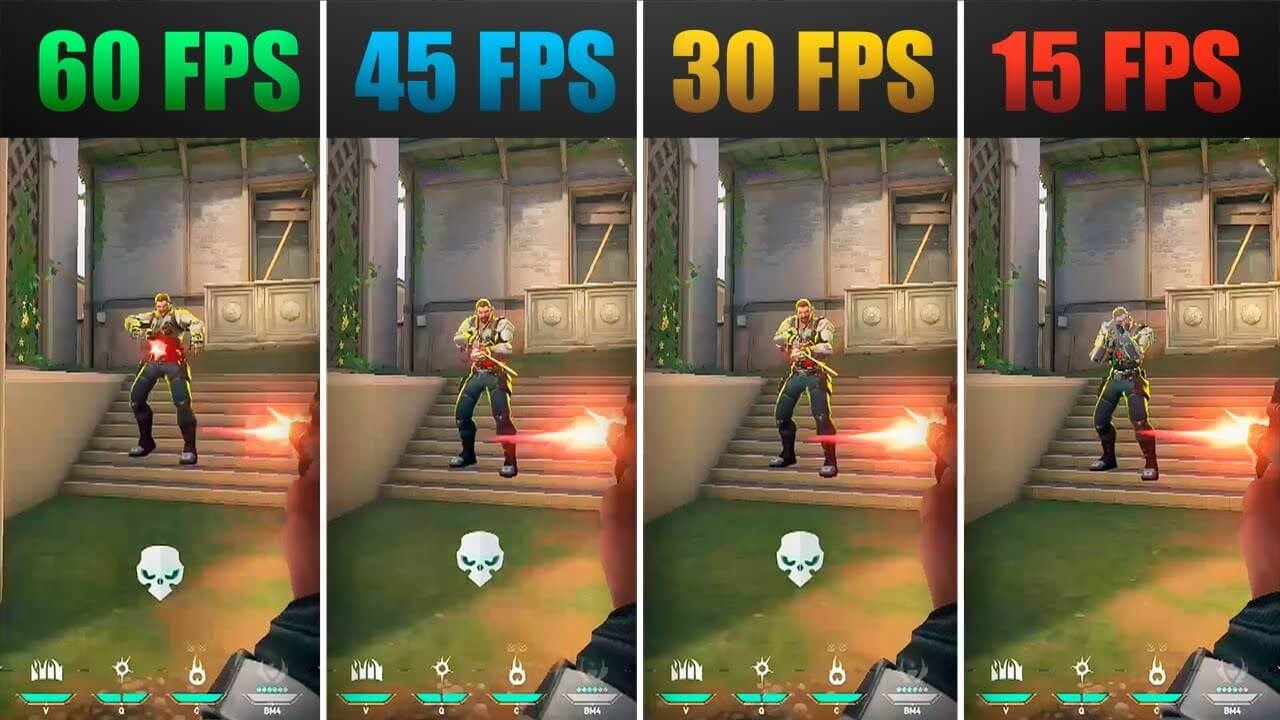
Imagina que un videojuego es como una película de animación hecha con miles de dibujos. Cada uno de esos dibujos es un "fotograma" o "frame". Los FPS miden cuántos de esos fotogramas puede generar y mostrar tu ordenador en un solo segundo. Cuantos más fotogramas se muestren, más fluido y natural se percibirá el movimiento.
- 30 FPS: Se considera el mínimo para que un juego sea jugable. Es el estándar en muchas consolas de generaciones pasadas. El movimiento es perceptible, pero puede sentirse entrecortado en escenas de acción rápida.
- 60 FPS: Es el estándar de oro para los jugadores de PC. Ofrece una experiencia notablemente más fluida y receptiva, donde los controles se sienten más directos y la acción es más clara.
- 120+ FPS: El territorio del juego competitivo y de alta gama. A estos niveles, el movimiento es increíblemente suave, lo que puede proporcionar una ventaja competitiva en juegos de disparos o de carreras, ya que permite reaccionar más rápido a los estímulos visuales.
Una bajada de FPS ocurre cuando tu sistema, por alguna razón, no puede mantener una tasa de fotogramas constante. Esto puede manifestarse como pequeños tirones (stuttering) o como una ralentización general del juego. Identificar la causa es el primer paso para recuperar esa preciada fluidez.
Desentrañando el Misterio: Causas Principales de la Caída de FPS
Las caídas de FPS rara vez tienen una única causa. Suelen ser el resultado de un cuello de botella en alguna parte de tu sistema. A continuación, exploramos los culpables más comunes.
Hardware Insuficiente o Mal Configurado
Es la causa más obvia. Si los componentes de tu PC no cumplen con los requisitos recomendados del juego, sufrirán para poder generar los fotogramas a un ritmo constante.
- Tarjeta Gráfica (GPU): Es la principal responsable de renderizar los gráficos. Si la GPU no tiene suficiente potencia o memoria de vídeo (VRAM), se verá sobrepasada por texturas de alta resolución, sombras complejas y efectos visuales avanzados.
- Procesador (CPU): Se encarga de la lógica del juego, la inteligencia artificial, la física y de enviar instrucciones a la GPU. Un procesador lento puede crear un cuello de botella, impidiendo que la tarjeta gráfica trabaje a su máximo potencial.
- Memoria RAM: Si te quedas sin RAM, el sistema operativo empezará a usar el disco duro como una "memoria virtual" (archivo de paginación), que es muchísimo más lento y provoca tirones y caídas de rendimiento drásticas.
- Disco Duro (HDD vs. SSD): Los juegos modernos con mundos abiertos cargan constantemente nuevos elementos. Un disco duro mecánico (HDD) puede no tener la velocidad de lectura suficiente, causando pausas o "stuttering" mientras el juego espera a que se carguen los datos. Un SSD (Unidad de Estado Sólido) mitiga enormemente este problema.
Problemas de Software: El Caos Interno
A veces, el hardware es más que capaz, pero el software está obstaculizando el rendimiento.
- Controladores (Drivers) Desactualizados: Los controladores de la tarjeta gráfica son un software vital que permite que el sistema operativo se comunique con tu GPU. Los fabricantes como NVIDIA, AMD e Intel lanzan actualizaciones constantes que incluyen optimizaciones específicas para los últimos juegos. Jugar con drivers antiguos es una receta para el bajo rendimiento.
- Programas en Segundo Plano: ¿Tienes el navegador con 20 pestañas abiertas? ¿Un antivirus realizando un escaneo completo? ¿Programas de sincronización en la nube como Dropbox o OneDrive subiendo archivos? Todas estas aplicaciones consumen recursos valiosos de CPU y RAM que podrían ser utilizados por el juego.
- Overlays y Software de Captura: Aplicaciones como Discord, Steam Overlay, o GeForce Experience, aunque útiles, superponen elementos en la pantalla y pueden consumir recursos, a veces causando conflictos y reduciendo los FPS.
Sobrecalentamiento: Cuando tu PC Pide un Respiro
Los componentes electrónicos generan calor cuando trabajan. Si ese calor no se disipa eficientemente, las piezas (principalmente la CPU y la GPU) activan un mecanismo de autoprotección llamado thermal throttling. Este mecanismo reduce su velocidad de funcionamiento para bajar la temperatura y evitar daños permanentes. El resultado directo es una caída masiva y repentina de los FPS. Las causas más comunes son la acumulación de polvo en los ventiladores y disipadores, una pasta térmica seca o una mala ventilación de la caja del PC.
Guía Definitiva para Recuperar tus FPS Perdidos
Ahora que conocemos las causas, pasemos a las soluciones. Sigue estos pasos de forma metódica para optimizar tu sistema.
Paso 1: Actualización y Verificación
- Actualiza tus Controladores Gráficos: Visita la web oficial del fabricante de tu tarjeta gráfica (NVIDIA, AMD o Intel) y descarga la última versión de los controladores. Es el paso más importante y el que más impacto suele tener.
- Actualiza Windows: Asegúrate de que tu sistema operativo está al día. Las actualizaciones de Windows a menudo incluyen mejoras de rendimiento y compatibilidad.
- Verifica la Integridad de los Archivos del Juego: En plataformas como Steam, puedes hacer clic derecho sobre el juego en tu biblioteca, ir a 'Propiedades' > 'Archivos locales' y seleccionar 'Verificar integridad de los archivos del juego'. Esto reparará cualquier archivo corrupto que pueda estar causando problemas.
Paso 2: Optimización Dentro del Juego
Antes de tocar nada en tu sistema, empieza por los ajustes gráficos del propio juego. Reducir la carga sobre tu hardware es la forma más directa de ganar FPS. Aquí tienes una tabla con los ajustes más comunes y su impacto:
| Ajuste Gráfico | Impacto en FPS | Descripción |
|---|---|---|
| Resolución | Muy Alto | Define la cantidad de píxeles en pantalla. Bajar de 1080p a 900p puede dar un gran aumento de FPS. |
| Calidad de Sombras | Muy Alto | Uno de los ajustes que más recursos consumen. Bajar las sombras de 'Ultra' a 'Medio' libera mucha carga de la GPU. |
| Anti-Aliasing (AA) | Alto | Suaviza los bordes dentados de los objetos. Métodos como MSAA son muy exigentes. Prueba con FXAA o desactívalo. |
| Calidad de Texturas | Medio (depende de la VRAM) | Afecta principalmente a la memoria VRAM de tu GPU. Si tienes poca VRAM, bajar este ajuste evitará tirones. |
| Sincronización Vertical (V-Sync) | Variable | Sincroniza los FPS con la tasa de refresco de tu monitor para evitar el 'screen tearing'. Puede limitar tus FPS y añadir un ligero retraso de entrada (input lag). Desactívalo para obtener los máximos FPS posibles. |
Paso 3: Limpieza y Optimización del Sistema
- Cierra Programas Innecesarios: Antes de jugar, cierra el navegador, clientes de mensajería y cualquier aplicación que no sea esencial. Usa el Administrador de Tareas (Ctrl+Shift+Esc) para ver qué procesos consumen más CPU y RAM.
- Optimiza el Plan de Energía: En Windows, ve a 'Opciones de energía' en el Panel de Control y selecciona el plan de 'Alto rendimiento'. Esto asegura que tu CPU funcione a su máxima capacidad cuando sea necesario.
- Desfragmenta tu Disco Duro (Solo HDD): Si tu juego está instalado en un disco duro mecánico (HDD), una desfragmentación regular puede mejorar los tiempos de carga. ¡OJO! No hagas esto si tienes un SSD, ya que no es necesario y reduce su vida útil.
Paso 4: Combatiendo el Sobrecalentamiento
Si notas que los FPS bajan drásticamente después de un rato jugando, el sobrecalentamiento es el sospechoso principal.
- Limpieza Física: Apaga y desconecta tu PC. Usa aire comprimido para limpiar el polvo acumulado en los ventiladores de la caja, de la CPU y de la tarjeta gráfica.
- Mejora el Flujo de Aire: Asegúrate de que tu ordenador no esté encerrado en un mueble y que tenga espacio para respirar. Una buena configuración de ventiladores (entrada de aire fresco por delante/abajo, salida de aire caliente por detrás/arriba) es clave.
- Monitoriza las Temperaturas: Usa programas gratuitos como HWMonitor o MSI Afterburner para vigilar las temperaturas de tu CPU y GPU mientras juegas. Si superan los 85-90°C de forma sostenida, tienes un problema de refrigeración.
Preguntas Frecuentes (FAQ) sobre FPS
¿Cuántos FPS se consideran buenos en los juegos?
Depende del tipo de juego y de tus expectativas. 30 FPS es el mínimo jugable, 60 FPS es el ideal para una experiencia fluida en la mayoría de títulos, y 120 FPS o más es el objetivo para jugadores competitivos que buscan la máxima reactividad y suavidad, siempre que tengan un monitor con una alta tasa de refresco para poder mostrarlos.
¿Puede un monitor limitar los FPS?
Sí, de forma indirecta. Un monitor tiene una "tasa de refresco" medida en Hercios (Hz), que indica cuántas veces por segundo puede actualizar la imagen. Un monitor de 60Hz solo puede mostrar 60 imágenes por segundo. Aunque tu juego esté corriendo a 100 FPS, en un monitor de 60Hz solo verás 60 de ellos. Para aprovechar FPS por encima de 60, necesitas un monitor de 120Hz, 144Hz o superior.
¿Es mejor tener más FPS o mejores gráficos?
Es un equilibrio personal. En juegos competitivos online (shooters, MOBAs), la mayoría de los jugadores prefieren sacrificar calidad gráfica para obtener los FPS más altos y estables posibles, ya que la fluidez se traduce en una ventaja. En juegos para un solo jugador centrados en la historia y la inmersión visual, muchos prefieren disfrutar de gráficos en 'Ultra' a unos estables 30 o 60 FPS.
Conclusión
Lidiar con una bajada de FPS puede ser un dolor de cabeza, pero como hemos visto, las soluciones están a tu alcance. La clave es ser metódico: empieza por lo más sencillo, como actualizar los controladores y ajustar los gráficos del juego, y luego avanza hacia soluciones más complejas como la limpieza del sistema o la monitorización de temperaturas. Entender que el rendimiento es un equilibrio entre tu hardware, el software y las condiciones físicas de tu equipo te dará el poder de diagnosticar y solucionar casi cualquier problema. Con un poco de paciencia y siguiendo esta guía, estarás en el camino correcto para disfrutar de una experiencia de juego óptima, fluida y sin interrupciones.
Si quieres conocer otros artículos parecidos a Soluciona la bajada de FPS en tus juegos: Guía 2024 puedes visitar la categoría Juegos.