
19/11/2023
Para muchos jugadores, los logros de Steam son más que simples insignias digitales; son medallas de honor, un testimonio de su dedicación y habilidad en un juego. Sin embargo, algunos logros pueden ser increíblemente difíciles, consumir mucho tiempo o incluso volverse inalcanzables debido a servidores cerrados o bugs. Aquí es donde entra en juego una herramienta conocida en la comunidad desde hace años: Steam Achievement Manager, o simplemente SAM. En este artículo exhaustivo, desglosaremos todo lo que necesitas saber sobre esta potente aplicación: qué es, cómo funciona, si es seguro usarla y cómo solucionar los problemas más comunes.
- ¿Qué es Exactamente Steam Achievement Manager (SAM)?
- El Gran Debate: ¿Es Seguro Usar SAM? ¿Me Pueden Banear?
- Guía Paso a Paso: Cómo Descargar y Usar SAM
- Solución de Problemas: ¿SAM no Funciona o no Muestra mis Juegos?
- Comparativa: Ganar Logros de Forma Tradicional vs. Usar SAM
- Preguntas Frecuentes (FAQ)
- Conclusión: Una Herramienta Poderosa que Requiere Responsabilidad
¿Qué es Exactamente Steam Achievement Manager (SAM)?
Steam Achievement Manager es una aplicación gratuita y de código abierto que permite a los usuarios gestionar directamente los logros de sus juegos en la plataforma Steam. En pocas palabras, te da el poder de desbloquear cualquier logro de cualquier juego que poseas en tu biblioteca con tan solo unos clics. También puedes usarla para la función inversa: volver a bloquear logros que ya habías conseguido, ya sea para volver a experimentar el desafío o para limpiar tu perfil.
Desarrollada por Rick Gibbed, esta herramienta ha estado en circulación desde 2008 y es utilizada por miles de jugadores en todo el mundo. Su principal atractivo es la simplicidad. En lugar de pasar horas intentando completar una tarea específica en un juego, puedes abrir SAM, seleccionar el juego, marcar la casilla del logro deseado y ¡listo! El logro aparecerá instantáneamente en tu perfil de Steam como si lo hubieras ganado de la manera tradicional. Es una solución directa para los coleccionistas de logros, también conocidos como "achievement hunters", que buscan el 100% en sus juegos favoritos.
El Gran Debate: ¿Es Seguro Usar SAM? ¿Me Pueden Banear?
Esta es, sin duda, la pregunta más importante y la mayor preocupación para cualquiera que considere usar esta herramienta. La respuesta corta y directa es: es muy poco probable que te baneen de Steam por usar SAM para desbloquear logros comunes. Hasta la fecha, no ha habido informes confirmados y generalizados de usuarios que hayan recibido un baneo de Valve por el simple uso de esta aplicación para gestionar sus logros.
Sin embargo, la respuesta larga es un poco más compleja y requiere precaución. Aquí hay algunos puntos clave a considerar:
- No es una herramienta oficial: Valve no respalda ni apoya oficialmente a SAM. Estás utilizando un software de terceros que interactúa con el cliente de Steam, lo que siempre conlleva un riesgo inherente.
- Juegos con VAC (Valve Anti-Cheat): La regla de oro es NUNCA usar SAM mientras estás jugando en un servidor seguro protegido por VAC. Aunque SAM principalmente modifica estadísticas del lado del cliente, hacerlo mientras un juego con VAC está en ejecución podría ser interpretado por el sistema como una trampa, lo que podría resultar en un baneo de VAC para ese juego específico. Lo más seguro es usar SAM con todos los juegos cerrados.
- Logros que desbloquean contenido: Algunos juegos vinculan logros a la obtención de objetos o ventajas dentro del juego. Usar SAM para obtener estos logros podría causar problemas en tu partida o, en el peor de los casos, ser detectado por los desarrolladores del juego. Si un logro te da un arma rara o una habilidad especial, piénsalo dos veces antes de desbloquearlo artificialmente.
En resumen, si tu objetivo es simplemente añadir un logro a tu perfil para exhibirlo, el riesgo es mínimo. Pero si intentas manipular elementos del juego, especialmente en títulos multijugador competitivos, estás entrando en un territorio peligroso. La prudencia es tu mejor aliada.
Guía Paso a Paso: Cómo Descargar y Usar SAM
Ahora que entiendes los conceptos básicos y los riesgos, aquí te explicamos cómo poner en marcha esta herramienta.
1. Descarga e Instalación
El proceso es bastante sencillo, ya que la aplicación es portátil y no requiere una instalación formal.
- Visita la página oficial del proyecto en GitHub. Busca "Steam Achievement Manager Gibbed".
- En la sección de "Releases" (Lanzamientos), busca la última versión disponible.
- Bajo los activos ("Assets") de esa versión, haz clic en el archivo ZIP (por ejemplo, `SAM.Game.vX.X.zip`).
- Una vez descargado el archivo, extráelo en una carpeta de tu elección utilizando un programa como WinRAR o 7-Zip.
- ¡Eso es todo! La aplicación ya está lista para ser usada.
2. Cómo Desbloquear (o Bloquear) Logros
Usar la herramienta es aún más fácil que instalarla.
- Asegúrate de que Steam esté abierto y hayas iniciado sesión en tu cuenta. Esto es fundamental para que SAM pueda detectar tus juegos.
- Ve a la carpeta donde extrajiste los archivos y ejecuta `SAM.Picker.exe`.
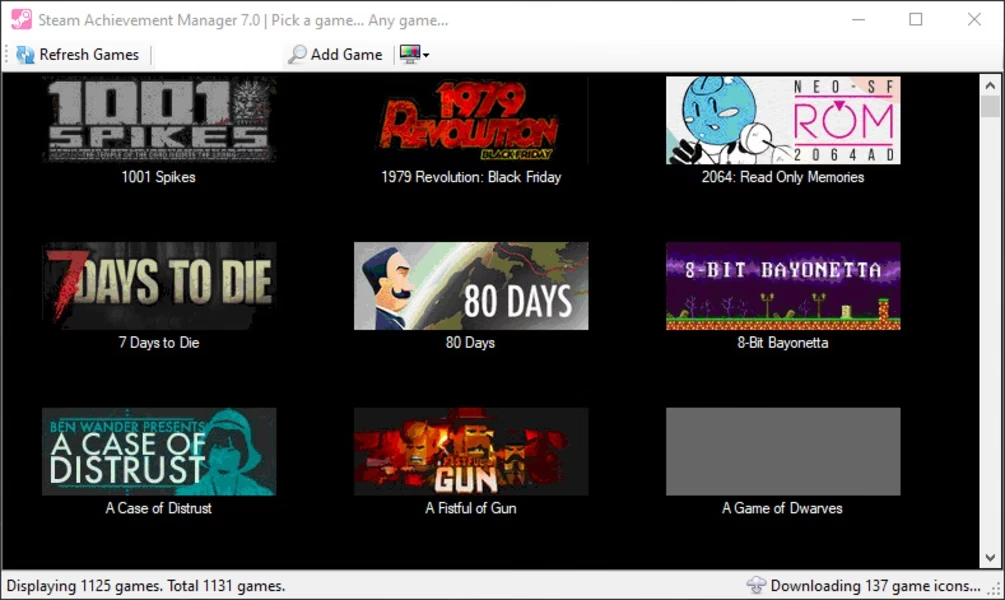
- La aplicación se abrirá y, tras unos segundos, mostrará una lista con todos los juegos de tu biblioteca de Steam que tienen logros.
- Busca el juego que quieres modificar y haz doble clic sobre él.
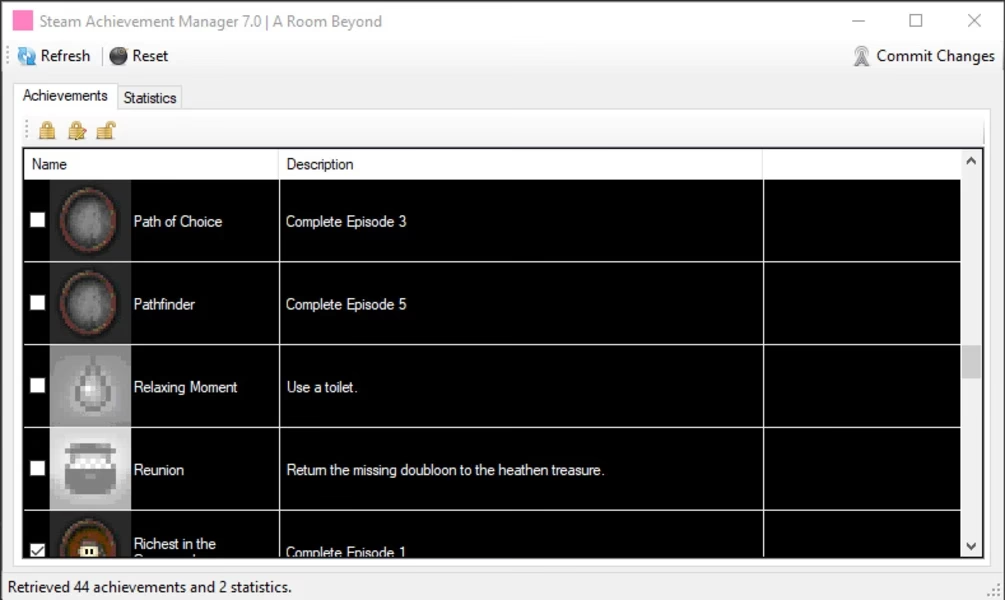
- Se abrirá una nueva ventana con una lista completa de todos los logros disponibles para ese juego, tanto los bloqueados como los desbloqueados.
- Marca las casillas de los logros que deseas desbloquear logros. Si quieres bloquear uno que ya tienes, simplemente desmarca su casilla.
- Una vez que hayas hecho tu selección, haz clic en el botón "Commit Changes" (Confirmar Cambios) en la esquina superior derecha de la ventana de logros.
- Verás cómo las notificaciones de logros de Steam comienzan a aparecer en la esquina de tu pantalla, como si los estuvieras ganando en tiempo real. ¡Felicidades, has modificado tus logros!
Solución de Problemas: ¿SAM no Funciona o no Muestra mis Juegos?
A veces, puedes encontrarte con que SAM no carga la lista de juegos o no funciona como se esperaba. La causa principal suele ser un problema de comunicación con los servidores de Steam o una versión desactualizada. Aquí tienes las soluciones más efectivas.
Solución 1: Añadir tu Juego Manualmente
Si la aplicación no puede obtener automáticamente la lista de juegos de tu biblioteca, puedes añadir el que te interesa de forma manual. Para ello, necesitas su identificador único en Steam.
- Primero, necesitas encontrar el APP ID del juego. La forma más fácil es usar la web de SteamDB (steamdb.info).
- En SteamDB, busca el juego que quieres añadir.
- En la página del juego, verás un número llamado "App ID". Cópialo.
- Ahora, vuelve a la ventana principal de SAM (`SAM.Picker.exe`).
- Pega el APP ID que copiaste en el campo de texto que está al lado del botón "Refresh Games".
- Haz clic en el botón "Add Game".
Tras este proceso, el juego debería aparecer en la lista, permitiéndote gestionar sus logros sin problemas.
Solución 2: Actualizar la Aplicación
Una versión antigua de SAM puede tener problemas para conectarse a la API de Steam si esta ha sido actualizada. Si no quieres añadir juegos manualmente cada vez, asegúrate de tener la última versión.
La solución más simple es borrar la carpeta donde tienes SAM y volver a descargar la última versión desde la página de GitHub, repitiendo los pasos de instalación que mencionamos anteriormente. Esto suele solucionar la mayoría de los problemas de carga y funcionamiento.
Comparativa: Ganar Logros de Forma Tradicional vs. Usar SAM
Para poner las cosas en perspectiva, aquí tienes una tabla comparando ambos métodos.
| Característica | Método Tradicional (Jugando) | Usando Steam Achievement Manager |
|---|---|---|
| Tiempo Requerido | De minutos a cientos de horas. | Segundos. |
| Esfuerzo y Habilidad | Requiere habilidad, paciencia y dedicación. | Nulo. Solo unos pocos clics. |
| Satisfacción Personal | Muy alta. Es una recompensa a tu esfuerzo. | Baja o inexistente. No hay sensación de logro. |
| Riesgo de Baneo | Cero. Es el método legítimo. | Muy bajo, pero no nulo (especialmente en juegos con VAC). |
| Solución para Logros Rotos | Ninguna. Si un logro está bugeado, es inalcanzable. | Ideal. Permite obtener logros que son imposibles de conseguir legítimamente. |
Preguntas Frecuentes (FAQ)
¿Qué pasa si desinstalo SAM? ¿Perderé los logros que desbloqueé?
No. Una vez que un logro es desbloqueado y sincronizado con tu perfil de Steam, el cambio es permanente. Los logros quedan ligados a tu cuenta de Steam, no a la aplicación SAM. Puedes borrar la herramienta de tu ordenador con total tranquilidad, y tus logros permanecerán intactos.
Mis logros de Steam no se actualizan o no funcionan, ¿es por SAM?
No necesariamente. A veces, el propio cliente de Steam puede tener problemas. Si tus logros no se muestran (ya sea ganados legítimamente o con SAM), prueba estas soluciones básicas:
- Desactiva el modo desconectado: Asegúrate de que tu cliente de Steam esté en modo "En línea".
- Reinicia Steam: Un simple reinicio del cliente a menudo soluciona problemas de sincronización.
- Verifica los requisitos: Si intentas ganar un logro de forma legítima y no aparece, revisa guías online para asegurarte de que has cumplido todos los requisitos necesarios.
¿Puedo usar SAM para cualquier juego de mi biblioteca?
Sí, en teoría puedes usarlo para cualquier juego que poseas y que tenga logros de Steam. Sin embargo, como se mencionó anteriormente, se recomienda encarecidamente no utilizarlo con juegos multijugador activos, especialmente aquellos protegidos por sistemas antitrampas como VAC.
Conclusión: Una Herramienta Poderosa que Requiere Responsabilidad
Steam Achievement Manager es, sin duda, una herramienta increíblemente útil para los coleccionistas de logros. Ofrece una solución rápida para logros bugeados, aquellos de servidores ya cerrados, o simplemente para quienes no tienen el tiempo o la paciencia para completar desafíos extremadamente difíciles. Sin embargo, su uso despoja al sistema de logros de su propósito original: la satisfacción de superar un reto. El debate sobre si su uso es ético o no seguirá vivo en la comunidad. La decisión final recae en cada jugador, pero es crucial usarlo con conocimiento y precaución para evitar cualquier riesgo potencial para tu preciada cuenta de Steam.
Si quieres conocer otros artículos parecidos a Guía Definitiva de Steam Achievement Manager (SAM) puedes visitar la categoría Guías.