
21/10/2012
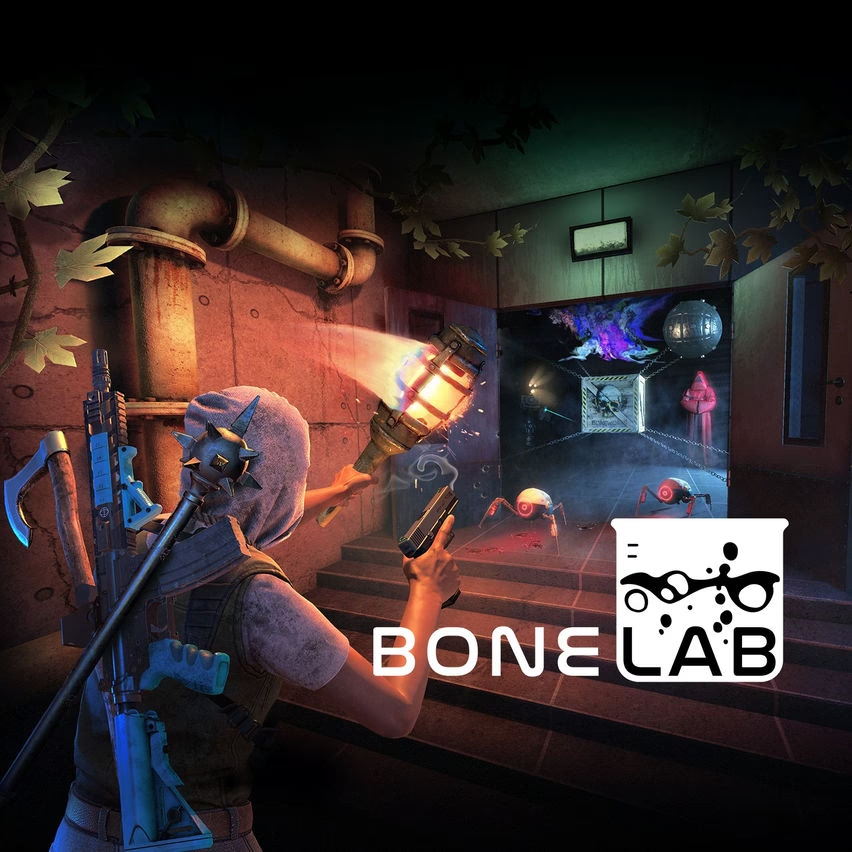
BONELAB ha llegado para revolucionar una vez más el panorama de la realidad virtual. Desarrollado por Stress Level Zero, los mismos creadores del icónico Boneworks, este título es mucho más que un simple juego; es un laboratorio de física experimental donde los límites los pones tú. Si estás aquí, es porque la promesa de una interacción sin precedentes con un mundo virtual te ha atrapado y quieres saber cómo dar tus primeros pasos. No te preocupes, has llegado al lugar indicado. En esta guía definitiva, te llevaremos de la mano a través de todo el proceso de instalación de BONELAB, ya sea que planees jugarlo en su versión nativa para Meta Quest 2 o en su máxima expresión gráfica a través de un PC VR. Prepárate para desatar el caos.
Antes de Empezar: Requisitos del Sistema para PC VR
Si tu plan es disfrutar de BONELAB con la potencia de tu ordenador, es crucial que primero verifiques si tu equipo está a la altura del desafío. La realidad virtual es exigente, y este juego, con su complejo motor de física, no es la excepción. A continuación, te presentamos los requisitos mínimos y recomendados para que no te lleves sorpresas.
| Componente | Requisitos Mínimos | Requisitos Recomendados |
|---|---|---|
| Procesador (CPU) | Intel i5 7600 @ 3.5Ghz o superior | Intel i7 9700k @ 3.6Ghz o superior |
| Tarjeta Gráfica (GPU) | NVIDIA GTX 1070 / 1660Ti | NVIDIA RTX 2070 / 3060 o superior |
| Memoria RAM | 8 GB de RAM | 16 GB de RAM |
| Almacenamiento | 20 GB de espacio disponible (SSD recomendado) | 20 GB de espacio disponible en un SSD |
| Sistema Operativo | Windows 10 | Windows 10 / Windows 11 |
Nota: Para la versión de Meta Quest 2, no necesitas preocuparte por estos requisitos, ya que el juego está optimizado para funcionar directamente en el visor.
Guía de Instalación Paso a Paso
BONELAB está disponible principalmente en dos plataformas: la tienda de Meta Quest para una experiencia standalone (sin cables) y Steam para los jugadores de PC VR. A continuación, detallamos el proceso para cada una.
Instalación en Meta Quest 2 / Quest Pro
Este es el método más directo y sencillo, ideal para quienes buscan la libertad de jugar en cualquier lugar sin estar atados a un ordenador.
- Enciende tu visor Meta Quest: Asegúrate de que esté cargado y conectado a una red Wi-Fi estable.
- Abre la Tienda Quest: Desde el menú principal de tu visor, navega y selecciona el ícono de la tienda (generalmente una bolsa de compras).
- Busca el juego: Utiliza la barra de búsqueda en la parte superior de la tienda y escribe "BONELAB". El juego debería aparecer como el primer resultado.
- Realiza la compra: Selecciona el juego para ir a su página. Verás el precio y un botón para comprar. Procede con el pago utilizando el método que tengas configurado en tu cuenta de Meta.
- Inicia la descarga: Una vez completada la compra, el botón cambiará a "Instalar" o "Descargar". Púlsalo para comenzar. El progreso de la descarga se mostrará en tus notificaciones y en la biblioteca.
- Encuéntralo en tu biblioteca: Cuando la instalación finalice, podrás encontrar BONELAB en tu biblioteca de aplicaciones y juegos, listo para ser ejecutado. ¡Ponte el visor y a jugar!
Instalación en PC VR (a través de Steam)
Este método es para aquellos que quieren exprimir al máximo la calidad gráfica del juego y tienen un visor compatible con PC (Valve Index, HTC Vive, Oculus/Meta Quest con Link/Air Link, etc.).
- Abre el cliente de Steam: Inicia la aplicación de Steam en tu ordenador. Si no la tienes, deberás descargarla e instalarla desde su web oficial.
- Ve a la Tienda: Dentro de Steam, haz clic en la pestaña "Tienda" en la parte superior izquierda.
- Busca BONELAB: Utiliza el buscador de la tienda para encontrar la página del juego.
- Añádelo al carrito y cómpralo: Haz clic en "Añadir al carro" y completa el proceso de compra con tu método de pago preferido.
- Ve a tu Biblioteca: Una vez comprado, el juego aparecerá en tu biblioteca de Steam. Búscalo en la lista de la izquierda.
- Instala el juego: Selecciona BONELAB en tu biblioteca y haz clic en el gran botón azul que dice "Instalar". Se te pedirá que elijas una ubicación en tu disco duro. Asegúrate de tener suficiente espacio.
- Espera a que termine: La descarga e instalación pueden tardar un tiempo dependiendo de tu conexión a internet y la velocidad de tu disco.
- ¡Lánzalo en modo VR!: Con tu visor de VR conectado y el software correspondiente (SteamVR, Oculus App, etc.) en ejecución, haz clic en "Jugar" en Steam. Se te dará la opción de iniciarlo en modo de Realidad Virtual. ¡Disfruta de la experiencia de alta fidelidad!
El Siguiente Nivel: Instalando Mods
Una de las mayores fortalezas de BONELAB es su increíble soporte para mods. La comunidad crea constantemente nuevos avatares, niveles, armas y herramientas que expanden la vida útil del juego hasta el infinito. La instalación es sorprendentemente sencilla gracias a su sistema integrado.
- Repositorio de Mods: El juego cuenta con un sistema interno para buscar y descargar mods directamente desde el menú principal, conectándose a repositorios populares como mod.io.
- Instalación Manual: Para aquellos que descargan mods de otras fuentes, el proceso suele ser tan simple como arrastrar y soltar los archivos descargados en la carpeta de "Mods" correcta, ubicada en los archivos de instalación del juego. La ruta exacta varía ligeramente entre la versión de Quest y la de PC.
Explorar los mods es fundamental para vivir la experiencia completa que Stress Level Zero diseñó.
Tabla Comparativa: Versión Quest 2 vs. PC VR
¿No estás seguro de qué versión comprar? Esta tabla te ayudará a decidir.
| Característica | Versión de Quest 2 (Standalone) | Versión de PC VR (Steam) |
|---|---|---|
| Calidad Gráfica | Buena. Texturas y efectos simplificados para funcionar en hardware móvil. | Excelente. Gráficos de alta fidelidad, mejores sombras, texturas y efectos de partículas. |
| Portabilidad | Máxima. Juega en cualquier lugar sin cables ni ordenador. | Limitada. Requiere estar cerca de tu PC, aunque Air Link ofrece libertad inalámbrica. |
| Rendimiento | Estable, pero puede tener caídas de frames en escenas muy complejas o con muchos mods. | Superior y dependiente de tu hardware. Permite tasas de refresco más altas y un rendimiento más suave. |
| Instalación | Muy sencilla y directa desde la tienda del visor. | Sencilla a través de Steam, pero requiere un paso extra de configuración de VR en el PC. |
Preguntas Frecuentes (FAQ)
¿Puedo jugar BONELAB sin un PC?
¡Sí! La versión para Meta Quest 2 y Quest Pro es completamente standalone, lo que significa que se ejecuta directamente en el visor sin necesidad de un ordenador.
Si compro el juego en la tienda de Quest, ¿lo tengo también en Steam?
No. Las tiendas de Meta y Steam son plataformas separadas. Deberás comprar el juego en cada una de ellas si quieres tener ambas versiones. Sin embargo, BONELAB tiene "Cross-Buy" entre la tienda de Quest y la de Rift (la tienda de PC de Meta), lo que significa que si compras una, obtienes la otra gratis en el ecosistema de Meta.
¿Cuánto espacio de almacenamiento necesito?
La versión de PC requiere aproximadamente 20 GB. La versión de Quest es un poco más ligera, pero se recomienda tener al menos 15-20 GB libres para el juego y futuros mods.
¿Necesito haber jugado Boneworks para entender BONELAB?
No es estrictamente necesario. BONELAB funciona como una experiencia independiente. Sin embargo, los jugadores de Boneworks reconocerán muchos conceptos, personajes y elementos de la historia que enriquecerán su experiencia.
Si quieres conocer otros artículos parecidos a Guía Completa: Cómo Instalar BONELAB Fácilmente puedes visitar la categoría Juegos.