
03/01/2010
Discord se ha consolidado como mucho más que una simple plataforma de comunicación; es un espacio virtual donde las comunidades se reúnen, comparten y se expresan. Una de las características que lo distingue de otras aplicaciones es su profundo nivel de personalización. Entre estas opciones, la capacidad de cambiar el color de tu nombre de usuario dentro de un servidor es una de las más visibles y efectivas para destacar. Un nombre de color no solo te ayuda a diferenciarte en un chat concurrido, sino que también puede significar pertenencia a un grupo, un rango específico o simplemente un toque de tu personalidad. En esta guía completa, te llevaremos de la mano a través de todo lo que necesitas saber para dominar esta función, desde el proceso paso a paso hasta un profundo análisis de la paleta de colores de Discord.
¿Por qué es tan popular cambiar el color del nombre?
La personalización es clave en la experiencia de usuario moderna. En el contexto de Discord, un nombre de color sirve para varios propósitos que enriquecen la interacción social dentro de un servidor:
- Identidad y Expresión Personal: Elegir un color que te represente es una forma sencilla y visual de expresar tu estilo. Ya sea un azul vibrante, un rojo intenso o un sutil gris, el color de tu nombre es una extensión de tu identidad digital.
- Organización y Jerarquía: Para los administradores de servidores, los colores son una herramienta de gestión fundamental. Se pueden asignar colores específicos a diferentes roles, como 'Moderadores', 'Miembros VIP' o 'Líderes de Gremio'. Esto permite identificar rápidamente el rango o la función de un usuario con solo un vistazo al chat.
- Sentido de Pertenencia: En comunidades de gaming o grupos de amigos, usar el mismo color de nombre puede fomentar un espíritu de equipo y camaradería. Es una forma visual de decir "formamos parte del mismo grupo".
- Visibilidad: En servidores con cientos o miles de miembros, tener un color único te ayuda a que tus mensajes no se pierdan en la multitud. Es una manera efectiva de captar la atención.
Guía Definitiva: Cambiando el Color de tu Nombre Paso a Paso
Es crucial entender un concepto fundamental: el color de tu nombre está directamente ligado a los roles de un servidor. No puedes simplemente elegir un color para tu nombre de forma global; el cambio se aplica por servidor y depende de los roles que te hayan asignado. Generalmente, solo los administradores o usuarios con permisos específicos pueden gestionar estos roles. A continuación, te explicamos el proceso detallado, asumiendo que tienes los permisos necesarios.
Desde la Aplicación Móvil de Discord
- Abre el Servidor: Inicia la aplicación de Discord en tu móvil y navega hasta el servidor en el que deseas realizar el cambio.
- Accede a los Ajustes: Toca los tres puntos verticales en la esquina superior derecha de la pantalla para abrir el menú del servidor y selecciona "Ajustes".
- Gestiona los Roles: Dentro de los "Ajustes del Servidor", desplázate hacia abajo hasta encontrar la sección de "Gestión de Usuarios" y pulsa en "Roles".
- Selecciona o Crea un Rol: Verás una lista de todos los roles existentes en el servidor. Puedes tocar un rol existente para editarlo o pulsar el ícono '+' para crear uno nuevo desde cero.
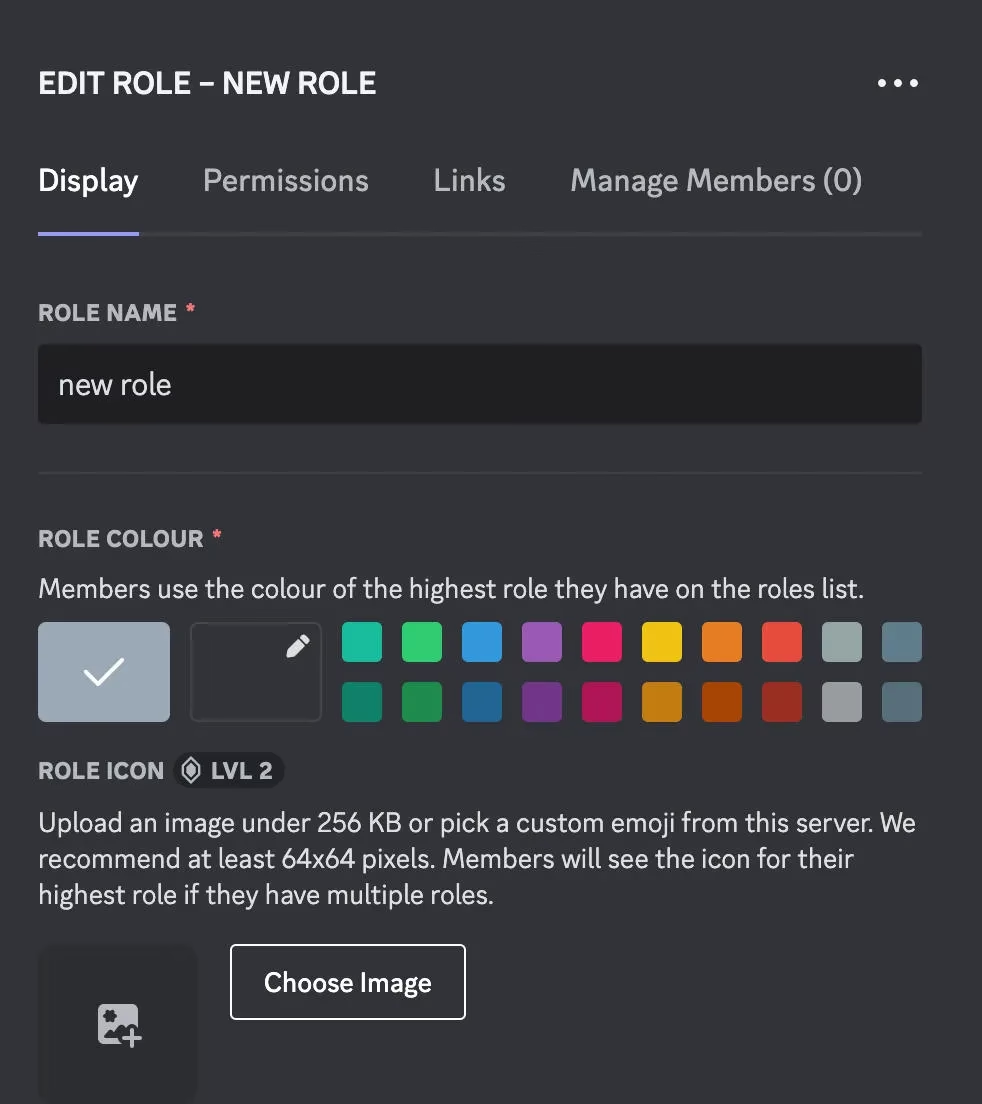
- Elige el Color: En la pantalla de edición del rol, encontrarás la opción "Color del Rol". Al tocarla, se abrirá una paleta de colores. Puedes seleccionar uno de los colores predeterminados, deslizarte por el espectro para encontrar el tono perfecto o introducir un código HEX específico si lo conoces.
- Guarda los Cambios: Una vez que estés satisfecho con el color, asegúrate de guardar los cambios. Normalmente hay un ícono de disquete o un botón de "Guardar" en la parte inferior de la pantalla.
- Asigna el Rol: El último paso es asignar este rol a los miembros deseados. Ve a la lista de miembros del servidor, selecciona al usuario, pulsa en "Gestionar Usuario" y asígnale el rol que acabas de configurar. ¡Su nombre cambiará de color instantáneamente!
El Alma de Discord: El Significado del Color "Blurple"
Toda gran marca tiene un color que la define, y para Discord, ese color es el Blurple. Este tono, una mezcla entre azul y púrpura, no fue elegido al azar. Simboliza la comunicación, la creatividad y la libertad, valores que están en el corazón de la plataforma. El Blurple es amigable, moderno y resuena especialmente con la comunidad joven y gamer que fue la primera en adoptar masivamente Discord. A continuación, te dejamos los códigos oficiales de este color icónico para que puedas usarlo en tus propios proyectos o para configurar un rol con la esencia de la marca.
| Sistema de Color | Código |
|---|---|
| HEX | #5865F2 |
| RGB | (88, 101, 242) |
| CMYK | (73, 64, 0, 0) |
| PANTONE | PMS 2716 C |
Explorando la Paleta Completa de Colores de Discord
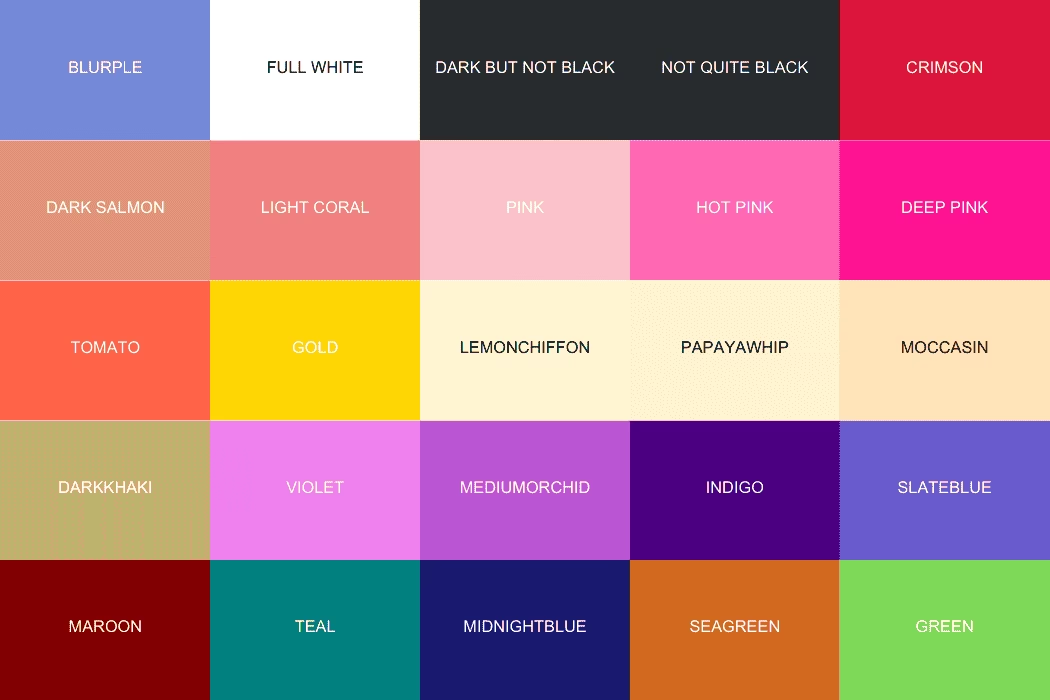
Más allá del Blurple, Discord maneja una amplia gama de colores predefinidos que puedes usar para tus roles. Estos colores tienen nombres específicos, valores enteros (usados internamente y por la API) y, por supuesto, su código HEX. Conocer estos códigos te da un control preciso sobre la apariencia de tu servidor.
Paleta de Colores Oficial
Esta es la selección curada por Discord, visible en su interfaz y materiales de marca. Son colores vibrantes y bien equilibrados, perfectos para la mayoría de los usos.
| Nombre del Color | Código HEX | Valor Entero |
|---|---|---|
| White (Default) | #FFFFFF | 16777215 |
| Greyple | #99AAb5 | 10070709 |
| Black | #23272A | 2303786 |
| DarkButNotBlack | #2C2F33 | 2895667 |
| NotQuiteBlack | #23272A | 2303786 |
| Blurple | #5865F2 | 5793266 |
| Green | #57F287 | 5763719 |
| Yellow | #FEE75C | 16705372 |
| Fuchsia | #EB459E | 15418782 |
| Red | #ED4245 | 15548997 |
Colores Adicionales y de la API
Para aquellos con conocimientos más técnicos, como los desarrolladores que usan librerías como discord.js, existe una lista aún más extensa de colores con nombres predefinidos. Estos pueden ser invocados directamente en el código para automatizar la asignación de colores o para crear bots complejos. Aquí tienes una selección:
| Nombre del Color | Código HEX |
|---|---|
| Default | #000000 |
| Aqua | #1ABC9C |
| DarkAqua | #11806A |
| Green | #57F287 |
| DarkGreen | #1F8B4C |
| Blue | #3498DB |
| DarkBlue | #206694 |
| Purple | #9B59B6 |
| DarkPurple | #71368A |
| LuminousVividPink | #E91E63 |
| DarkVividPink | #AD1457 |
| Gold | #F1C40F |
| DarkGold | #C27C0E |
| Orange | #E67E22 |
| DarkOrange | #A84300 |
| Red | #ED4245 |
| DarkRed | #992D22 |
| LightGrey | #BCC0C0 |
| DarkNavy | #2C3E50 |
Preguntas Frecuentes (FAQ)
¿Puedo cambiar el color de mi nombre yo mismo en cualquier servidor?
No. Solo puedes cambiar el color de tu nombre si tienes permisos para gestionar roles en ese servidor específico, o si un administrador te asigna un rol que ya tiene un color configurado. La función está diseñada para la organización del servidor.
Tengo un rol con color, pero mi nombre no cambia. ¿Por qué?
Esto suele deberse a la jerarquía de roles. Si un usuario tiene múltiples roles con diferentes colores, Discord mostrará el color del rol que esté más alto en la lista de roles del servidor. Pídele a un administrador que revise el orden de tus roles en los ajustes del servidor.
¿Es necesario tener Discord Nitro para cambiar el color de mi nombre?
No, en absoluto. La personalización del color del nombre a través de los roles es una característica completamente gratuita y disponible para todos los servidores de Discord. Nitro ofrece otras ventajas de personalización, como avatares por servidor o emojis personalizados, pero no es necesario para esto.
¿Cómo puedo elegir un color personalizado que no está en la paleta?
Cuando editas el color de un rol, además de la paleta predeterminada, suele haber un botón para abrir un selector de color más avanzado. Allí, puedes introducir directamente un código de color hexadecimal (por ejemplo, #123456). Puedes encontrar generadores de códigos de color en línea buscando "HTML Color Picker" para obtener el código exacto del tono que deseas.
En resumen, cambiar el color de tu nombre en Discord es una forma fantástica de añadir un toque personal y organizativo a tus comunidades favoritas. Aunque el poder reside en el sistema de roles, entender cómo funciona te abre un mundo de posibilidades para hacer que tu experiencia y la de los demás sea más vibrante y estructurada.
Si quieres conocer otros artículos parecidos a Cómo Cambiar el Color de tu Nombre en Discord puedes visitar la categoría Guías.