
16/12/2024
Los roles en Discord son mucho más que una simple etiqueta de color junto a un nombre de usuario. Son la columna vertebral de la organización, seguridad y personalización de cualquier servidor. Ya sea que estés creando una pequeña comunidad para tus amigos o administrando un gigantesco servidor con miles de miembros, entender y dominar el sistema de roles es fundamental para ofrecer una experiencia ordenada, segura y atractiva. Desde asignar permisos de moderador hasta crear roles exclusivos por reacción para que los usuarios elijan sus intereses, las posibilidades son casi infinitas. En esta guía definitiva, te llevaremos de la mano a través de todo lo que necesitas saber, desde los conceptos más básicos hasta la automatización avanzada con bots, para que puedas transformar tu servidor en un espacio perfectamente estructurado y funcional.
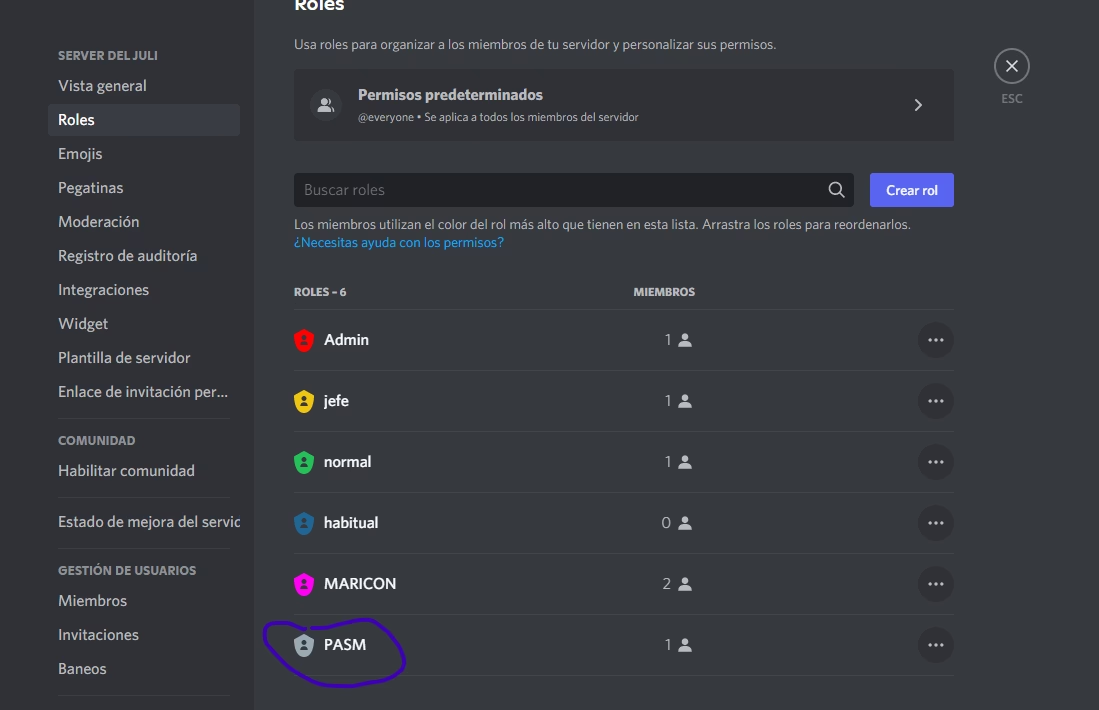
- ¿Qué son Exactamente los Roles en Discord?
- Personalizando tus Roles: Más Allá del Color
- Manual del Buen Administrador: Prácticas Recomendadas
- Automatización al Rescate: Gestionando Roles con Bots
- Tabla Comparativa: Gestión Manual vs. Gestión con Bots
- Guía Práctica: Creación y Gestión de Roles Paso a Paso
- Para Desarrolladores: Roles y Permisos con Discord.js
- Preguntas Frecuentes (FAQ)
¿Qué son Exactamente los Roles en Discord?
En esencia, un rol de Discord es un conjunto de permisos y configuraciones que se pueden asignar a uno o varios miembros de un servidor. Piensa en ellos como plantillas de privilegios que definen lo que cada usuario puede y no puede hacer. Esta funcionalidad es crucial para mantener el orden y crear una estructura jerárquica clara. Los roles se componen de dos aspectos principales: la funcionalidad a través de los permisos y la estética a través de elementos visuales.
Funcionalidad y Permisos: El Corazón del Rol
La principal utilidad de los roles es la gestión de permisos. Cada rol tiene una larga lista de interruptores que puedes activar o desactivar para conceder o denegar acciones específicas. Estos permisos van desde lo más básico hasta lo más crítico para la administración del servidor:
- Permisos generales del servidor: Como cambiar el nombre del servidor, ver el registro de auditoría o administrar emojis.
- Permisos de membresía: Incluyen la capacidad de expulsar miembros, banear usuarios o crear invitaciones instantáneas.
- Permisos de canales de texto: Controlan quién puede enviar mensajes, añadir reacciones, gestionar mensajes de otros o mencionar a @everyone.
- Permisos de canales de voz: Definen quién puede conectarse, hablar, silenciar a otros miembros o moverlos entre canales.
Una correcta asignación de estos permisos es vital para la seguridad. Por ejemplo, solo los moderadores de confianza deberían tener el permiso de "Expulsar Miembros", mientras que el rol de "Administrador" (el más poderoso de todos) debe reservarse con extremo cuidado.
Aspectos Cosméticos: Color, Iconos y Jerarquía Visual
Más allá de la funcionalidad, los roles añaden una capa de personalización y organización visual a tu comunidad:
- Nombre del Rol: Una etiqueta descriptiva que aparece en el perfil del usuario.
- Color del Rol: Puedes asignar un color único a cada rol. Este color teñirá el nombre de usuario de los miembros que lo posean, haciendo fácil identificar su estatus en el chat.
- Función "Hoist" (Mostrar por separado): Al activar esta opción, los miembros con ese rol aparecerán agrupados en una categoría separada en la lista de miembros del servidor. Es muy útil para destacar a los administradores, moderadores o VIPs.
- Iconos de Rol: Para servidores con mejoras (boost), se puede asignar una pequeña imagen personalizada que aparece junto al nombre del miembro, añadiendo un toque visual único.
Personalizando tus Roles: Más Allá del Color
Hacer que tus roles sean visualmente distintivos ayuda a los miembros a entender rápidamente la estructura de la comunidad. Los iconos de rol son una excelente manera de lograrlo.
Iconos de Roles Personalizados
Si tu servidor ha alcanzado el nivel 2 de mejoras (boosting), puedes subir imágenes personalizadas como iconos de rol. Estas pequeñas imágenes aparecen junto al nombre del usuario en la lista de miembros y en el chat. Para hacerlo, necesitas una imagen de 128x128 píxeles o menos, preferiblemente en formato PNG con fondo transparente. Un icono de corona para el dueño, un escudo para los moderadores o una estrella para los miembros VIP son ejemplos clásicos.
Alternativas Creativas: Emojis y Caracteres Unicode
Si tu servidor no tiene mejoras, ¡no te preocupes! Puedes ser creativo usando emojis o caracteres especiales directamente en el nombre del rol.
- Emojis: Discord soporta una vasta librería de emojis. Puedes simplemente añadir uno al principio del nombre del rol, como "🎮 Jugador" o "🎨 Artista". Es una forma sencilla y efectiva de añadir un toque visual.
- Caracteres Unicode: Existen miles de símbolos y caracteres especiales que puedes copiar y pegar en el nombre del rol. Símbolos como ⚔, ♫, o ☯ pueden representar diferentes funciones o equipos dentro de tu comunidad.
Manual del Buen Administrador: Prácticas Recomendadas
Crear roles es fácil, pero usarlos de manera efectiva requiere planificación. Aquí tienes algunos consejos clave para mantener tu sistema de roles limpio y funcional:
- Nombres Descriptivos: Usa nombres que expliquen claramente el propósito del rol (ej. "Moderador", "Miembro Verificado", "Equipo Rojo"). Evita nombres ambiguos.
- Colores Distintivos: Elige una paleta de colores que sea fácil de leer y que permita diferenciar los roles importantes. Asegúrate de que los colores no se parezcan demasiado entre sí.
- Usa "Hoist" con Moderación: Reserva la función de mostrar por separado solo para los roles más importantes (Staff, Bots, VIPs). Si muchos roles están separados, la lista de miembros se vuelve confusa.
- Cuidado con las Menciones: Habilita la opción "Permitir que cualquiera mencione este rol" solo cuando sea estrictamente necesario, como para un rol de "@Anuncios". Abusar de esto puede llevar a spam de notificaciones.
- El Principio de Mínimo Privilegio: Otorga solo los permisos que cada rol necesita para cumplir su función. No des permisos de administrador a roles que no lo requieren.
- Organiza por Categorías: Si tienes muchos roles, agrúpalos mentalmente o usa separadores (roles sin permisos llamados "---- STAFF ----") para mantener la lista ordenada en la configuración del servidor.
- Revisa Periódicamente: Cada cierto tiempo, audita tus roles y permisos para asegurarte de que siguen siendo relevantes y seguros. Elimina los roles que ya no se usan.
Automatización al Rescate: Gestionando Roles con Bots
En servidores grandes, asignar roles manualmente a cada nuevo miembro es una tarea imposible. Aquí es donde los bots de Discord se convierten en tus mejores aliados. Los bots pueden automatizar casi cualquier tarea relacionada con los roles, ahorrándote tiempo y mejorando la experiencia del usuario.
Tipos de Bots para Roles
- Bots de Reacción de Roles (Reaction Roles): Son los más populares. Permiten a los usuarios autoasignarse roles reaccionando a un mensaje con un emoji. Es perfecto para que los miembros elijan sus pronombres, sus juegos favoritos, sus colores de nombre o para acceder a canales específicos. Bots como Zira, Carl-bot o YAGPDB son excelentes para esto.
- Bots de Autorole: Asignan automáticamente un rol predeterminado a cada nuevo miembro que se une al servidor. Esto es ideal para dar un rol de "Miembro" o "No Verificado" que limita los permisos hasta que el usuario complete algún paso de verificación.
- Bots de Nivel de Actividad: Recompensan a los miembros activos con roles especiales a medida que participan en el chat. Bots como MEE6 o Arcane hacen esto muy bien, fomentando la participación en la comunidad.
¿Cómo Configurar Roles Autoasignables con un Bot?
Aunque cada bot tiene sus propios comandos, el proceso general para configurar roles por reacción es similar:
- Crea los Roles: Primero, ve a la configuración de tu servidor y crea los roles que quieres que los usuarios puedan autoasignarse (ej. "PC Gamer", "Console Gamer"). Asegúrate de que estos roles no tengan permisos peligrosos.
- Crea un Canal Dedicado: Es una buena práctica tener un canal específico, como `#roles` o `#asignar-roles`, donde los usuarios puedan ir a reaccionar.
- Añade un Bot: Invita a tu servidor un bot que soporte roles por reacción, como los mencionados anteriormente (Zira, YAGPDB, etc.). Asegúrate de darle los permisos necesarios, especialmente "Gestionar Roles".
- Configura el Mensaje de Reacción: Usando los comandos del bot, crearás un mensaje en el canal de roles. Luego, asociarás cada emoji de reacción a un rol específico. Por ejemplo, reaccionar con 💻 asigna el rol "PC Gamer".
- Prueba el Sistema: Reacciona al mensaje tú mismo para asegurarte de que el bot asigna y retira los roles correctamente.
Tabla Comparativa: Gestión Manual vs. Gestión con Bots
| Característica | Gestión Manual | Gestión con Bots |
|---|---|---|
| Escalabilidad | Baja. Inviable para servidores grandes. | Alta. Maneja miles de usuarios sin esfuerzo. |
| Tiempo Requerido | Alto. Requiere intervención constante de un administrador. | Bajo. Una vez configurado, funciona 24/7 de forma autónoma. |
| Interacción del Usuario | El usuario debe solicitar el rol a un staff. | El usuario tiene el control y puede autoasignarse roles al instante. |
| Precisión | Sujeta a error humano. | Muy precisa si está bien configurada. |
Guía Práctica: Creación y Gestión de Roles Paso a Paso
A continuación, te mostramos cómo realizar las acciones más comunes de gestión de roles tanto en la versión de escritorio como en la móvil de Discord.
En PC/Escritorio
Crear un Rol Nuevo
- Haz clic en el nombre de tu servidor en la esquina superior izquierda y selecciona "Ajustes del servidor".
- Ve a la pestaña "Roles" en el menú de la izquierda.
- Haz clic en el botón "Crear rol".
- Asigna un nombre, elige un color y configura los permisos en las pestañas correspondientes.
- ¡No olvides hacer clic en "Guardar cambios"!
Asignar un Rol a un Miembro
- En la lista de miembros a la derecha, haz clic derecho sobre el usuario deseado.
- En el menú contextual, ve a "Roles" y haz clic en el rol que quieres asignar.
- Alternativamente, desde "Ajustes del servidor" > "Roles", selecciona un rol, ve a la pestaña "Gestionar miembros" y añade usuarios desde allí.
Eliminar un Rol
- Vuelve a "Ajustes del servidor" > "Roles".
- Busca el rol que quieres eliminar, haz clic en los tres puntos junto a su nombre y selecciona "Eliminar".
- Confirma la acción. Esta acción no se puede deshacer.
En Dispositivos Móviles
Crear y Editar Roles
- Pulsa en el nombre del servidor y luego en "Ajustes".
- Desplázate hacia abajo y pulsa en "Roles".
- Para crear, pulsa el icono '+' en la esquina inferior derecha. Para editar, pulsa sobre un rol existente.
- Configura el nombre, color y permisos. Los cambios se guardan automáticamente.
Asignar un Rol a un Miembro
- Pulsa en el nombre del servidor y luego en "Ajustes".
- Ve a "Miembros".
- Busca y pulsa sobre el miembro al que quieres asignar un rol.
- Marca las casillas de los roles que deseas asignarle.
Para Desarrolladores: Roles y Permisos con Discord.js
Si estás creando tu propio bot de Discord, interactuar con los roles es una tarea fundamental. Es crucial entender el concepto de jerarquía: un bot solo puede asignar o gestionar roles que estén por debajo de su propio rol más alto en la lista de roles del servidor. Tampoco puede expulsar o banear a miembros que tengan un rol igual o superior al suyo.
Obtener un rol
Puedes obtener un objeto de rol por su ID o por su nombre.
// Obtener rol por ID let mirol = message.guild.roles.cache.get("123456789987456321"); // Obtener rol por nombre let mirol = message.guild.roles.cache.find(role => role.name === "Administrador");Comprobar los roles de un miembro
Puedes verificar si el autor de un mensaje tiene un rol específico.
let mirol = message.guild.roles.cache.find(role => role.name === "Miembro VIP"); if (message.member.roles.cache.has(mirol.id)) { message.channel.send('¡Eres un miembro VIP!'); } else { message.channel.send('No eres un miembro VIP.'); }Agregar o Remover un rol
Para agregar o quitar un rol a un miembro, primero debes obtener el miembro y el rol.
// Comando para agregar un rol: !addrol @usuario Nombre del Rol let miembro = message.mentions.members.first(); let nombrerol = args.slice(1).join(' '); let role = message.guild.roles.cache.find(r => r.name === nombrerol); if (!miembro || !role) return message.channel.send('Usuario o rol no encontrado.'); if (!message.member.hasPermission('MANAGE_ROLES')) { return message.channel.send('No tienes permisos para hacer esto.'); } miembro.roles.add(role) .then(() => message.channel.send(`Se añadió el rol ${role.name} a ${miembro.user.username}.`)) .catch(console.error);Preguntas Frecuentes (FAQ)
¿Puedo asignar más de un rol a un usuario?
Sí, un miembro puede tener múltiples roles. El color de su nombre y su posición en la lista de miembros (si varios roles tienen "hoist") estarán determinados por el rol más alto que posean en la jerarquía de roles del servidor.
¿Qué es la función "hoist" o "Mostrar miembros del rol por separado"?
Es una opción que, al activarse en un rol, hace que todos los miembros con ese rol aparezcan en un grupo separado en la parte superior de la lista de miembros en línea, facilitando su visibilidad.
¿Necesito saber programar para usar bots de roles?
No. La gran mayoría de los bots populares para la gestión de roles se pueden configurar completamente a través de comandos de chat sencillos o mediante un panel de control web muy intuitivo, sin necesidad de escribir una sola línea de código.
¿Cuál es el permiso más importante para gestionar roles?
El permiso `MANAGE_ROLES` (Gestionar Roles) es el que permite crear, editar y eliminar roles, así como asignarlos a otros miembros. Es un permiso poderoso que debe otorgarse con precaución.
Si quieres conocer otros artículos parecidos a Roles en Discord: Guía Completa y Cómo Usarlos puedes visitar la categoría Guías.