
24/11/2009
¿Alguna vez has intentado pegar un texto, un logo o cualquier diseño sobre una fotografía con textura y el resultado ha sido decepcionante? Se ve plano, artificial, como una simple pegatina que no pertenece a la escena. Este es un problema común, pero tiene una solución increíblemente poderosa y profesional: el mapa de desplazamiento. Con esta técnica, puedes hacer que cualquier elemento se adapte y se fusione con la superficie subyacente, siguiendo cada arruga, cada grieta o cada poro de la textura original. Es como si el diseño hubiera estado allí desde el principio.
Una vez que aplicas un mapa de desplazamiento, el nuevo componente parecerá subir y bajar con el relieve de la imagen, creando un nivel de realismo que otras herramientas no pueden igualar. Aunque el nombre suene técnico y un poco intimidante, el proceso es más sencillo de lo que imaginas. En este artículo, te guiaremos paso a paso en la creación y aplicación de un mapa de desplazamiento para que lleves tus composiciones y fotomontajes al siguiente nivel. ¡Prepárate para transformar tus diseños!
¿Qué es Exactamente un Mapa de Desplazamiento?
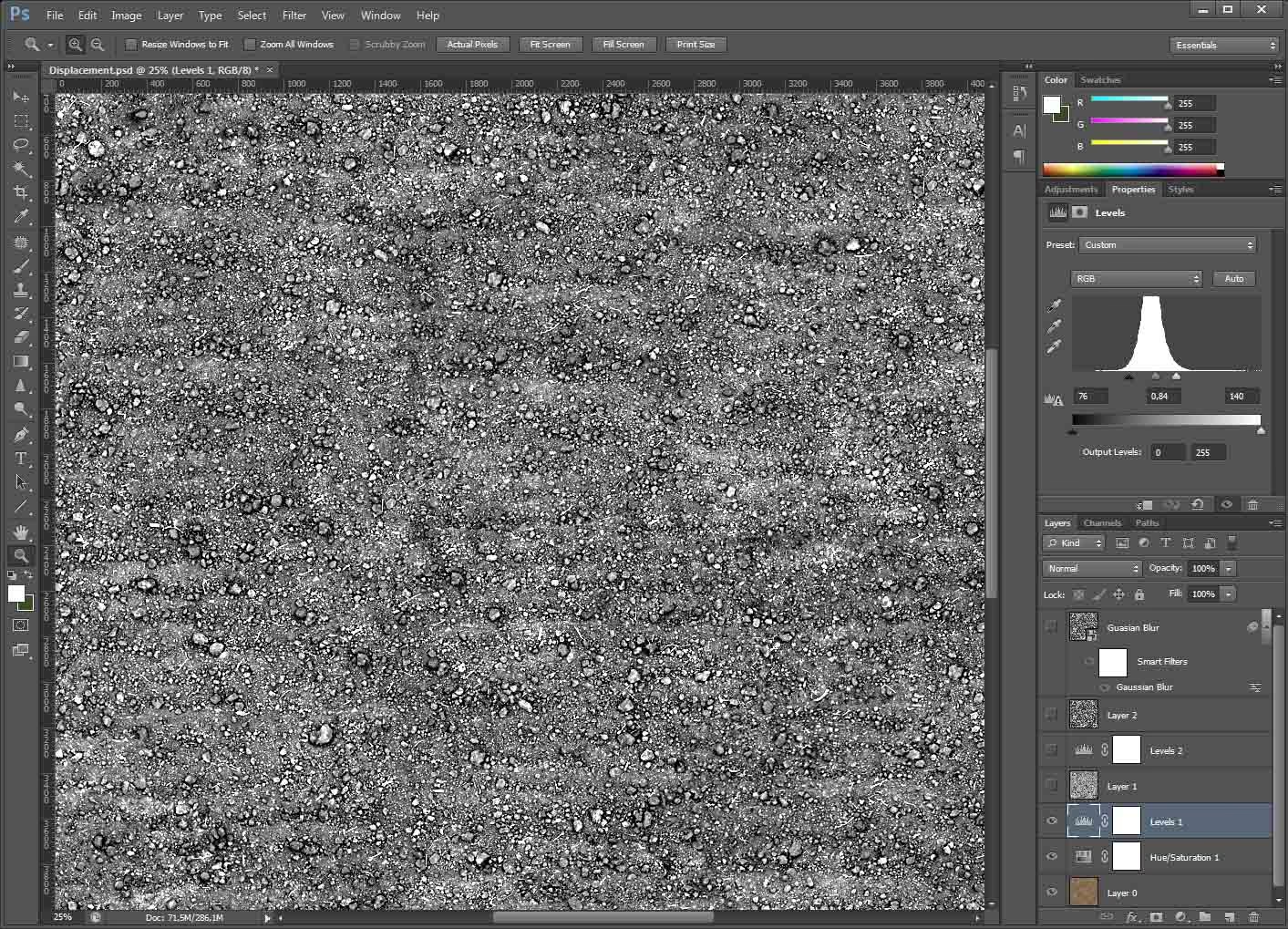
Para desmitificar el concepto, un mapa de desplazamiento no es más que una versión en escala de grises de tu imagen de fondo, guardada en un archivo separado con el formato nativo de Photoshop (.PSD). Este archivo en blanco y negro actúa como un mapa de instrucciones para el Filtro de Desplazamiento de Photoshop. La lógica es simple: los tonos de gris le dicen a Photoshop cómo distorsionar los píxeles de la capa a la que se aplica el filtro.
- Píxeles blancos: Desplazan los píxeles del diseño hacia arriba y hacia la izquierda al máximo.
- Píxeles negros: Desplazan los píxeles del diseño hacia abajo y hacia la derecha al máximo.
- Gris al 50%: No produce ningún desplazamiento.
Al utilizar la información de luces y sombras de la textura original (convertida a escala de grises), el filtro deforma el nuevo elemento para que coincida con esa textura. El resultado es una integración orgánica y creíble que hace que el montaje sea prácticamente indetectable.
¿Cuándo Deberías Usar un Mapa de Desplazamiento?
La versatilidad de esta técnica es enorme, pero aquí te dejamos algunos ejemplos concretos donde los mapas de desplazamiento marcan una diferencia abismal:
- Añadir tatuajes: Si simplemente pegas un diseño de tatuaje sobre la piel, se verá falso. Usando un mapa de desplazamiento creado a partir de la textura de la piel, el tatuaje se deformará siguiendo los contornos de los músculos, los poros y las pequeñas imperfecciones, luciendo completamente realista.
- Logotipos en productos: Imagina que necesitas colocar un logo en una camiseta de tela arrugada. El mapa de desplazamiento hará que el logo siga cada pliegue y cada sombra de la tela, como si estuviera serigrafiado de verdad. Esto es esencial para maquetas de productos (mockups) en publicidad y comercio electrónico.
- Textos sobre superficies irregulares: ¿Quieres escribir sobre una pared de ladrillos, un trozo de madera vieja o un papel arrugado? Con esta técnica, el texto se deformará para encajar en las grietas del mortero, las vetas de la madera o los pliegues del papel.
- Efectos especiales y creativos: Las posibilidades son ilimitadas. Puedes simular un reflejo en una superficie de agua ondulante, integrar gráficos en una bandera que ondea al viento o crear efectos de distorsión únicos para tus proyectos artísticos.
Tutorial: Creando y Aplicando tu Mapa de Desplazamiento Paso a Paso
Ahora vamos a la práctica. Para este tutorial, solo necesitas una imagen de fondo con una textura interesante (una pared, tela, piel, etc.) y el elemento que quieres integrar (un logo, texto o gráfico). Dividiremos el proceso en dos partes: crear el mapa y luego aplicarlo.
Parte 1: La Creación del Mapa
Paso 1: Preparar la Imagen Base
Abre tu imagen de fondo en Photoshop. Asegúrate de que esté en modo de color RGB (puedes verificarlo en Imagen > Modo > Color RGB). Esto es importante porque trabajaremos con los canales de color individuales.
Paso 2: Encontrar el Contraste en los Canales
Ve al panel de Canales (si no lo ves, actívalo en Ventana > Canales). Verás los canales Rojo, Verde y Azul que componen tu imagen. Haz clic en cada uno de ellos para visualizarlos por separado. Tu objetivo es encontrar el canal que ofrezca el mayor contraste, es decir, la separación más clara entre las luces y las sombras. Esta información de contraste es la que creará un mapa de desplazamiento más efectivo. En muchos casos, el canal verde o el azul suelen funcionar bien, pero depende de cada imagen.
Paso 3: Duplicar el Canal a un Nuevo Documento
Una vez que hayas elegido el canal con más contraste, haz clic derecho sobre él y selecciona "Duplicar canal". Se abrirá un cuadro de diálogo. En la sección "Destino", cambia la opción "Documento" a "Nuevo". Puedes darle un nombre al nuevo documento, como "MapaDesplazamiento". Al aceptar, Photoshop creará un nuevo archivo que contiene únicamente la imagen en escala de grises de ese canal.
Paso 4: Potenciar el Contraste (Opcional pero Recomendado)
A veces, incluso el canal con más contraste puede no ser suficiente. Para un efecto más pronunciado, es buena idea aumentar el contraste de tu nuevo mapa. Puedes hacerlo de varias maneras, como con Imagen > Ajustes > Niveles o Curvas. Mueve los deslizadores para hacer los blancos más brillantes y los negros más oscuros. No exageres, pero asegúrate de que el relieve de la textura sea bien visible.
Paso 5: Suavizar con Desenfoque Gaussiano
Este es un paso clave para un resultado limpio. Un mapa demasiado nítido puede crear bordes dentados y distorsiones extrañas. Para evitarlo, aplica un ligero desenfoque. Ve a Filtro > Desenfocar > Desenfoque gaussiano. Un valor de radio pequeño, entre 1 y 3 píxeles, suele ser suficiente. La idea es suavizar las transiciones sin perder el detalle principal de la textura.
Paso 6: Guardar el Mapa en Formato PSD
¡Ya casi está! Ahora guarda este documento en escala de grises. Es fundamental que lo guardes en formato Photoshop (.PSD). El filtro de desplazamiento solo funciona correctamente con este tipo de archivo. Guárdalo en una ubicación fácil de recordar, ya que lo necesitarás en un momento.
Parte 2: La Aplicación del Mapa
Paso 7: Preparar el Elemento a Integrar
Vuelve a tu documento original, el de la imagen de fondo a color. Ahora, añade el elemento que quieres integrar. Puede ser un texto que escribas con la herramienta de texto, una forma vectorial o un logo que importes (usando Archivo > Colocar elemento incrustado). Una vez que tengas tu elemento en una nueva capa, haz clic derecho sobre esa capa y selecciona "Convertir en objeto inteligente". Esto te permitirá aplicar filtros de forma no destructiva, pudiendo editarlos más tarde si es necesario.
Paso 8: Aplicar el Filtro "Desplazar"
Con la capa del objeto inteligente seleccionada, ve al menú Filtro > Distorsionar > Desplazar. Aparecerá un cuadro de diálogo con varias opciones. Las más importantes son la "Escala Horizontal" y la "Escala Vertical". Estos valores determinan la intensidad de la distorsión. Un buen punto de partida es 10 para ambos. Más adelante podrás cambiarlo. Deja las otras opciones como están ("Estirar para encajar" y "Repetir píxeles de borde").
Al hacer clic en OK, se abrirá un explorador de archivos. Busca y selecciona el archivo .PSD de tu mapa de desplazamiento que guardaste en el paso 6.
Paso 9: El Toque Final - Fusión de Capas
Verás que tu objeto ya está distorsionado, pero para que la integración sea perfecta, necesitas ajustar cómo se fusiona con la capa de abajo. Aquí es donde ocurre la magia:
- Modos de Fusión: En el panel de capas, cambia el modo de fusión de la capa de tu objeto inteligente de "Normal" a otro como Multiplicar, Superponer o Luz suave. Prueba varios hasta encontrar el que mejor se adapte a tu imagen. Esto hará que las luces y sombras de la textura de fondo interactúen con tu diseño.
- Fusionar si (Blend If): Para un control profesional, haz doble clic en la capa de tu objeto (en una zona vacía, no en el nombre). Se abrirá la ventana de "Estilo de capa". En la parte inferior, verás los deslizadores de "Fusionar si". Juega con el deslizador de "Capa subyacente". Manteniendo presionada la tecla Alt (u Opción en Mac), puedes dividir los pequeños triángulos del deslizador para crear una transición mucho más suave. Mueve estos medios triángulos para hacer que los brillos o las sombras más extremos de la capa de fondo se muestren a través de tu diseño, logrando una integración impecable.
Tabla Comparativa: Métodos de Integración en Photoshop
| Técnica | Mejor para... | Ventajas | Desventajas |
|---|---|---|---|
| Mapa de Desplazamiento | Adaptar un objeto a una textura 3D superficial (tela, paredes, piel). | Realismo inigualable, deforma el objeto. | Requiere crear un archivo extra (.psd). |
| Máscara de Recorte | Rellenar una forma o texto con una imagen o textura. | Rápido y fácil de aplicar. | No deforma el objeto, solo lo enmascara. |
| Modos de Fusión | Mezclar colores y luminosidad entre capas. | Esencial para la integración de color y luz. | Por sí solo, no adapta la forma del objeto a la textura. |
| Filtro Licuar | Deformar manualmente un objeto para que siga curvas grandes. | Control manual y artístico total. | Lento y no es bueno para texturas finas y detalladas. |
Preguntas Frecuentes (FAQ)
¿Por qué mi mapa de desplazamiento tiene que ser un archivo .PSD?
El filtro Desplazar de Photoshop está diseñado específicamente para leer la información de color de los canales guardados en su formato de archivo nativo. Otros formatos como .JPG o .PNG comprimen esta información y no funcionan de la misma manera para este filtro en particular.
Mi efecto es demasiado fuerte o débil, ¿cómo lo ajusto?
Gracias a que trabajamos con un objeto inteligente, puedes ajustar el efecto fácilmente. En el panel de capas, simplemente haz doble clic en el nombre del filtro "Desplazar" debajo de tu capa de objeto inteligente. Esto reabrirá el cuadro de diálogo y podrás introducir valores de escala más altos o más bajos. También puedes editar tu archivo .PSD del mapa, aumentar o disminuir su contraste, guardarlo de nuevo y el efecto se actualizará en tu documento principal.
¿Qué significan los valores de "Escala Horizontal" y "Vertical"?
Estos valores controlan la intensidad de la distorsión. Representan el número máximo de píxeles que el mapa puede desplazar tu diseño. Un valor de 10 significa que las áreas blancas o negras del mapa moverán los píxeles de tu diseño hasta 10 píxeles en su dirección correspondiente.
Conclusión
Dominar los mapas de desplazamiento es como desbloquear un nuevo nivel en tus habilidades con Photoshop. Es una de esas técnicas que, una vez que la aprendes, te preguntas cómo has podido vivir sin ella. Te permite pasar de composiciones planas y amateur a montajes profesionales y convincentes con solo unos pocos pasos adicionales. No tengas miedo de experimentar con diferentes canales, niveles de contraste y desenfoque en tus mapas, y combínalos siempre con los modos de fusión y la herramienta "Fusionar si" para obtener resultados espectaculares. Ahora tienes el poder de integrar cualquier elemento en cualquier superficie de manera realista. ¡El único límite es tu creatividad!
Si quieres conocer otros artículos parecidos a Mapas de Desplazamiento: El Secreto de Photoshop puedes visitar la categoría Juegos.