
19/11/2022
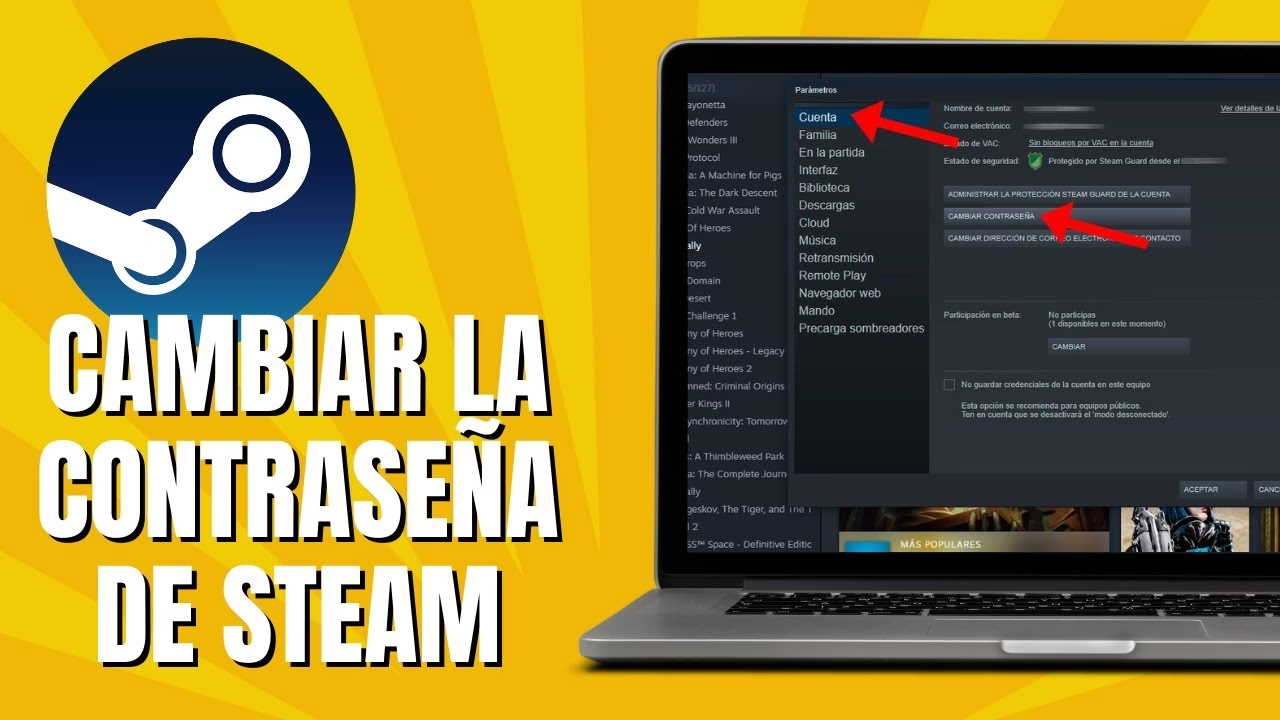
En el universo digital actual, donde nuestras vidas están cada vez más entrelazadas con plataformas en línea, la seguridad de nuestras cuentas es un pilar fundamental. Steam, el gigante de la distribución de videojuegos para PC, no es la excepción. Alberga no solo nuestra preciada biblioteca de juegos, acumulada durante años, sino también información personal y métodos de pago. Descuidar la seguridad de esta cuenta es dejar una puerta abierta a posibles problemas. Cambiar la contraseña de forma periódica es una de las prácticas más sencillas y efectivas para mantener a los intrusos a raya. Si no recuerdas la última vez que actualizaste la tuya, este es el momento perfecto para hacerlo. A continuación, te ofrecemos una guía detallada y completa para que blindes tu cuenta de Steam.
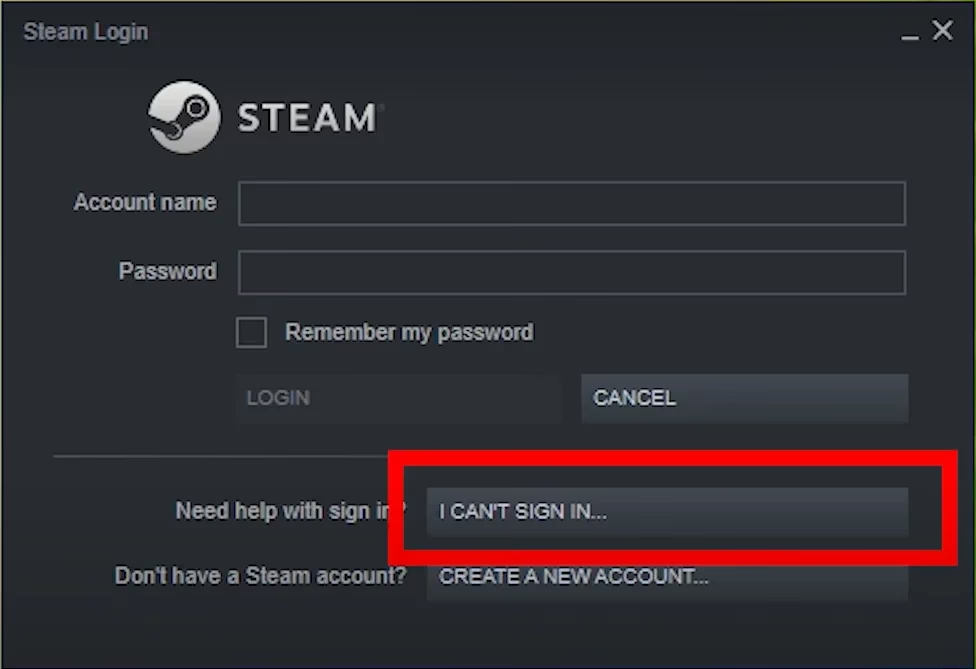
¿Por qué es crucial cambiar tu contraseña de Steam?
Podrías pensar que tu cuenta no es un objetivo interesante, pero la realidad es que cualquier cuenta es valiosa para los ciberdelincuentes. Cambiar tu contraseña no es solo una medida para despistados que la han olvidado; es un acto proactivo de defensa digital. Las filtraciones masivas de datos están a la orden del día, y aunque una empresa tenga una seguridad robusta, ninguna es infalible. Tu contraseña podría estar expuesta en la dark web sin que tú lo sepas.
Además, existen señales de alerta que indican que tu cuenta podría estar comprometida. Presta atención a estos indicios:
- Actividad de inicio de sesión desconocida: Recibes notificaciones de inicio de sesión desde ubicaciones o dispositivos que no reconoces.
- Juegos en tu biblioteca que no compraste: Aparecen títulos nuevos que tú no has adquirido.
- Amigos agregados sin tu consentimiento: Tu lista de amigos tiene nuevos contactos que no conoces.
- Mensajes que no enviaste: Tus amigos reciben mensajes extraños desde tu cuenta.
- Cambios en tu perfil: Tu avatar, nombre de usuario o información personal han sido modificados sin tu permiso.
Si experimentas cualquiera de estas situaciones, cambiar tu contraseña de inmediato es el primer y más importante paso para recuperar el control y proteger tus activos digitales.
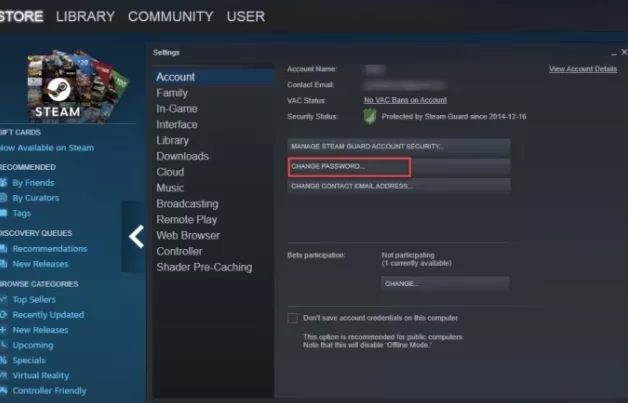
Guía paso a paso: Cambiar la contraseña de Steam desde el PC
Realizar el cambio desde el cliente de escritorio de Steam es el método más común y cómodo para muchos usuarios. La interfaz es clara y el proceso es muy intuitivo. Sigue estos pasos para actualizar tu contraseña en pocos minutos:
- Abre el cliente de Steam: Inicia la aplicación de Steam en tu ordenador e introduce tus credenciales actuales para iniciar sesión.
- Accede a los detalles de tu cuenta: En la esquina superior derecha de la ventana, haz clic sobre tu nombre de perfil. En el menú desplegable que aparecerá, selecciona la opción "Detalles de la cuenta".
- Busca la sección de seguridad: Una vez en la página de detalles de tu cuenta, desplázate hacia abajo hasta que encuentres el apartado "Seguridad de la cuenta".
- Inicia el proceso de cambio: Dentro de esta sección, verás un botón que dice "Cambiar mi contraseña". Haz clic en él.
- Verifica tu identidad: Steam te pedirá que confirmes que eres el propietario de la cuenta. Te ofrecerá varios métodos para hacerlo, como enviar un código de verificación a tu correo electrónico asociado o a través de la aplicación móvil de Steam Guard. Elige el que prefieras.
- Introduce el código de verificación: Revisa tu correo electrónico o tu app móvil para obtener el código y escríbelo en el campo correspondiente en Steam.
- Crea tu nueva contraseña: Ahora llega el momento clave. Escribe tu nueva contraseña en el primer campo. Asegúrate de que sea robusta y segura. Vuelve a escribirla en el segundo campo para confirmarla.
- Finaliza el cambio: Haz clic en el botón "Cambiar contraseña" para guardar los cambios. ¡Listo! Tu cuenta de Steam ahora está protegida con tu nueva clave.
Guía paso a paso: Cambiar la contraseña de Steam desde el móvil
Si prefieres la comodidad de tu smartphone o no tienes un PC a mano, también puedes cambiar tu contraseña fácilmente desde la aplicación móvil de Steam. El proceso es igual de seguro y rápido.
- Abre la app de Steam: Inicia la aplicación en tu dispositivo móvil y asegúrate de haber iniciado sesión.
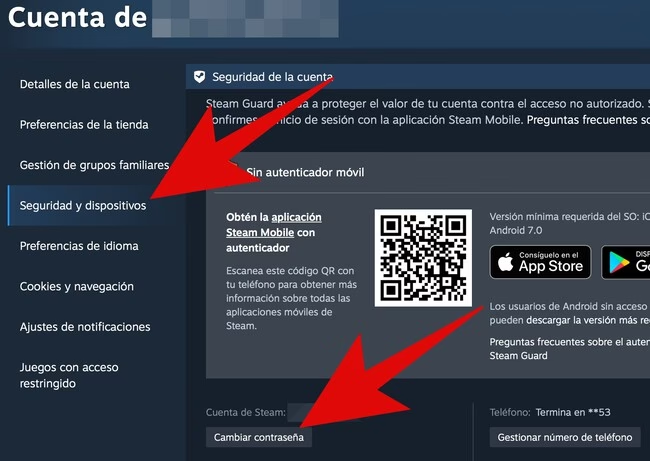
- Ve a los detalles de la cuenta: Pulsa el icono de tu perfil, generalmente ubicado en la esquina superior derecha de la pantalla. En el menú que se despliega, toca la opción "Detalles de la cuenta".
- Accede a la configuración de seguridad: Dentro de los detalles de tu cuenta, verás un menú deslizable horizontal. Desplázalo hasta encontrar y seleccionar la opción "Seguridad y dispositivo".
- Selecciona cambiar contraseña: En la nueva pantalla, busca y pulsa la opción "Cambiar contraseña".
- Verificación en el navegador: La aplicación abrirá una ventana en tu navegador web predeterminado para continuar con el proceso de forma segura. Es posible que te pida iniciar sesión de nuevo.
- Elige un método de verificación: Al igual que en PC, Steam te pedirá que verifiques tu identidad. Lo más común es que te envíen un código a tu correo electrónico.
- Introduce la nueva contraseña: Una vez verificado, introduce tu nueva contraseña segura en el primer campo y confírmala escribiéndola de nuevo en el segundo.
- Confirma el cambio: Pulsa el botón "Cambiar contraseña" para finalizar el proceso. Tu cuenta quedará actualizada y protegida al instante.
Tabla Comparativa: PC vs. Móvil
| Característica | Cambio desde PC | Cambio desde Móvil |
|---|---|---|
| Inicio del proceso | Menú desplegable del perfil > Detalles de la cuenta | Icono del perfil > Detalles de la cuenta |
| Interfaz | Integrada en el cliente de escritorio | Redirige a un navegador web para la parte final |
| Comodidad | Ideal para escribir contraseñas complejas con teclado físico | Perfecto para realizar cambios rápidos desde cualquier lugar |
| Seguridad del proceso | Muy alta, requiere verificación | Muy alta, requiere verificación |
Consejos para crear una contraseña infranqueable
La fortaleza de tu cuenta depende directamente de la fortaleza de tu contraseña. Evita los errores comunes y sigue estas recomendaciones para crear una clave que sea un verdadero dolor de cabeza para los hackers.
- Longitud es sinónimo de fuerza: Apunta a contraseñas de al menos 12-16 caracteres. Cuanto más larga, más difícil será de descifrar.
- Mezcla y vencerás: Combina letras mayúsculas, minúsculas, números y símbolos especiales (como !, @, #, $, %). Una contraseña como `Tr3buchet!2024` es inmensamente más segura que `carlos123`.
- Evita lo obvio: Nunca uses información personal fácil de adivinar como tu nombre, fecha de nacimiento, el nombre de tu mascota o secuencias comunes como "123456" o "password".
- Crea frases de contraseña: Una técnica excelente es usar una frase fácil de recordar para ti pero difícil de adivinar. Por ejemplo, "MiPerroSeLlamaRocky&NacioEn2019!" es una contraseña extremadamente fuerte y memorable.
- Utiliza un gestor de contraseñas: Herramientas como Bitwarden, 1Password o LastPass pueden generar y almacenar contraseñas únicas y complejas para cada uno de tus servicios. De esta forma, solo necesitas recordar una contraseña maestra.
Más allá de la contraseña: Activa Steam Guard
Cambiar tu contraseña es genial, pero para una protección de nivel superior, es imprescindible activar Steam Guard. Esta es la herramienta de autenticación de dos factores (2FA) de Steam. Cuando está activada, incluso si alguien roba tu contraseña, no podrá acceder a tu cuenta sin un segundo código de acceso que se genera en tu teléfono móvil o se envía a tu correo.
Para activarlo, ve a "Detalles de la cuenta" > "Seguridad de la cuenta" y selecciona "Administrar Steam Guard". Te recomendamos encarecidamente que elijas la opción de recibir los códigos a través de la aplicación móvil de Steam, ya que es el método más seguro y rápido.
Preguntas Frecuentes (FAQ)
¿Con qué frecuencia debo cambiar mi contraseña de Steam?
No hay una regla estricta, pero una buena práctica es cambiarla cada 3 o 6 meses. Sin embargo, si sospechas que tu cuenta ha sido comprometida o has utilizado tu contraseña en un sitio web que ha sufrido una brecha de seguridad, debes cambiarla inmediatamente.
¿Qué hago si no recibo el correo de verificación?
Primero, revisa tu carpeta de spam o correo no deseado. Si no está allí, espera unos minutos e intenta solicitar el código de nuevo. Asegúrate también de que la dirección de correo electrónico asociada a tu cuenta es la correcta. Como último recurso, puedes añadir `[email protected]` a tu lista de remitentes seguros para evitar que tu proveedor de correo lo bloquee.
He olvidado el correo electrónico asociado a mi cuenta, ¿y ahora?
En la página de recuperación de cuenta de Steam, existe una opción para estos casos. Steam te guiará a través de un proceso para verificar tu identidad utilizando otra información, como tu nombre de usuario, un número de teléfono asociado o detalles de compras anteriores realizadas en la cuenta.
¿Qué es el phishing y cómo puedo evitarlo en Steam?
El phishing es una técnica en la que los estafadores se hacen pasar por Steam (o cualquier otra entidad legítima) para engañarte y hacer que reveles tu contraseña y otros datos. Suelen hacerlo a través de correos electrónicos o enlaces falsos que te llevan a sitios web que imitan la apariencia de Steam. Nunca hagas clic en enlaces sospechosos ni introduzcas tus credenciales en sitios que no sean el oficial de Steam. Siempre verifica la URL en la barra de direcciones de tu navegador.
Si quieres conocer otros artículos parecidos a Cómo cambiar tu contraseña de Steam paso a paso puedes visitar la categoría Juegos.