
22/04/2007
En el competitivo universo de los shooters en primera persona, y especialmente en un juego tan legendario como Counter-Strike: Global Offensive, cada detalle cuenta. La diferencia entre una victoria gloriosa y una derrota frustrante puede depender de milisegundos y de la precisión de un solo disparo. Es aquí donde un elemento, a menudo subestimado por los jugadores novatos, cobra una importancia capital: la mira o crosshair. Tener una mira perfectamente ajustada a tu estilo de juego, resolución de pantalla y preferencias personales no es un lujo, es una necesidad. Una mira bien configurada mejora la visibilidad, facilita la adquisición de objetivos y te da la confianza para realizar esos disparos a la cabeza que deciden rondas. En esta guía completa, te enseñaremos todo lo que necesitas saber para personalizar tu mira en CS:GO y llevar tu juego al siguiente nivel.
¿Por Qué es Tan Importante Personalizar tu Mira?
La mira por defecto de CS:GO es funcional, pero está lejos de ser óptima para la mayoría de los jugadores. Es dinámica, grande y puede resultar distractora. Personalizarla te ofrece varias ventajas cruciales:
- Mejor Visibilidad: Puedes cambiar el color de tu mira para que contraste con los diferentes entornos de los mapas. Una mira verde puede ser genial en Dust II, pero podría perderse en el césped de Overpass. Poder ajustarla es clave.
- Precisión Aumentada: Ajustar el tamaño, el grosor y el espacio (gap) de la mira te permite crear una herramienta que se alinee perfectamente con tu percepción y te ayude a concentrarte en el punto exacto donde quieres que impacte la bala.
- Reducción de Distracciones: Puedes optar por una mira estática que no se expanda al moverte o disparar, lo que para muchos jugadores es menos distractoro y ayuda a mantener el enfoque en el centro de la pantalla.
- Comodidad y Confianza: Jugar con una configuración que se siente tuya, que has creado y perfeccionado, genera una mayor comodidad y confianza en tu puntería. Es una extensión de tu habilidad.
Métodos para Cambiar tu Mira en CS:GO
Existen principalmente tres métodos para modificar tu mira en el juego, cada uno con sus propias ventajas. Puedes elegir el que te resulte más cómodo o incluso combinarlos.
- La Consola de Comandos: El método clásico y más potente, que te da un control granular sobre cada aspecto de la mira.
- Mapas de la Workshop: La opción más visual e intuitiva, ideal para principiantes y para quienes quieren probar configuraciones de profesionales.
- Generadores Online: Herramientas externas que te permiten diseñar tu mira en una interfaz web y te proporcionan los comandos para copiar y pegar.
El Método Clásico: La Consola de Comandos
Para los puristas y aquellos que quieren un control total, la consola de desarrollador es la herramienta definitiva. Para usarla, primero debes asegurarte de que esté activada. Ve a 'Opciones' -> 'Ajustes del Juego' y activa la opción "Activar la consola del desarrollador (~)". Una vez hecho, puedes abrirla en cualquier momento pulsando la tecla '~' (generalmente a la izquierda del número 1).
A continuación, te presentamos los comandos más importantes para configurar tu mira. Simplemente escribe el comando seguido del valor deseado y presiona Enter.
Comandos Esenciales para tu Mira
Estilo y Comportamiento
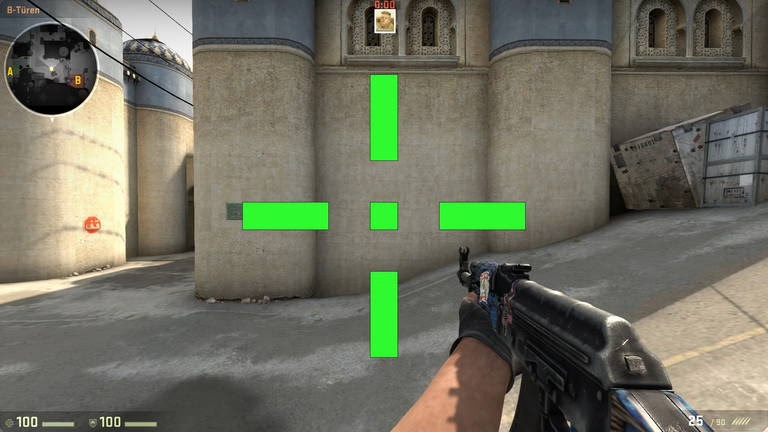
cl_crosshairstyle "X": Este es uno de los comandos más importantes, ya que define cómo se comporta tu mira.
| Valor (X) | Descripción del Comportamiento |
|---|---|
| 0 | Mira por defecto de CS:GO, muy dinámica. |
| 1 | Completamente estática, no se mueve nunca. |
| 2 | Clásica. Se expande ligeramente al moverte y saltar. |
| 3 | Clásica dinámica. Se expande mucho más al moverte y disparar. |
| 4 | Clásica estática. La preferida por la mayoría de jugadores competitivos. Totalmente inmóvil. |
| 5 | Híbrida. Se expande ligeramente solo al disparar, similar al estilo de CS 1.6. |
Tamaño, Grosor y Espaciado
- cl_crosshairsize "X": Define la longitud de las líneas de la mira. Un valor de "2" o "3" es común. Acepta valores decimales.
- cl_crosshairthickness "X": Controla el grosor de las líneas. Valores como "0.5" o "1" son populares. Acepta valores decimales.
- cl_crosshairgap "X": Ajusta el espacio en el centro de la mira. Valores negativos como "-2" o "-3" juntarán las líneas, mientras que valores positivos las separarán.
Color y Apariencia
- cl_crosshaircolor "X": Permite elegir un color predefinido. 0=Rojo, 1=Verde, 2=Amarillo, 3=Azul Oscuro, 4=Cian. Si quieres un color personalizado, debes usar el valor "5".
- cl_crosshaircolor_r "X": Si `cl_crosshaircolor` está en "5", este comando define la cantidad de rojo (0-255).
- cl_crosshaircolor_g "X": Define la cantidad de verde (0-255).
- cl_crosshaircolor_b "X": Define la cantidad de azul (0-255).
- cl_crosshairalpha "X": Controla la transparencia de la mira. "255" es completamente opaco, y "0" es invisible. Un valor entre 200 y 255 es lo habitual.
Elementos Adicionales
- cl_crosshairdot "X": Añade un punto en el centro. "1" para activarlo, "0" para desactivarlo.
- cl_crosshairdrawoutline "X": Dibuja un contorno negro alrededor de la mira para mejorar la visibilidad. "1" para activarlo, "0" para desactivarlo.
- cl_crosshair_outlinethickness "X": Si el contorno está activado, este comando ajusta su grosor (de 0 a 3).
- cl_crosshair_sniper_width "X": Modifica el grosor de la línea central de la mira al usar un rifle de francotirador con zoom.
La Vía Visual: Mapas de la Workshop de Steam
Si la idea de escribir comandos en una consola te parece tediosa, la comunidad de CS:GO ha creado la solución perfecta: los mapas de la Workshop. Estos mapas son entornos interactivos donde puedes cambiar cada parámetro de tu mira en tiempo real y ver los resultados al instante.
El mapa más famoso y recomendado es "crashz' Crosshair Generator v3". Para usarlo, sigue estos pasos:
- Abre Steam y ve a la Workshop de CS:GO.
- Busca "crashz' Crosshair Generator v3" y suscríbete al mapa.
- Inicia CS:GO.
- Haz clic en 'Jugar' -> 'Mapas de la Workshop'.
- Selecciona el mapa que acabas de descargar y lánzalo en modo 'Offline con Bots'.
Dentro del mapa, te encontrarás en una sala llena de opciones. Podrás ajustar cada parámetro disparando a los botones correspondientes, probar tu nueva mira en un campo de tiro con bots e incluso copiar las miras exactas de docenas de jugadores y equipos profesionales. Es, sin duda, el método más fácil y completo para encontrar tu mira ideal.
Herramientas Externas: Generadores de Miras Online
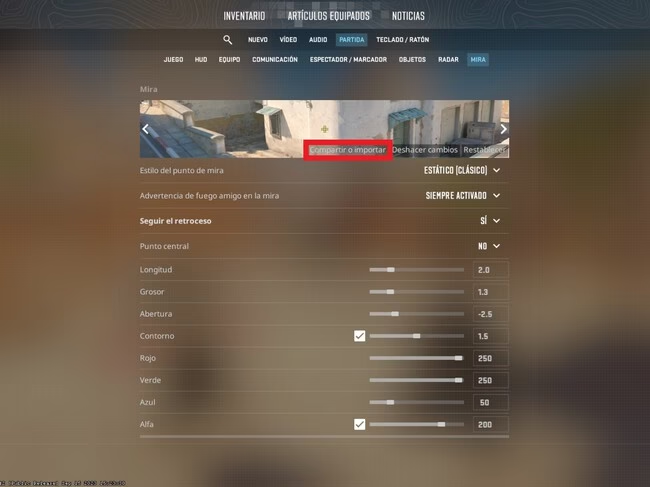
Una tercera opción es utilizar un generador de miras en una página web. Estos sitios te ofrecen una interfaz gráfica con deslizadores y selectores de color para diseñar tu mira. Mientras la personalizas, la web genera automáticamente la lista de comandos de consola necesarios. Una vez que estés satisfecho con el resultado, solo tienes que copiar todos los comandos, pegarlos en tu consola de CS:GO o en tu archivo de configuración, y listo.
Esta opción es útil si quieres experimentar con la configuración sin necesidad de estar dentro del juego.
Preguntas Frecuentes (FAQ)
¿Cuál es la "mejor" mira para CS:GO?
No existe una respuesta única. La mira perfecta es completamente subjetiva y depende de tu resolución, tu estilo de juego y tus preferencias personales. Lo que funciona para un profesional como s1mple o ZywOo podría no funcionar para ti. La clave es experimentar.
Mi mira ha desaparecido, ¿cómo la activo?
Es probable que hayas desactivado la mira por accidente. Abre la consola y escribe el comando `crosshair 1` para volver a activarla.
¿Puedo ser baneado por cambiar mi mira?
Absolutamente no. La personalización de la mira a través de la consola o mapas de la workshop es una característica oficial y permitida del juego. No implica el uso de trampas ni software de terceros.
¿Cómo guardo mi configuración de mira para siempre?
Los comandos que introduces en la consola se guardan, pero para asegurarte de que nunca se pierdan, puedes crear un archivo `autoexec.cfg`. Este es un archivo de texto que se ejecuta cada vez que inicias el juego. Simplemente crea un archivo de texto con todos tus comandos de mira, guárdalo como `autoexec.cfg` en la carpeta de configuración de CS:GO (`...\Steam\steamapps\common\Counter-Strike Global Offensive\csgo\cfg`) y añade `+exec autoexec.cfg` a las opciones de lanzamiento del juego en Steam.
Si quieres conocer otros artículos parecidos a Cambiar la Mira en CS:GO: Guía Definitiva puedes visitar la categoría Guías.