

04/02/2020
¡Hola a todos, amantes de Skyrim! Si alguna vez has soñado con transformar el vasto mundo de Tamriel a tu gusto pero te has sentido abrumado por términos como "orden de carga", "organizadores" o "archivos", has llegado al lugar correcto. Recuerdo perfectamente esa sensación de estar perdido al empezar a moddear Skyrim en mi primer PC. La cantidad de mods es abrumadora y el proceso parece una ciencia arcana. Pero te prometo algo: es mucho más sencillo de lo que parece y los resultados, una vez que ves tu juego transformado, hacen que cada minuto invertido valga la pena.
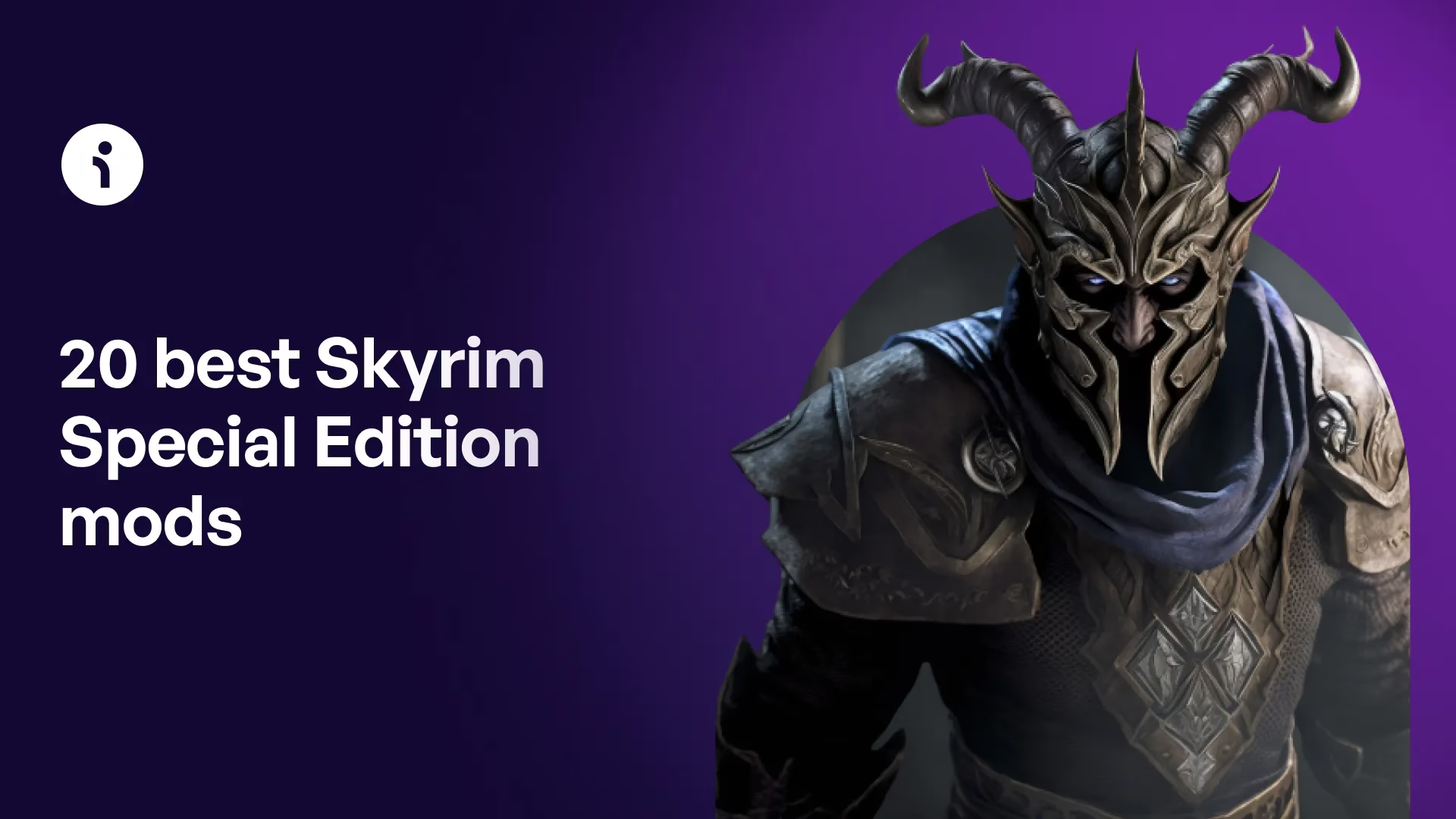
En este artículo, te llevaré de la mano, paso a paso, para preparar tu Skyrim para el modding. Te enseñaré a utilizar herramientas fundamentales como Mod Organizer 2 y BethINI, e incluso te proporcionaré una lista de mods básicos para mejorar los gráficos y la jugabilidad sin sacrificar el rendimiento de tu máquina. ¡Prepárate para llevar tu experiencia en Skyrim a un nivel completamente nuevo!
Preparando el Terreno: Instalación del Juego Base
Antes de descargar tu primer mod, es crucial asegurarse de que tu juego base, conocido como "vanilla", esté perfectamente configurado. Cualquier problema en la instalación original puede causar conflictos, crasheos o impedir que el juego se inicie una vez que instales mods. Empecemos por Steam y Skyrim.
Configuración de Steam
Para esta guía, utilizaremos "Skyrim: Special Edition" (SSE) a través de Steam. Una recomendación fundamental es instalar Steam fuera de las carpetas por defecto de Windows como "Archivos de Programa". Esto evita futuros problemas de permisos que Windows puede imponer, los cuales interfieren con las herramientas de modding.
- Abre tu Explorador de Archivos.
- Navega a tu disco duro principal (por ejemplo, Disco Local (C:)).
- Haz clic derecho en un espacio vacío, selecciona "Nuevo" y luego "Carpeta".
- Nombra esta nueva carpeta "Steam".
- Descarga el instalador de Steam. Durante la instalación, cuando te pregunte dónde instalar, elige la carpeta "Steam" que acabas de crear.
A partir de ahora, todos tus juegos de Steam, incluido Skyrim, se instalarán en esta ubicación, dándote un control total y evitando problemas de permisos.
Configuración de Skyrim SE
Una vez que Steam esté listo, instalar Skyrim es tan simple como buscarlo en tu biblioteca y descargarlo. Si ya lo tienes instalado, sigue estos pasos para asegurar una base limpia y evitar actualizaciones automáticas que puedan romper tus mods:
- Busca Skyrim en tu biblioteca de Steam.
- Haz clic derecho sobre el juego y selecciona "Propiedades".
- En la nueva ventana, ve a la pestaña "Actualizaciones".
- Cambia la opción de "Actualizaciones automáticas" a "Actualizar este juego solo al iniciarlo". Como lanzaremos el juego a través de una herramienta externa, esto efectivamente detendrá las actualizaciones.
- Ahora, ve a la pestaña "Archivos locales" y haz clic en "Verificar integridad de los archivos del juego". Steam comprobará que todos los archivos originales estén presentes y correctos.
- Cierra la ventana de propiedades.
Finalmente, inicia Skyrim una vez desde Steam. Verás una ventana que configura los gráficos según tu hardware. Deja que termine, entra en opciones para confirmar que todo es correcto, y luego sal del juego. Este paso es crucial porque genera los archivos de configuración (INI) iniciales que necesitaremos más adelante.
El Arsenal del Modder: Herramientas Esenciales
Con el juego base listo, es hora de reunir nuestras herramientas. Dominar estos programas es la parte más larga del proceso, pero te ahorrarán incontables horas de frustración y problemas en el futuro.
Herramientas de Archivos y Edición
El modding implica manejar archivos comprimidos (como .zip o .rar) y editar archivos de texto. Para ello, necesitarás dos programas básicos:
- Un compresor de archivos: Programas como 7-Zip (gratuito y de código abierto) o WinRar son perfectos. Te permitirán extraer el contenido de los mods que descargues manualmente.
- Un editor de texto avanzado: Notepad++ es una excelente opción gratuita que ofrece más funcionalidades que el Bloc de Notas de Windows, como el resaltado de sintaxis, lo que facilita la edición de archivos de configuración.
Mod Organizer 2 (MO2): Tu Centro de Mando
Para gestionar nuestros mods, usaremos Mod Organizer 2. A diferencia de otros gestores, MO2 no instala los mods directamente en la carpeta de Skyrim. En su lugar, utiliza un sistema de archivos virtual, manteniendo tu instalación del juego completamente limpia. Esto hace que sea increíblemente fácil instalar, desinstalar y solucionar problemas con los mods.
Instalación de MO2
- Al igual que con Steam, crea una nueva carpeta en la raíz de tu disco duro (ej. C:\Mod Organizer 2).
- Ve a la página de Mod Organizer 2 en Nexus Mods y descarga la versión "Archive" o "Standalone".
- Extrae el contenido del archivo descargado en la carpeta "Mod Organizer 2" que creaste.
- Ejecuta "ModOrganizer.exe". En la primera ventana emergente, selecciona la opción "Portable". Esto asegura que todas las configuraciones y mods de MO2 se guarden dentro de su propia carpeta.
- MO2 te pedirá que selecciones el juego que quieres gestionar. Debería detectar Skyrim SE automáticamente. Si no, tendrás que guiarlo manualmente a la ruta de tu juego (ej. C:\Steam\steamapps\common\Skyrim Special Edition).
- Acepta cuando te pregunte si quieres asociar los enlaces NXM. Esto te permitirá descargar mods desde Nexus directamente a MO2.
Configuración Inicial de MO2
Con MO2 instalado, vamos a configurarlo para un flujo de trabajo óptimo.
- Crear carpetas: Dentro de tu carpeta "Mod Organizer 2", crea dos nuevas carpetas: una llamada "Herramientas" y otra llamada "Descargas".
- Establecer rutas: En MO2, ve a Herramientas (icono de la llave inglesa y destornillador) > Settings > Paths. Junto a "Downloads", haz clic en los tres puntos y selecciona la carpeta "Descargas" que acabas de crear. Esto mantendrá todas tus descargas de mods organizadas.
- Conectar con Nexus: En la misma ventana de Settings, ve a la pestaña "Nexus". Haz clic en "Connect to Nexus". Tu navegador se abrirá y te pedirá que autorices la conexión. Una vez hecho, reinicia MO2.
- Personalizar la interfaz: La ventana principal de MO2 es donde verás tu lista de mods. Haz clic derecho en la barra de encabezados (donde dice "Mod Name") y asegúrate de que solo estén marcadas las casillas "Mod Name", "Flags", "Content", "Version" y "Priority". Esto te dará la información más relevante de un vistazo.
- Crear Separadores: Para mantener tu orden de carga impecable, usaremos separadores. Haz clic derecho en el panel izquierdo (debajo de los archivos base del juego), selecciona "All Mods" y luego "Create separator". Crea separadores con nombres como "Fixes y Tweaks", "Interfaz", "Gráficos - Entorno", "Gameplay", etc. Esto te ayudará a clasificar cada mod que instales.
SKSE (Skyrim Script Extender): El Corazón de tus Mods
Muchísimos de los mejores mods requieren SKSE. Esta herramienta expande las capacidades de scripting del juego, permitiendo a los modders crear funcionalidades mucho más complejas. La instalación es manual, pero sencilla.
Instalación de SKSE
- Ve al sitio web oficial de SKSE y descarga la versión "Current SE Build".
- Abre el archivo descargado con 7-Zip o WinRar.
- Copia los archivos
skse64_loader.exe,skse64_1_... .dllyskse64_steam_loader.dll. - Pega estos tres archivos directamente en la carpeta principal de tu Skyrim (donde se encuentra SkyrimSE.exe).
- Dentro del archivo de SKSE, verás una carpeta llamada "Data". Arrástrala y suéltala en el panel izquierdo de MO2 (la lista de mods). MO2 la tratará como un mod normal. Puedes renombrarla a "SKSE Scripts" para mayor claridad. Activa este nuevo "mod" marcando la casilla junto a él.
Configuración del Lanzador de SKSE en MO2
A partir de ahora, siempre iniciarás el juego a través de SKSE, no de Steam. MO2 facilita esto:
- En la parte superior derecha de MO2, verás un menú desplegable junto al botón "Run". Haz clic en él y selecciona "
". - Haz clic en el "+" y selecciona "Add from File...".
- Navega a tu carpeta de Skyrim y selecciona el archivo
skse64_loader.exe. - Haz clic en "Apply" y luego en "Ok".
- Ahora, asegúrate de que "SKSE" esté seleccionado en el menú desplegable y siempre usa el botón "Run" de MO2 para lanzar el juego.
Para verificar que todo funciona, inicia el juego a través de MO2. Una vez en el menú principal, abre la consola con la tecla (`) (normalmente a la izquierda del 1) y escribe getskseversion. Si está bien instalado, te mostrará la versión de SKSE.
BethINI: Optimizando el Rendimiento
Skyrim guarda su configuración en dos archivos INI que, por defecto, no están muy optimizados. BethINI es una herramienta que limpia y configura estos archivos de forma inteligente para obtener el mejor equilibrio entre calidad visual y rendimiento.
- Descarga la versión "Standalone" de BethINI desde Nexus Mods.
- Extrae su contenido en la carpeta "Herramientas" que creaste dentro de tu carpeta de MO2.
- Cierra MO2 por completo antes de ejecutar BethINI. Esto es muy importante.
- Ejecuta BethINI.exe. Detectará tu juego y tu instalación de MO2.
- En la pestaña "Basic", puedes elegir un preset (por ejemplo, Medium o High) y marcar la casilla "Recommended Tweaks". Asegúrate de que tu resolución es la correcta y activa "Borderless" y "VSync".
- Explora las otras pestañas para ajustar detalles como la distancia de dibujado, la calidad de las sombras y el agua. BethINI explica qué hace cada opción.
- Cuando estés satisfecho, ve a la pestaña "Basic" y haz clic en "Save and Exit".
¡Manos a la Obra! El Arte de Instalar Mods
Con todas las herramientas listas, llega la parte divertida. Instalar mods es fácil, pero el secreto está en mantener el orden.
Métodos de Instalación
- Mod Manager Download: En Nexus Mods, este botón enviará el mod directamente a la pestaña "Downloads" de MO2. Desde ahí, solo tienes que hacer doble clic para instalarlo. Es ideal para mods pequeños.
- Manual Download: Para mods grandes, es mejor usar la descarga manual. Una vez descargado el archivo, en MO2, haz clic en el icono "Install a new mod from an archive" (el primero en la esquina superior izquierda) y selecciona el archivo que descargaste.
Tras la instalación, el nuevo mod aparecerá al final de tu lista en el panel izquierdo. Arrástralo bajo el separador correspondiente y actívalo marcando la casilla.
El Orden de Carga: La Regla de Oro
El orden de carga es el concepto más importante del modding. Imagina que los mods son capas de pintura. Los mods que están más abajo en la lista "pintan" sobre los que están más arriba. Si tienes un mod que cambia todas las texturas de las rocas (Mod A) y otro que solo cambia las rocas nevadas (Mod B), debes colocar el Mod B después del Mod A. De lo contrario, los cambios del Mod B serían sobrescritos por el Mod A y nunca los verías.
El panel izquierdo en MO2 controla el orden de los archivos y texturas (prioridad de assets), mientras que el panel derecho (pestaña Plugins) controla el orden de carga de los archivos .esp/.esm, que afectan la jugabilidad y los datos del juego. Por lo general, mantener ambos paneles en el mismo orden es una buena práctica. Herramientas como LOOT pueden ordenar el panel derecho automáticamente, pero es fundamental que entiendas la lógica para resolver conflictos tú mismo.
Una Aventura Mejorada: Lista de Mods Recomendados
Para empezar, aquí tienes una lista de mods básicos y compatibles que mejoran la experiencia vanilla sin ser demasiado exigentes. Todos se encuentran en Nexus Mods para Skyrim Special Edition.
| Categoría | Mods Recomendados |
|---|---|
| Esenciales / Fixes | Unofficial Skyrim Special Edition Patch (USSEP), SKSE, SkyUI, Cutting Room Floor, Modern Brawl Bug Fix. |
| Interfaz (UI) | A Quality World Map, Immersive HUD - iHUD. |
| Gráficos (Generales) | Static Mesh Improvement Mod (SMIM), Noble Skyrim - 2K (un pack de texturas completo). |
| Clima y Iluminación | Cathedral Weathers and Seasons, Luminosity Lighting Overhaul. |
| Entorno (Paisaje) | Majestic Mountains, Blended Roads, Realistic Water Two. |
| Gameplay (General) | Imperious - Races of Skyrim, Ordinator - Perks of Skyrim, Andromeda - Unique Standing Stones of Skyrim. |
| NPCs y Criaturas | Immersive Citizens - AI Overhaul, RS Children Overhaul. |
| Sonido | Sounds of Skyrim Complete SE. |
Preguntas Frecuentes (FAQ)
¿Por qué tengo que instalar Steam y MO2 fuera de "Archivos de Programa"?
La carpeta "Archivos de Programa" de Windows tiene protecciones de seguridad especiales (UAC) que pueden impedir que las herramientas de modding modifiquen archivos, incluso si eres administrador. Instalar todo en carpetas personalizadas en la raíz de tu disco (ej. C:\Steam, C:\Mod Organizer 2) evita estos problemas de permisos por completo.
Mi juego se cierra al iniciar (CTD - Crash to Desktop). ¿Qué hago?
Un CTD al inicio suele ser causado por un master faltante (un mod requiere otro que no está instalado o activado) o un problema con SKSE. Asegúrate de que todos los mods requeridos estén instalados y activados, y de que estás lanzando el juego a través del lanzador de SKSE en MO2.
¿Tengo que usar todos los mods de la lista recomendada?
¡Para nada! La lista es solo un punto de partida sólido y compatible. El modding es una experiencia personal. Siéntete libre de investigar, añadir o quitar mods según tus gustos y el rendimiento de tu PC. Lee siempre las descripciones de los mods para comprobar su compatibilidad.
¿Qué es mejor, Mod Organizer 2 o Vortex?
Ambos son excelentes gestores de mods. Vortex, el gestor oficial de Nexus Mods, es a menudo considerado más amigable para principiantes. Sin embargo, muchos modders experimentados prefieren MO2 por su sistema de archivos virtual y el control granular que ofrece sobre el orden de carga, lo que facilita enormemente la solución de conflictos a largo plazo. Esta guía se centra en MO2 por esas ventajas.
Conclusión: Tu Viaje Apenas Comienza
¡Felicidades! Si has seguido esta guía, ahora tienes una base sólida y segura para moddear Skyrim. Has aprendido a configurar tu juego, a manejar las herramientas más importantes y a entender los conceptos clave como el orden de carga. Este es solo el comienzo de un viaje increíble. Hay miles de mods esperando a ser descubiertos, desde pequeñas mejoras de calidad de vida hasta expansiones del tamaño de un DLC.
No tengas miedo de experimentar, de probar cosas nuevas y, sobre todo, de leer. Las páginas de los mods en Nexus son tu mejor fuente de información. La comunidad de modding es vasta y siempre dispuesta a ayudar. Ahora sal, Dovahkiin, y haz de Skyrim tu propia aventura inolvidable.
Si quieres conocer otros artículos parecidos a Guía Definitiva de Modding para Skyrim en PC puedes visitar la categoría Guías.