
24/12/2019
¿Sientes que tu ordenador se arrastra, que las aplicaciones tardan una eternidad en abrirse y que la luz del disco duro parpadea sin cesar? Si abres el Administrador de Tareas, es posible que te encuentres con un culpable inesperado que consume todos tus recursos: el proceso llamado SysMain, también conocido por su antiguo nombre, SuperFetch. Irónicamente, este servicio de Windows está diseñado para hacer todo lo contrario: acelerar tu sistema. Sin embargo, en muchas ocasiones, se convierte en el principal causante de cuellos de botella, llevando el uso del disco o de la CPU al 100% y convirtiendo una máquina potente en un dispositivo lento y frustrante. En esta guía completa, te explicaremos por qué ocurre este problema y te mostraremos, paso a paso, cómo desactivar SysMain de forma segura para devolverle la vida a tu PC.
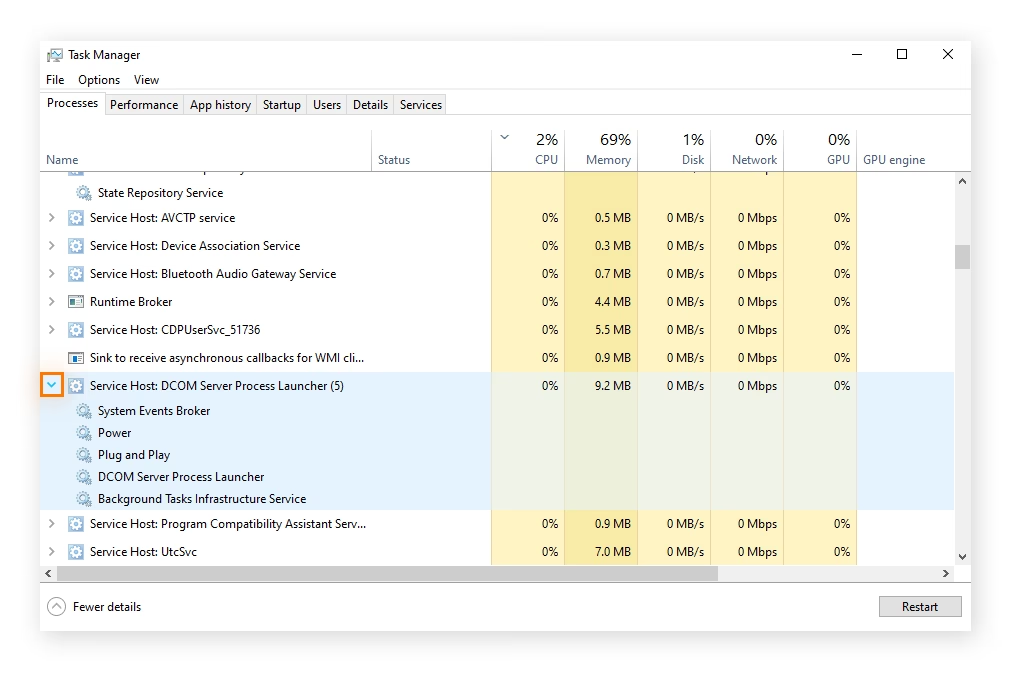
¿Qué es Exactamente SysMain y Por Qué Causa Problemas?
SysMain es un servicio inteligente integrado en Windows cuyo objetivo principal es mejorar el rendimiento del sistema. Lo hace analizando tus patrones de uso a lo largo del tiempo. Aprende qué aplicaciones utilizas con más frecuencia y en qué momentos, y luego las precarga en la memoria RAM antes de que las necesites. En teoría, esto significa que cuando hagas clic en el icono de tu navegador o de tu programa de ofimática, se abrirá casi al instante, ya que sus datos ya están listos en la memoria de acceso rápido.
Entonces, ¿dónde está el problema? La tecnología no es perfecta, y SysMain puede fallar estrepitosamente en ciertos escenarios, especialmente en ordenadores con discos duros mecánicos (HDD) más antiguos o con una cantidad limitada de RAM. Las posibles causas de su mal funcionamiento son variadas:
- Conflictos de software o controladores: Un controlador obsoleto o un programa incompatible puede entrar en conflicto con la forma en que SysMain gestiona la memoria.
- Archivos de sistema corruptos: Si los archivos de los que depende Windows para funcionar están dañados, servicios como SysMain pueden comportarse de manera errática.
- Malware y virus: Cierto software malicioso puede secuestrar procesos legítimos del sistema para consumir recursos en segundo plano.
- Actualizaciones de Windows: A veces, una actualización puede introducir un error que afecta negativamente al rendimiento de este servicio.
- Discos duros tradicionales (HDD): Los HDD tienen partes móviles y velocidades de lectura/escritura limitadas. La actividad constante de precarga de SysMain puede saturar el disco, impidiendo que responda a otras solicitudes.
Cómo Confirmar si SysMain es el Culpable de la Lentitud
Antes de desactivar nada, es fundamental asegurarse de que SysMain es realmente la fuente de tus problemas. Afortunadamente, Windows nos proporciona una herramienta para diagnosticarlo. Sigue estos pasos:
- Presiona las teclas Ctrl + Alt + Supr simultáneamente y selecciona "Administrador de tareas".
- Si ves una vista simplificada, haz clic en "Más detalles" en la esquina inferior izquierda.
- Ve a la pestaña "Procesos".
- Haz clic en la cabecera de la columna "Disco" o "CPU" para ordenar los procesos de mayor a menor consumo.
- Busca en la lista un proceso llamado "Service Host: SysMain" o simplemente "SysMain".
Si ves que este proceso se mantiene constantemente en la parte superior de la lista con un porcentaje de uso de disco cercano al 100% o un uso de CPU anormalmente alto (por ejemplo, más del 50% de forma sostenida), has encontrado al culpable. Es hora de tomar medidas.
La Solución Definitiva: Métodos para Desactivar SysMain
Existen varias formas de desactivar este servicio. Te presentamos tres métodos, desde el más sencillo y recomendado hasta opciones para usuarios más avanzados. Elige el que te resulte más cómodo.
Método 1: A través del Administrador de Servicios (Recomendado para todos)
Esta es la forma más segura y directa de deshabilitar SysMain. No requiere conocimientos técnicos avanzados.
- Presiona la tecla de Windows + R para abrir el cuadro de diálogo "Ejecutar".
- Escribe services.msc y presiona Enter. Se abrirá la ventana del Administrador de Servicios.
- En la lista de servicios, desplázate hacia abajo hasta encontrar "SysMain" (en versiones más antiguas de Windows 10, podría llamarse "SuperFetch").
- Haz doble clic sobre "SysMain" para abrir su ventana de propiedades.
- En la pestaña "General", busca el apartado "Tipo de inicio" y cámbialo a "Deshabilitado".
- Justo debajo, si el servicio se está ejecutando, haz clic en el botón "Detener".
- Haz clic en "Aplicar" y luego en "Aceptar" para guardar los cambios.
Reinicia tu ordenador y comprueba si el problema de alto uso de disco ha desaparecido. En la gran mayoría de los casos, esta acción resolverá el problema por completo.
Método 2: Usando el Símbolo del Sistema (Para usuarios intermedios)
Si prefieres usar la línea de comandos, puedes desactivar SysMain con dos sencillos comandos.
- Haz clic en el menú Inicio y escribe "cmd".
- En los resultados, haz clic derecho sobre "Símbolo del sistema" y selecciona "Ejecutar como administrador".
- En la ventana negra que aparece, escribe el siguiente comando para detener el servicio inmediatamente y presiona Enter:
sc stop "SysMain" - A continuación, escribe este segundo comando para evitar que se inicie de nuevo en el futuro y presiona Enter:
sc config "SysMain" start=disabled
Si todo ha ido bien, verás un mensaje de confirmación. Cierra la ventana y reinicia tu PC.
Método 3: Modificando el Registro de Windows (¡Con Precaución!)
Este método es el más delicado y solo se recomienda si los anteriores no funcionan por alguna razón. Un error en el registro puede causar inestabilidad en el sistema.
- Presiona la tecla de Windows + R, escribe regedit y presiona Enter.
- Acepta el aviso del Control de Cuentas de Usuario si aparece.
- En la barra de direcciones de la parte superior del Editor del Registro, pega la siguiente ruta y presiona Enter:
HKEY_LOCAL_MACHINE\SYSTEM\CurrentControlSet\Services\SysMain - En el panel derecho, busca un valor llamado "Start". Haz doble clic sobre él.
- En la pequeña ventana que se abre, cambia el número en "Información del valor" a 4.
- Haz clic en "Aceptar" y cierra el Editor del Registro.
- Reinicia tu ordenador para que el cambio surta efecto.
Tabla Comparativa de Métodos
| Método | Facilidad de Uso | Riesgo | Recomendado para |
|---|---|---|---|
| Administrador de Servicios | Muy Fácil | Bajo | Principiantes y todos los usuarios |
| Símbolo del Sistema | Fácil | Bajo | Usuarios intermedios |
| Editor del Registro | Complejo | Alto | Usuarios avanzados y expertos |
¿Y si el Problema Persiste? Otras Posibles Soluciones
Si has desactivado SysMain y tu disco sigue al 100% o tu PC continúa lento, el problema podría tener otra raíz. Aquí tienes otros pasos que puedes seguir:
- Buscar actualizaciones de Windows: Ve a Configuración > Actualización y seguridad > Windows Update y asegúrate de que tu sistema está completamente actualizado. Microsoft puede haber lanzado un parche que solucione el error.
- Escanear en busca de malware: Utiliza Windows Defender o tu antivirus de confianza para realizar un análisis completo del sistema. El malware es una causa común de un rendimiento deficiente.
- Comprobar la salud de los archivos del sistema: Abre un Símbolo del sistema como administrador y ejecuta el comando sfc /scannow. Esta herramienta buscará y reparará archivos corruptos de Windows.
- Considerar una actualización a un SSD: Si todavía utilizas un disco duro mecánico (HDD), el problema puede ser el propio hardware. Un SSD (Unidad de Estado Sólido) no tiene partes móviles y ofrece velocidades de lectura y escritura drásticamente superiores. Actualizar a un SSD es, a menudo, la mejor inversión para rejuvenecer un ordenador antiguo y eliminar para siempre los cuellos de botella del disco.
Preguntas Frecuentes (FAQ) sobre SysMain
¿Cuál es la diferencia entre SysMain y SuperFetch?
Son exactamente el mismo servicio. Microsoft cambió el nombre de SuperFetch a SysMain a partir de la actualización de Windows 10 versión 1809. Funcionalmente, cumplen el mismo propósito.
¿Qué pasa si desactivo SysMain? ¿Es seguro?
Sí, es completamente seguro desactivar SysMain. No es un servicio esencial para el funcionamiento de Windows. La única consecuencia es que el sistema dejará de precargar aplicaciones en la RAM. En ordenadores modernos, especialmente aquellos con un SSD, la diferencia en los tiempos de carga de las aplicaciones será imperceptible, mientras que el beneficio de no tener el disco al 100% será enorme.
¿Cómo puedo volver a activarlo si lo necesito?
Simplemente sigue los mismos pasos del Método 1 (Administrador de Servicios), pero en lugar de seleccionar "Deshabilitado" en el "Tipo de inicio", elige "Automático". Luego, haz clic en "Iniciar" para activarlo de inmediato. No olvides hacer clic en Aplicar y Aceptar.
¿Cuáles son las ventajas y desventajas de tener SysMain activado?
Las ventajas teóricas son un arranque de Windows más rápido y una apertura de aplicaciones frecuentes más veloz. Las desventajas, como hemos visto, son el potencial de causar un uso extremo de la CPU o el disco, ralentizando todo el sistema, y un consumo constante de memoria RAM que podría ser utilizada para otras tareas.
Conclusión
El servicio SysMain o SuperFetch es un claro ejemplo de una característica bien intencionada que puede tener consecuencias negativas en el mundo real. Aunque su objetivo es optimizar el rendimiento, a menudo se convierte en el principal obstáculo para un sistema fluido y receptivo. Desactivarlo es un procedimiento sencillo, seguro y, en la mayoría de los casos, la solución más efectiva para acabar con el temido problema del 100% de uso de disco. Sigue los pasos de esta guía para tomar el control de tu PC y disfrutar de la velocidad y el rendimiento que esperas de tu máquina.
Si quieres conocer otros artículos parecidos a Desactiva SysMain y Soluciona el Alto Uso de Disco puedes visitar la categoría Guías.