
16/04/2012
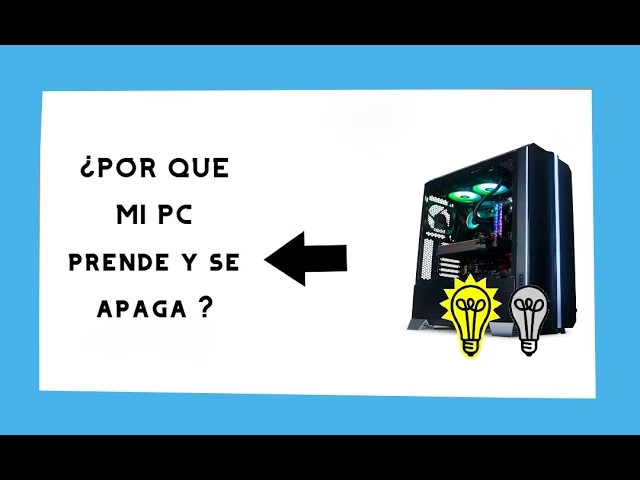
Que tu ordenador se apague de repente, en mitad de una tarea importante, una partida o mientras ves tu serie favorita, es una de las experiencias más frustrantes y desconcertantes que un usuario puede enfrentar. A veces ocurre como si alguien hubiera desenchufado el cable de la corriente, un apagón súbito y sin advertencia. Otras veces, parece un apagado más ordenado, pero que tú no has iniciado. Este comportamiento errático puede sembrar el pánico, haciéndonos temer lo peor: la pérdida de datos o un componente dañado de forma irreparable. Pero no te preocupes, este problema es más común de lo que parece y, en la mayoría de los casos, tiene solución.
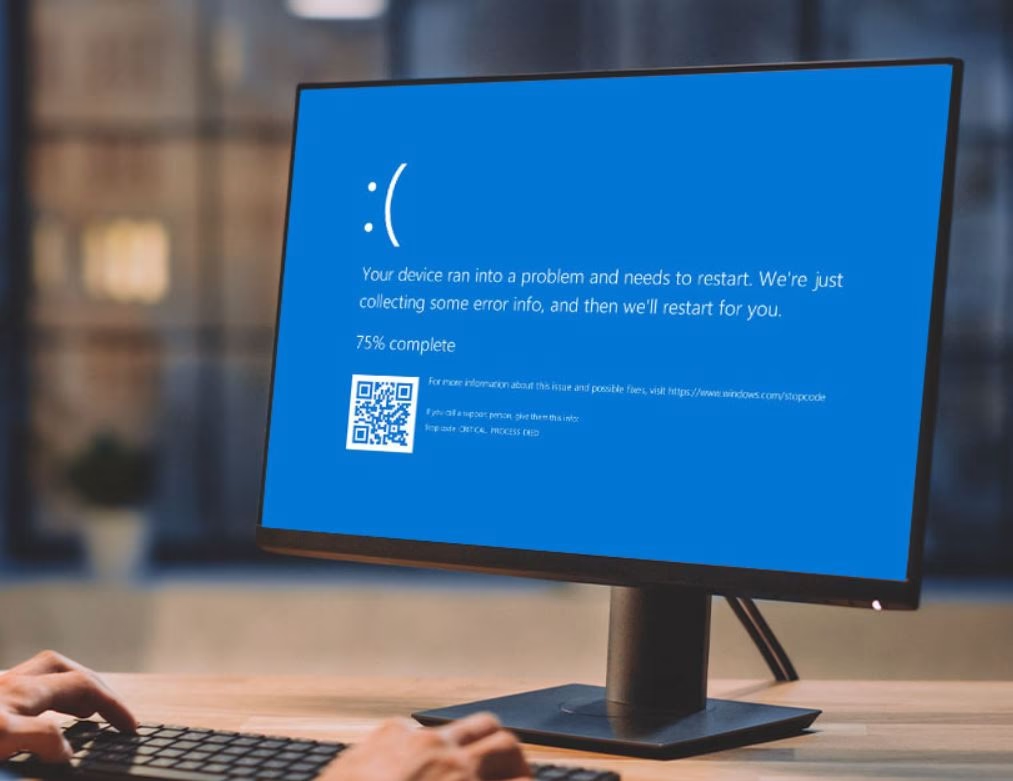
Las causas detrás de un apagado inesperado se pueden dividir en dos grandes categorías: problemas de software y fallos de hardware. Identificar el origen es el primer y más crucial paso para encontrar la solución correcta. En esta guía completa, desglosaremos todas las posibles razones, desde un simple controlador desactualizado hasta un componente que pide a gritos ser reemplazado, y te proporcionaremos los pasos detallados para diagnosticar y resolver cada situación.
Problemas de Software: Cuando el Código es el Culpable
Antes de pensar en abrir el chasis de tu PC, es fundamental descartar las causas relacionadas con el sistema operativo y los programas. A menudo, un simple ajuste en la configuración o una actualización pueden resolver el problema sin coste alguno.
Controladores (Drivers) Obsoletos o Corruptos
Los controladores son el software que permite que tu sistema operativo (Windows) se comunique con los componentes de hardware (tarjeta gráfica, monitor, etc.). Si un controlador está mal instalado, corrupto o es incompatible, puede generar una inestabilidad que culmine en un apagado repentino.
Cómo actualizar o reinstalar tus controladores:
- Paso 1: En la barra de búsqueda de Windows, escribe "Administrador de dispositivos" y abre la aplicación.
- Paso 2: Despliega las categorías para encontrar el dispositivo que sospechas que está causando el problema (por ejemplo, "Adaptadores de pantalla" para la tarjeta gráfica). Verás un pequeño triángulo de advertencia amarillo si un dispositivo tiene problemas.
- Paso 3: Haz clic derecho sobre el dispositivo y selecciona "Actualizar controlador". Elige la opción para que Windows busque automáticamente el software más reciente.
- Paso 4: Si Windows no encuentra nada, visita la web oficial del fabricante del componente (NVIDIA, AMD, Intel, etc.), busca tu modelo específico y descarga el controlador más reciente de forma manual.
Si el problema persiste o comenzó justo después de una actualización, puedes intentar reinstalarlo:
- En el mismo Administrador de dispositivos, haz clic derecho y selecciona "Desinstalar dispositivo".
- Una vez desinstalado, reinicia tu ordenador.
- Windows detectará el hardware al arrancar y intentará reinstalar un controlador básico funcional automáticamente.
Configuración de Energía y Modo Reposo
Una configuración incorrecta en las opciones de energía de Windows puede provocar que el equipo se apague en lugar de entrar en modo de suspensión o hibernación. El "Inicio rápido", aunque útil, a veces puede generar conflictos.
Cómo ajustar la configuración de energía:
- Presiona las teclas Windows + X y selecciona "Opciones de energía".
- En la ventana que se abre, busca y haz clic en "Configuración adicional de energía" en el panel derecho.
- En el menú de la izquierda, selecciona "Elegir el comportamiento de los botones de inicio/apagado".
- Haz clic en "Cambiar la configuración actualmente no disponible" (necesitarás permisos de administrador).
- Desmarca la casilla que dice "Activar inicio rápido (recomendado)".
- Guarda los cambios y reinicia el equipo.
Malware o Virus: Invasores Invisibles
El malware es una causa frecuente de comportamientos extraños en un PC, incluyendo los apagones. Un virus puede estar consumiendo recursos de forma masiva en segundo plano, causando sobrecalentamiento, o simplemente estar programado para desestabilizar el sistema.
Solución: Realiza un análisis completo y exhaustivo del sistema. Utiliza Windows Defender, el antivirus integrado, y considera una segunda opinión con herramientas de confianza como Malwarebytes. Si se detecta y elimina una infección pero el problema continúa, el virus podría haber dañado archivos del sistema. En ese caso, herramientas como CCleaner o Wise Registry Cleaner pueden ayudar a limpiar el registro de Windows, aunque deben usarse con precaución.
Una Mala Actualización de Windows
A veces, el culpable es el propio Microsoft. Una actualización de Windows con errores o incompatibilidades puede introducir inestabilidad en el sistema. Si los apagones comenzaron justo después de una actualización, esta podría ser la causa.
Qué hacer:
- Ve a "Configuración" > "Windows Update" > "Historial de actualizaciones".
- Revisa la fecha de la última actualización y compárala con cuándo empezó el problema.
- Si sospechas de una actualización concreta, puedes desinstalarla desde esa misma sección.
Fallos de Hardware: Cuando los Componentes Protestan
Si has descartado todos los problemas de software y tu PC sigue apagándose, es hora de mirar dentro de la torre. Los fallos de hardware suelen ser más serios, pero identificarlos a tiempo puede salvar otros componentes.

Sobrecalentamiento: El Enemigo Número Uno
Esta es la causa de hardware más común. Los componentes como el procesador (CPU) y la tarjeta gráfica (GPU) generan mucho calor. Si el sistema de refrigeración no es capaz de disiparlo, los sensores de temperatura activan un apagado de emergencia para evitar daños permanentes.
Síntomas y soluciones:
- Síntomas: Los ventiladores suenan como una turbina de avión, el chasis del PC (especialmente en portátiles) está muy caliente al tacto, y los apagones ocurren principalmente durante tareas intensivas como jugar o renderizar video.
- Soluciones:
- Limpieza: El polvo es el aislante térmico por excelencia. Abre tu PC (desconectado de la corriente) y utiliza aire comprimido para limpiar el polvo de los ventiladores, disipadores y rejillas de ventilación.
- Pasta térmica: Esta pasta que une el procesador con su disipador se degrada con el tiempo. Si tu PC tiene varios años, reemplazarla puede reducir drásticamente las temperaturas.
- Mejorar la ventilación: Asegúrate de que el PC tenga espacio para respirar. En portátiles, utiliza una base refrigeradora. En equipos de sobremesa, considera añadir más ventiladores al chasis.
Fuente de Alimentación (PSU) Defectuosa o Insuficiente
La fuente de alimentación es el corazón de tu PC, suministrando energía a todos los componentes. Si está fallando o no tiene la potencia suficiente para tu sistema (especialmente si has añadido una nueva tarjeta gráfica), puede provocar apagones bajo carga.
Síntomas y soluciones:
- Síntomas: El PC se apaga bruscamente al ejecutar un juego o programa exigente. A veces, tras el apagón, no enciende de inmediato y hay que esperar unos minutos.
- Soluciones: La única forma fiable de diagnosticarlo es probar con otra fuente de alimentación que sepas que funciona correctamente y que tenga la potencia adecuada. Invierte siempre en fuentes de marcas reconocidas; una fuente de mala calidad puede dañar el resto de tus componentes.
Memoria RAM Defectuosa
Un módulo de memoria RAM defectuoso puede causar todo tipo de errores, desde los famosos "pantallazos azules" hasta apagones repentinos. Un error en la RAM corrompe los datos con los que el sistema está trabajando, llevando al colapso.
Soluciones:
- Herramienta de diagnóstico: Windows incluye una herramienta llamada "Diagnóstico de memoria de Windows". Búscala en el menú de inicio y ejecútala para comprobar si tus módulos tienen errores.
- Prueba manual: Si tienes varios módulos, apaga y desconecta el PC, y prueba a arrancar con un solo módulo cada vez, rotándolos por las distintas ranuras. Si el PC funciona bien con un módulo pero se apaga con otro, has encontrado al culpable.
Tabla Comparativa: Software vs. Hardware
| Tipo de Problema | Síntomas Comunes | Solución Rápida |
|---|---|---|
| Software (Drivers, SO) | Apagones aleatorios, a veces precedidos de un error o "congelamiento". El problema suele empezar tras una actualización. | Actualizar/reinstalar controladores, revisar la configuración de energía, escanear en busca de virus. |
| Hardware (Calor, PSU) | Apagones súbitos bajo carga (jugando, trabajando). El equipo está caliente o no enciende de inmediato. | Limpiar el polvo y mejorar la ventilación. Probar con otra fuente de alimentación. |
Preguntas Frecuentes (FAQ)
¿Por qué mi PC se apaga solo al jugar?
Este es un síntoma clásico de dos problemas principales: sobrecalentamiento de la tarjeta gráfica o del procesador, o una fuente de alimentación que no puede suministrar la potencia que el juego demanda. Empieza por monitorizar las temperaturas y limpiar tu equipo.
Mi PC se apaga y no vuelve a encender inmediatamente, ¿qué puede ser?
Esto apunta fuertemente a un problema de hardware. Puede ser sobrecalentamiento, ya que el sistema necesita enfriarse antes de permitir un nuevo arranque, o una fuente de alimentación defectuosa que activa sus mecanismos de protección.
¿Es peligroso que mi PC se apague solo?
Sí. El apagado es un síntoma de un problema subyacente. Ignorarlo puede llevar a un fallo en cascada. Por ejemplo, un sobrecalentamiento continuado puede acortar drásticamente la vida útil de tus componentes y causar daños irreversibles.
He probado todas las soluciones de software, ¿ahora qué?
Si estás seguro de que el software no es el problema, entonces la causa es, casi con total certeza, un fallo de hardware. Los sospechosos más probables, por orden, son: sobrecalentamiento, fuente de alimentación, memoria RAM y, en casos más raros, la placa base o el disco duro. Si no te sientes cómodo diagnosticando estos componentes, es el momento de acudir a un técnico profesional.
Si quieres conocer otros artículos parecidos a Mi PC se apaga solo: Guía completa de soluciones puedes visitar la categoría Juegos.