
28/11/2017
La mayoría de los juegos modernos incluyen una serie de ajustes gráficos que nos permiten configurar la calidad visual, la resolución o la tasa de fotogramas. Sin embargo, estas opciones suelen limitarse a optimizar el rendimiento o la fidelidad gráfica, sin ofrecer herramientas para alterar la estética o el estilo artístico del juego. ¿Qué pasaría si pudieras aplicar un filtro de película antigua a un juego de la Segunda Guerra Mundial, o aumentar la nitidez y el contraste en un shooter competitivo para ver mejor a tus enemigos? Aquí es donde entra en juego NVIDIA Freestyle, una potente y a menudo subestimada característica del software GeForce Experience.
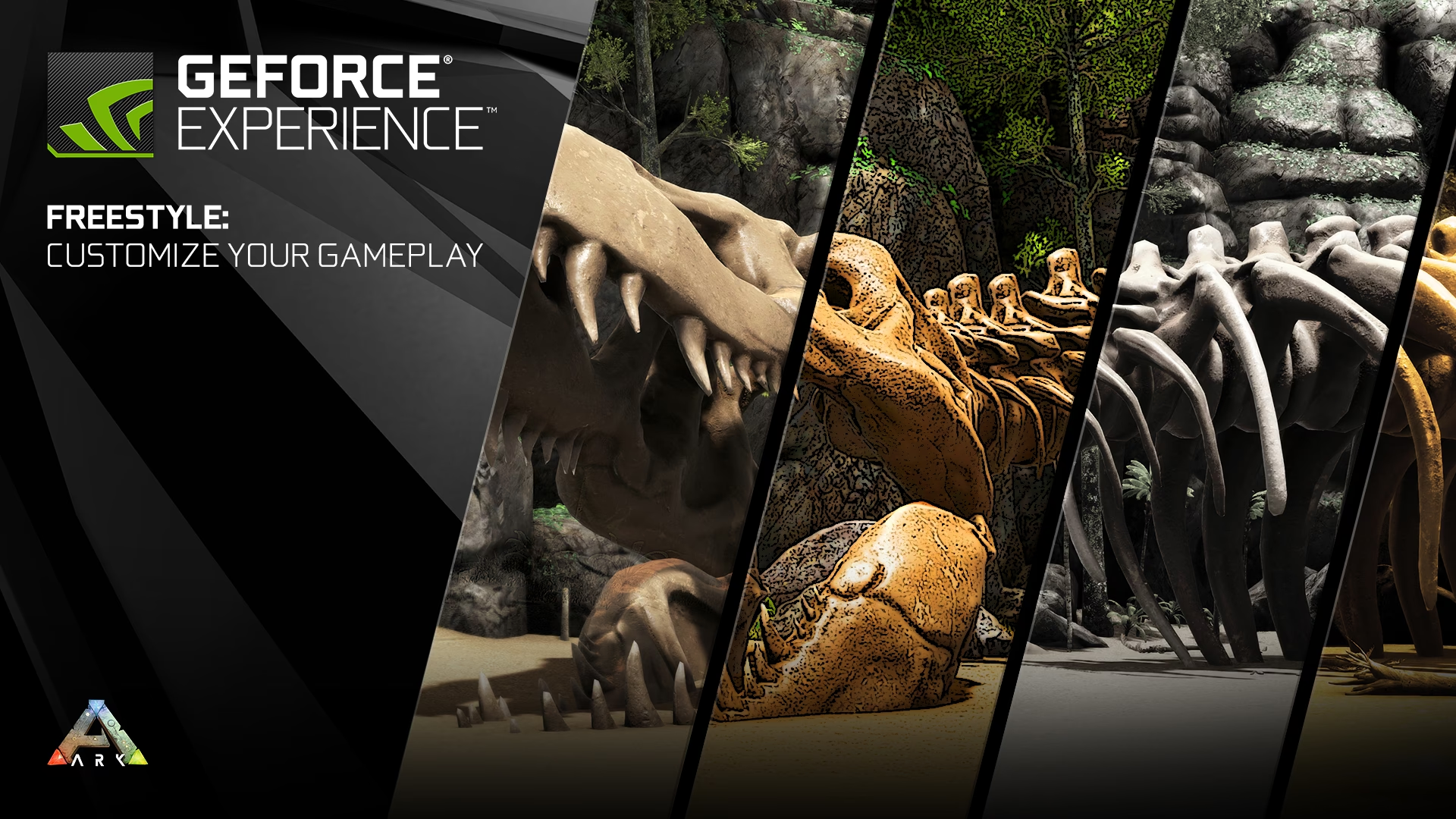
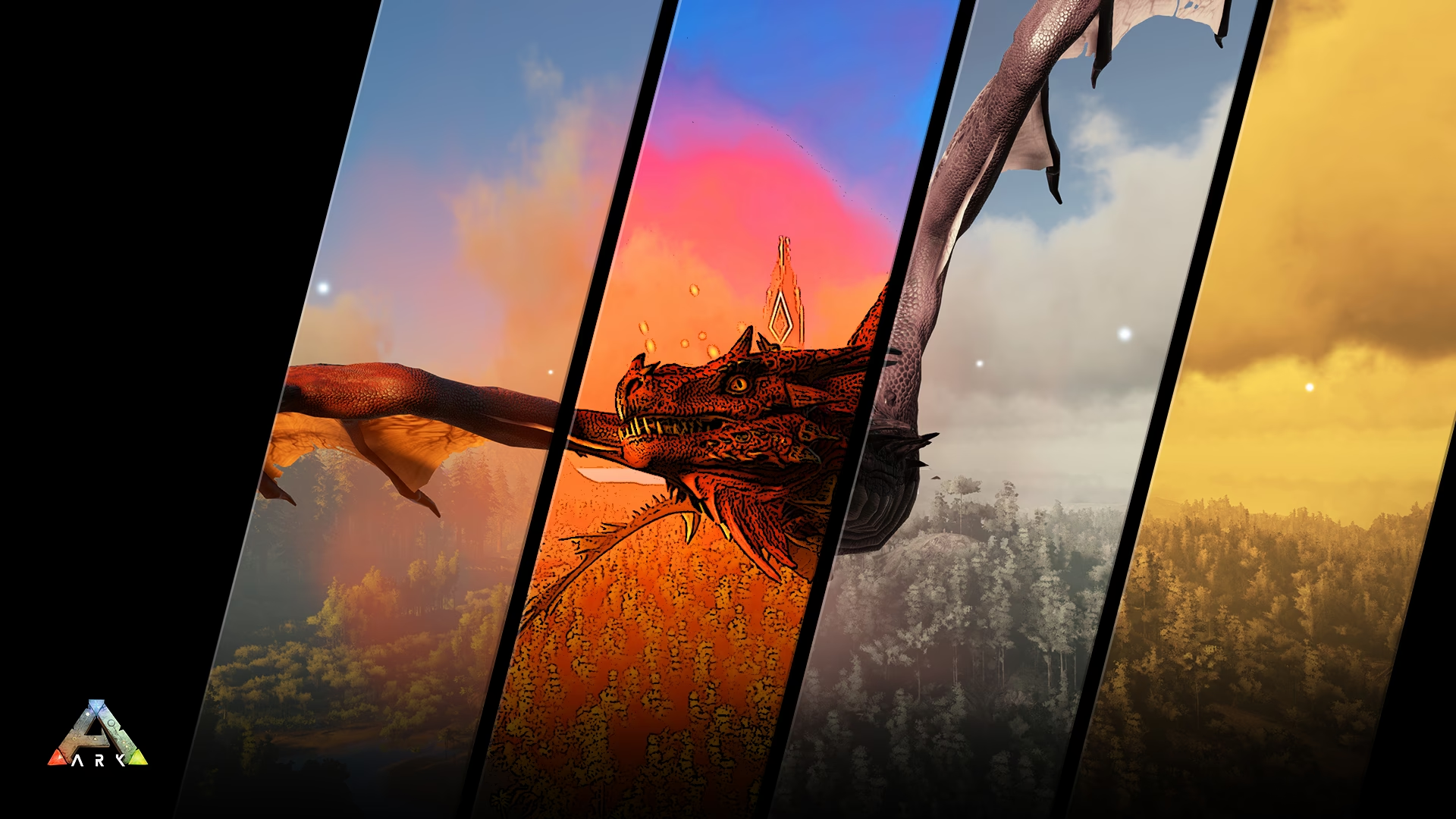
Freestyle es, en esencia, un conjunto de herramientas de post-procesamiento que te permite aplicar filtros en tiempo real sobre tus juegos, de forma similar a como lo harías con una foto en Instagram o un editor de imágenes. Esta funcionalidad te da el poder de personalizar la apariencia de tus títulos favoritos de maneras que los desarrolladores nunca imaginaron, abriendo un mundo de posibilidades creativas y funcionales.
¿Qué es Exactamente NVIDIA GeForce Freestyle?
Integrado dentro del ecosistema de GeForce Experience, NVIDIA Freestyle es una superposición (overlay) que se activa dentro de los juegos compatibles y te permite aplicar y combinar una variedad de filtros gráficos. No se trata solo de cambiar el brillo o el contraste; hablamos de filtros que pueden transformar por completo la atmósfera de un juego. Desde añadir un toque de acuarela hasta simular una película retro, las opciones son vastas.
Los beneficios de usar Freestyle van más allá de la simple estética:
- Personalización Creativa: Dale a tus juegos un aspecto único. Si estás aburrido de la paleta de colores de un juego, puedes modificarla para que sea más vibrante, más sombría o completamente en blanco y negro.
- Mejoras de Accesibilidad: Para jugadores con daltonismo, Freestyle incluye filtros específicos que ayudan a diferenciar colores, haciendo que elementos cruciales del juego sean más fáciles de ver.
- Ventaja Competitiva: En juegos de disparos, puedes usar filtros como "Nitidez" o "Detalles" para hacer que los enemigos resalten más sobre el fondo, dándote una ligera ventaja visual.
- Inmersión Mejorada: Aplica un filtro de "Viñeta" o ajusta la temperatura del color para crear una experiencia más cinematográfica y envolvente.
Requisitos Previos: ¿Qué Necesito para Empezar?
Antes de sumergirte en el mundo de los filtros, asegúrate de cumplir con los siguientes requisitos. El proceso es sencillo, pero es fundamental tener la base correcta para que todo funcione sin problemas.
- Una Tarjeta Gráfica NVIDIA Compatible: Freestyle es una tecnología exclusiva de NVIDIA. Necesitarás una GPU de la serie GeForce. La mayoría de las tarjetas modernas son compatibles, pero siempre es bueno verificar la lista oficial en el sitio de NVIDIA.
- Software GeForce Experience: Esta aplicación es el centro de control para todas las características adicionales de NVIDIA, incluyendo Freestyle. Si tienes una GPU NVIDIA, es muy probable que ya lo tengas instalado. Si no, puedes descargarlo gratuitamente desde la web oficial de NVIDIA.
- Drivers Game Ready Actualizados: Para garantizar la máxima compatibilidad y acceso a los últimos filtros, es crucial mantener tus controladores gráficos al día. GeForce Experience te notificará automáticamente cuando haya una nueva versión disponible.
Guía Paso a Paso: Cómo Activar y Usar Freestyle
Una vez que te has asegurado de cumplir los requisitos, activar y usar Freestyle es un proceso que solo te tomará unos minutos. Sigue estos pasos para empezar a transformar tus juegos.
Paso 1: Configurar GeForce Experience
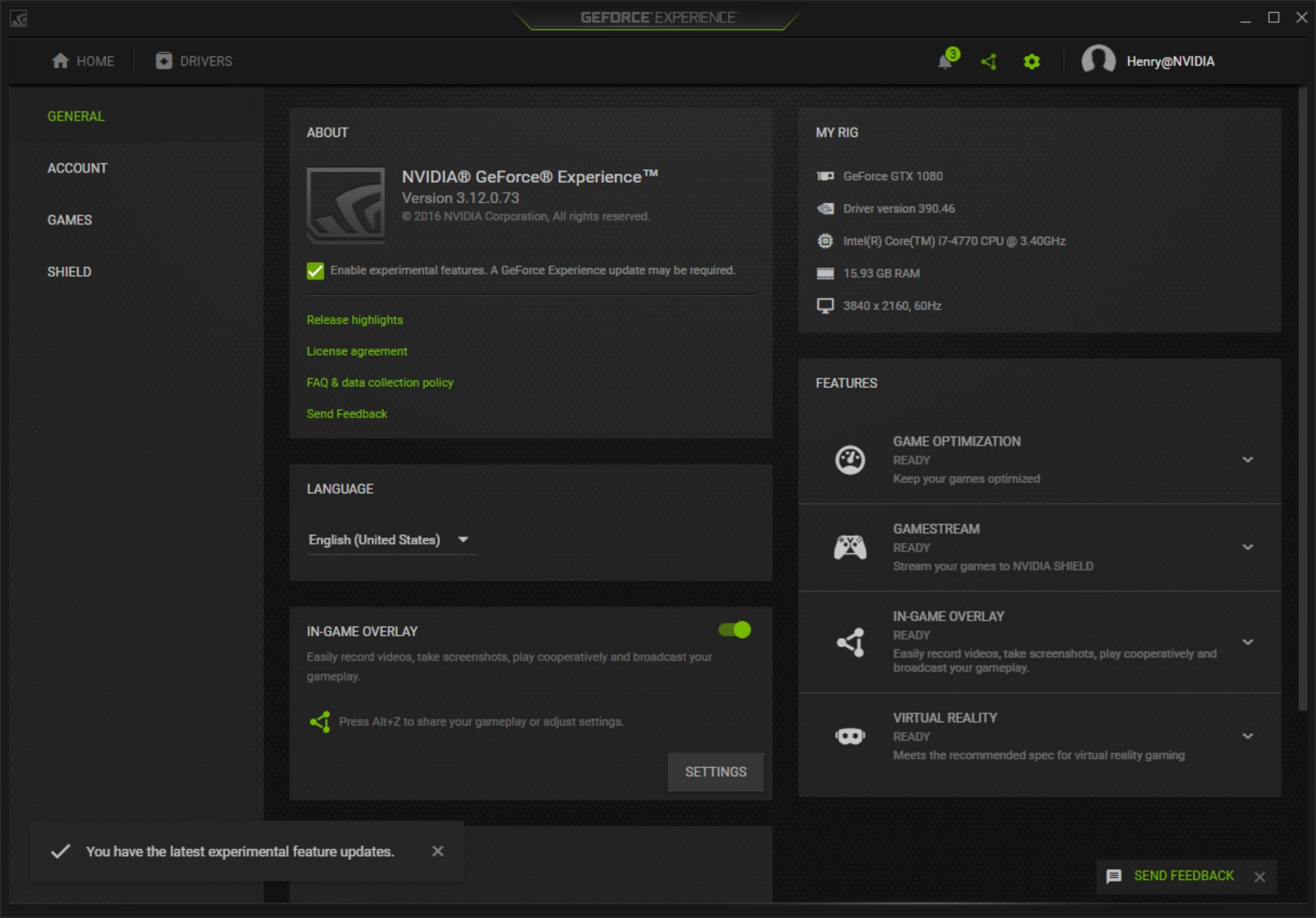
Primero, abre la aplicación GeForce Experience. Ve al ícono del engranaje en la esquina superior derecha para acceder a la configuración. En la pestaña "General", asegúrate de que la opción "SUPERPOSICIÓN DENTRO DEL JUEGO" (In-Game Overlay) esté activada. Justo debajo, es muy recomendable marcar la casilla que dice "Habilitar funciones experimentales". Esto te dará acceso a las últimas características y filtros tan pronto como estén disponibles en beta.
Paso 2: Iniciar un Juego Compatible
Es importante recordar que Freestyle no funciona con todos los juegos del mercado. NVIDIA mantiene una lista oficial de cientos de títulos compatibles. Inicia uno de estos juegos para poder acceder a la superposición.
Paso 3: Abrir la Interfaz de Freestyle
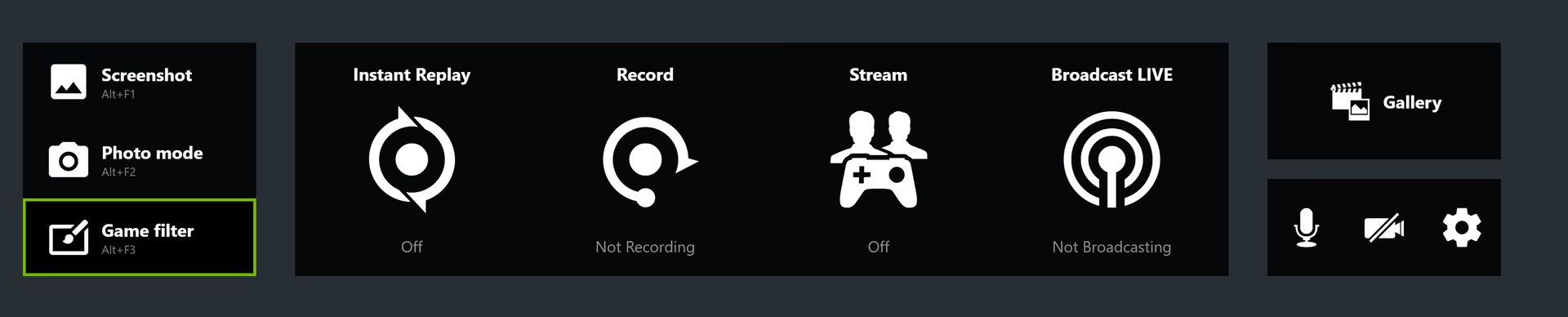
Una vez dentro del juego, presiona el atajo de teclado Alt + F3. Esto abrirá directamente la barra lateral de Freestyle. Alternativamente, puedes presionar Alt + Z para abrir la superposición general de GeForce Experience y luego hacer clic en "Filtro de Juego".
Paso 4: Añadir y Personalizar Filtros
Con la barra lateral abierta, verás varios perfiles numerados (1, 2, 3). Esto te permite guardar hasta tres configuraciones de filtros diferentes por juego. Para empezar, selecciona el perfil 1 y haz clic en el botón "Añadir filtro". Se desplegará una lista con todos los filtros disponibles. Selecciona uno para aplicarlo inmediatamente.
Al hacer clic en el filtro que acabas de añadir, aparecerán sus opciones de personalización. Estas suelen ser barras deslizantes que te permiten ajustar la intensidad y otros parámetros específicos de ese filtro. Lo mejor de Freestyle es que puedes "apilar" varios filtros. Simplemente vuelve a hacer clic en "Añadir filtro" para combinar efectos y crear una apariencia totalmente nueva. Cuando termines, pulsa "Hecho".
Explorando los Filtros Más Populares
La biblioteca de filtros de Freestyle es extensa, y NVIDIA añade nuevos periódicamente. Aquí tienes una tabla con algunos de los más útiles e interesantes para que empieces a experimentar.
| Filtro | Descripción | Uso Ideal |
|---|---|---|
| Nitidez | Realza los bordes y detalles de las texturas, haciendo que la imagen se vea más clara y definida. | Juegos competitivos para distinguir mejor a los enemigos. Revitalizar juegos antiguos con texturas borrosas. |
| Color | Permite ajustar la intensidad del color, la temperatura, la viveza y el tinte. | Corregir paletas de colores apagadas, dar un toque cálido o frío a la atmósfera. |
| Brillo / Contraste | Ofrece un control detallado sobre la exposición, el contraste, las luces, las sombras y la gamma. | Mejorar la visibilidad en zonas muy oscuras o muy brillantes, más allá de las opciones del propio juego. |
| Película Antigua | Combina un efecto blanco y negro con grano de película y artefactos para un look retro. | Juegos ambientados en épocas pasadas para una mayor inmersión (ej. Mafia, L.A. Noire). |
| Acuarela | Transforma los gráficos del juego para que parezcan una pintura de acuarela. | Un filtro puramente artístico para capturar pantallas o jugar de una forma completamente diferente. |
| Modo Noche | Reduce la emisión de luz azul, resultando en una imagen más cálida y menos agresiva para la vista. | Ideal para sesiones de juego nocturnas, ayudando a reducir la fatiga visual. |
| SSRTGI | Un filtro avanzado que añade una forma de Iluminación Global con Ray Tracing en el espacio de pantalla. Mejora drásticamente la iluminación y las sombras. | Juegos que no tienen Ray Tracing nativo. Es un filtro que consume mucho rendimiento, así que se recomienda para GPUs potentes. |
Más Allá del Juego: Modo Foto con NVIDIA Ansel
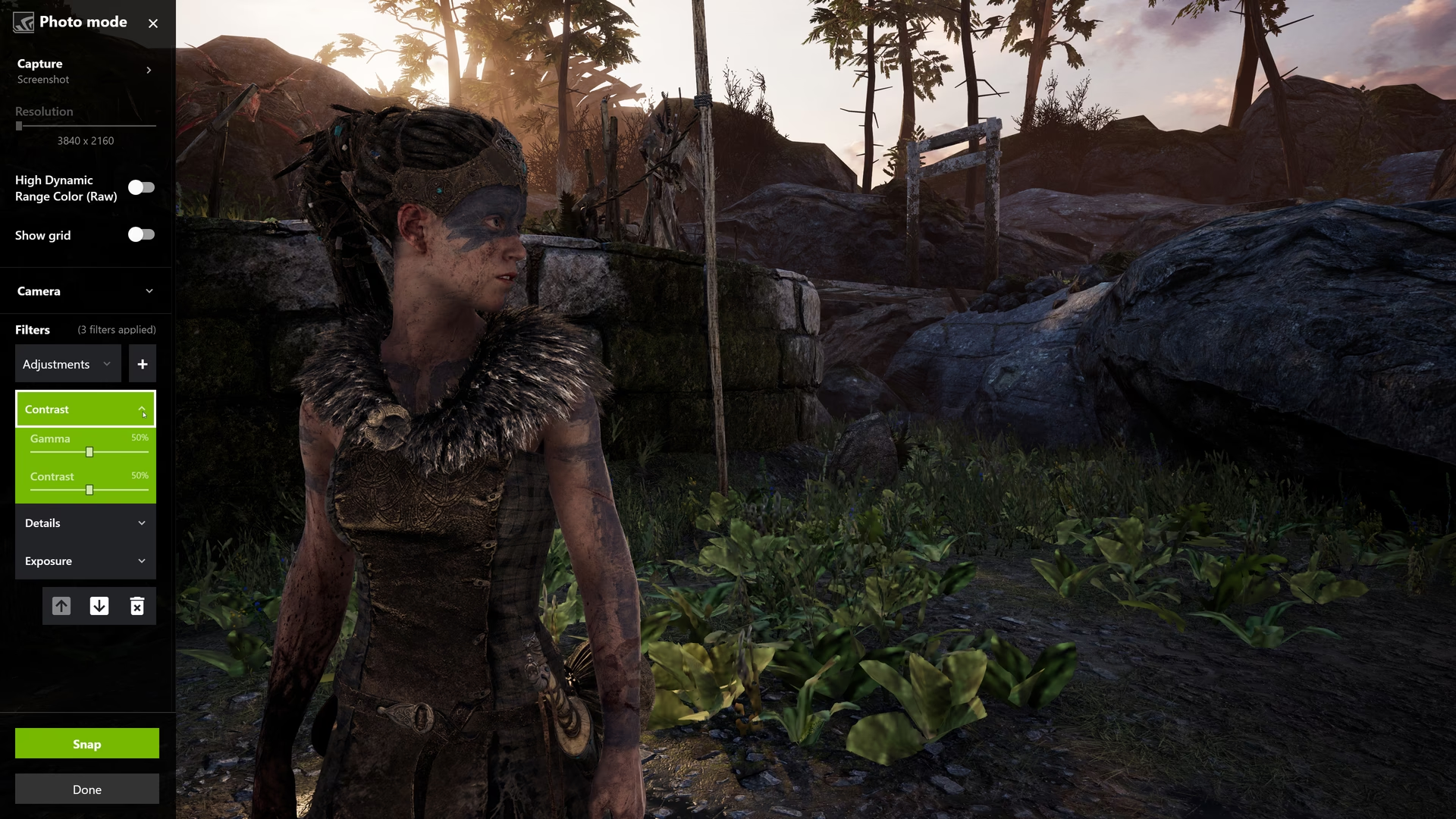
Si eres un aficionado a la fotografía virtual, te alegrará saber que todos los filtros de Freestyle están también disponibles en NVIDIA Ansel, el modo foto avanzado. Presionando Alt + F2 en juegos compatibles, activarás Ansel, que pausa el juego y te da control de una cámara libre. Desde su interfaz, puedes aplicar y ajustar los mismos filtros de Freestyle para componer y capturar la captura de pantalla perfecta, con una calidad y personalización que de otro modo serían imposibles.
Preguntas Frecuentes (FAQ)
¿Usar Freestyle afecta el rendimiento de mi juego?
Sí, aplicar filtros consume recursos de la GPU, por lo que puede haber un impacto en el rendimiento. El impacto varía enormemente dependiendo de los filtros que uses. Filtros simples como "Color" o "Nitidez" tienen un impacto mínimo, a menudo imperceptible. Sin embargo, filtros complejos como "Acuarela" o, especialmente, SSRTGI (Ray Tracing), pueden causar una caída significativa de los fotogramas por segundo. La clave está en experimentar y encontrar un equilibrio entre la estética deseada y un rendimiento fluido.
¿Puedo ser baneado por usar Freestyle en juegos online?
En la gran mayoría de los casos, no. Freestyle es una característica oficial de los drivers de NVIDIA y es reconocida como legítima por la mayoría de los sistemas anti-trampas. Sin embargo, algunos juegos ultracompetitivos pueden optar por deshabilitar la superposición de Freestyle para garantizar que ningún jugador obtenga una ventaja visual injusta (por ejemplo, eliminando el humo o viendo a través de las sombras). Es extremadamente raro que su uso resulte en un baneo, pero por precaución, si juegas a nivel profesional, podrías consultar las políticas del juego específico.
¿Funciona con cualquier juego?
No. Freestyle requiere que el juego esté en la lista de títulos compatibles de NVIDIA. Aunque la lista es muy extensa y sigue creciendo, no todos los juegos son compatibles. Puedes consultar la lista completa en el sitio web de GeForce Experience.
¿Cuántos filtros puedo combinar a la vez?
Puedes apilar múltiples filtros para crear combinaciones complejas. No hay un límite estricto en el número de filtros, pero cada uno que añadas tendrá un coste adicional en el rendimiento. El límite real es el que tu tarjeta gráfica pueda soportar sin que la experiencia de juego se vea comprometida.
Si quieres conocer otros artículos parecidos a NVIDIA Freestyle: Personaliza tus juegos al máximo puedes visitar la categoría Guías.