
05/06/2017
Blender se ha consolidado como una de las herramientas de modelado y animación 3D más potentes y versátiles del mercado, utilizada tanto por aficionados como por profesionales de la industria. Una de sus funcionalidades más esenciales es la capacidad de importar modelos 3D creados en otro software. Esta característica es una puerta de entrada a un universo de posibilidades, permitiéndote incorporar assets preexistentes en tus escenas, colaborar en proyectos más grandes o simplemente ahorrar una cantidad considerable de tiempo y esfuerzo. Aunque el proceso es relativamente sencillo, puede resultar intimidante para quienes recién comienzan. En esta guía definitiva, te llevaremos de la mano a través de cada paso necesario para importar modelos 3D a Blender, desde la preparación del archivo hasta los ajustes finales, asegurando que tus creaciones luzcan exactamente como las imaginaste.
Preparando tu Modelo para un Viaje Exitoso a Blender
Antes de siquiera pensar en el menú 'Importar' de Blender, es crucial preparar adecuadamente tu modelo 3D en su software de origen. Unos pocos minutos de preparación pueden ahorrarte horas de frustración. El primer paso es, por supuesto, exportar tu modelo.
La Clave Está en el Formato de Archivo
Al exportar, te enfrentarás a una decisión fundamental: ¿qué formato de archivo elegir? Blender es compatible con una amplia gama de formatos, pero los más comunes son .OBJ, .FBX y .STL. Cada uno tiene sus propias fortalezas y debilidades, y la elección correcta dependerá de las necesidades específicas de tu proyecto.
- Compatibilidad: Asegúrate de que el formato elegido sea soportado nativamente por Blender o que exista un add-on fiable para ello.
- Tamaño del archivo: Algunos formatos son más eficientes que otros. Un archivo .FBX con animaciones será considerablemente más grande que un .STL simple.
- Soporte de datos: ¿Tu modelo necesita conservar información de color, materiales, texturas, esqueleto (rigging) o animaciones? No todos los formatos guardan esta información.
Para facilitar tu decisión, hemos creado una tabla comparativa con los formatos más populares:
Tabla Comparativa de Formatos de Importación
| Formato | Ventajas | Desventajas | Uso Común |
|---|---|---|---|
| .OBJ (Wavefront) | Casi universalmente compatible. Bueno para geometría y coordenadas UV (texturas). | No soporta animaciones ni rigging complejo. Los materiales pueden ser inconsistentes. | Modelos estáticos, intercambio de assets, impresión 3D. |
| .FBX (Filmbox) | Estándar de la industria. Soporta geometría, materiales, texturas, rigging, animaciones y cámaras. | Formato propietario de Autodesk. Archivos más complejos y pesados. | Motores de videojuegos (Unity, Unreal), proyectos de animación, intercambio completo de escenas. |
| .STL (Stereolithography) | Estándar de oro para la impresión 3D. Simple y fiable. | Solo guarda la geometría de la malla, sin color, texturas ni materiales. | Impresión 3D, prototipado rápido. |
| .DAE (Collada) | Formato abierto basado en XML. Soporta geometría, animación, rigging y materiales. | Menos robusto y común que FBX. Puede presentar problemas de compatibilidad. | Intercambio de assets entre diferentes aplicaciones 3D. |
Una vez elegido el formato de archivo, asegúrate de que tu modelo tenga las coordenadas UV correctamente desplegadas (UV unwrapped) y que todas las texturas estén aplicadas. Esto es vital para que tu modelo no se vea como una masa de color rosa o sin detalle al llegar a Blender.
El Proceso de Importación: Paso a Paso
Con tu archivo listo, es hora de abrir Blender y traer tu creación a su nuevo hogar digital.
- Abre Blender: Inicia el programa. Puedes descartar la pantalla de bienvenida y empezar con la escena por defecto (el cubo, la cámara y la luz). Es buena práctica eliminar estos objetos (selecciónalos con el ratón y presiona 'X') para tener un espacio de trabajo limpio.
- Navega al Menú de Importación: En la esquina superior izquierda de la pantalla, haz clic en
Archivo (File) > Importar (Import). - Selecciona el Formato Correcto: Se desplegará una lista con todos los formatos de archivo que Blender puede importar de forma nativa. Selecciona el que corresponda al archivo que has preparado (por ejemplo, `Wavefront (.obj)` o `FBX (.fbx)`).
- Configura las Opciones de Importación: Antes de hacer doble clic en tu archivo, fíjate en el panel de la derecha. Aquí encontrarás opciones específicas para cada formato. Puedes ajustar la escala, la orientación (ejes Y arriba o Z arriba), si importar animaciones, etc. Jugar con estas opciones puede solucionar muchos problemas antes de que ocurran.
- Importa tu Modelo: Localiza tu archivo en el explorador, selecciónalo y haz clic en el botón 'Importar'. ¡Listo! Tu modelo debería aparecer en el viewport 3D.
Ajustes Post-Importación: Dando Forma a tu Modelo
Es raro que un modelo se importe perfectamente a la primera. Lo más probable es que necesites hacer algunos ajustes para que se vea y se comporte como esperas.
Escala, Rotación y Posición
Es muy común que el modelo aparezca extremadamente grande, diminuto o en una ubicación inesperada. Esto se debe a que diferentes programas utilizan distintas unidades de medida.
- Selecciona tu objeto: Haz clic sobre él en el viewport o en el Outliner (la lista de objetos en la esquina superior derecha).
- Usa los atajos: Presiona
Spara escalar,Rpara rotar yGpara mover (agarrar/grab). Puedes restringir el movimiento a un eje presionando despuésX,YoZ. - Panel de Transformación: Presiona
Npara abrir el panel lateral en el viewport. En la pestaña 'Ítem', puedes introducir valores numéricos precisos para la posición, rotación y escala.
Reparando Materiales y Texturas
El problema más frecuente es el de las texturas perdidas, que hace que tu modelo se vea de un brillante color rosa o magenta. Esto significa que Blender sabe que debe haber una textura, pero no puede encontrar el archivo de imagen. Para solucionarlo:
- Ve al
Shader Editor(Editor de Sombreado). - Localiza el nodo de 'Imagen de Textura' (Image Texture), que estará de color rosa.
- Haz clic en el icono de la carpeta en ese nodo y navega manualmente hasta la ubicación del archivo de textura en tu ordenador para volver a enlazarlo.
- Una solución más global es ir a
Archivo > Datos Externos > Encontrar Archivos Faltantesy seleccionar la carpeta donde guardaste todas las texturas de tu modelo.
Casos Avanzados: Importación con Add-ons
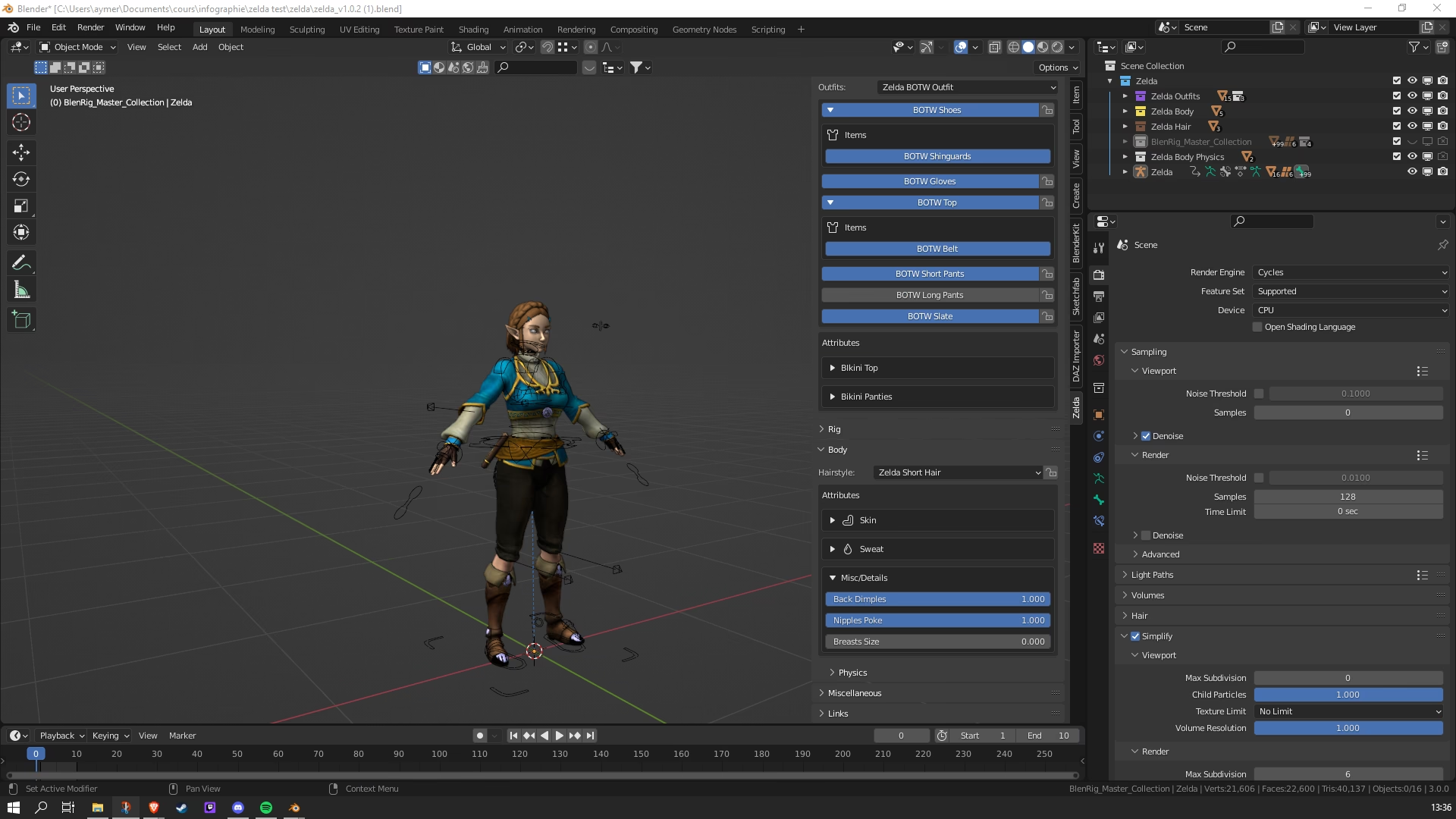
La verdadera potencia de Blender reside en su flexibilidad. Para formatos de archivo no soportados nativamente, la comunidad ha creado innumerables add-ons (complementos). Un gran ejemplo es la importación de modelos de videojuegos específicos.
Por ejemplo, para importar modelos de Warcraft 3, que usan el formato .mdx (compilado) y .mdl (texto), necesitarás un add-on específico. El proceso generalmente implica:
- Instalar el Add-on: Ve a
Editar > Preferencias > Complementos > Instalary selecciona el archivo .zip o .py del add-on. Luego, actívalo marcando la casilla. - Preparar Archivos: A menudo, necesitarás convertir los archivos del juego a un formato que el add-on pueda leer (por ejemplo, .mdx a .mdl) y las texturas (.blp a .png).
- Mantener la Estructura de Carpetas: Muchos de estos add-ons requieren que mantengas la misma estructura de directorios que tenía el juego original para que pueda encontrar las texturas automáticamente.
- Importar: Una vez instalado, aparecerá una nueva opción en el menú
Archivo > Importar, lista para usar.
Este mismo principio se aplica a modelos de muchos otros juegos, como los del motor Source (.smd), que también tienen sus propios importadores.
Preguntas Frecuentes (FAQ)
- ¿Por qué mi modelo es invisible después de importarlo?
- Puede ser que esté a una escala muy pequeña o muy grande, o que su origen esté muy lejos del centro de la escena. Selecciónalo en el Outliner (arriba a la derecha) y presiona la tecla `.` del teclado numérico para centrar la vista en él. Luego, ajusta su escala.
- ¿Puedo importar modelos con animaciones?
- Sí. El formato FBX es el más recomendado para esto, ya que maneja de forma robusta los datos de esqueleto (armature) y animación. DAE (Collada) también es una opción viable.
- ¿Qué hago si la geometría de mi modelo se ve extraña o con 'caras negras'?
- Esto suele ser un problema de normales invertidas. En Modo Edición, selecciona toda la malla (presionando `A`) y usa el atajo
Shift + Npara que Blender recalcule las normales hacia afuera. Esto debería solucionar la mayoría de los problemas de sombreado. - ¿Es posible renderizar mi modelo importado?
- ¡Por supuesto! Una vez que has ajustado los materiales, la iluminación y has posicionado la cámara, puedes ir a la pestaña 'Procesar' (Render) y elegir entre los motores Eevee (en tiempo real, más rápido) o Cycles (trazado de rayos, más realista) para crear tu imagen o animación final.
Dominar el proceso de importación en Blender es una habilidad fundamental que te abrirá las puertas a proyectos más complejos y ambiciosos. No te desanimes si al principio encuentras obstáculos; cada modelo importado es una oportunidad de aprendizaje. Con la práctica, te familiarizarás con los formatos, sus peculiaridades y las soluciones a los problemas más comunes. Ahora, ¡ve y llena tus escenas de Blender con los increíbles modelos que el mundo digital tiene para ofrecer!
Si quieres conocer otros artículos parecidos a Importa Modelos 3D a Blender: Guía Completa puedes visitar la categoría Juegos.