

26/07/2022
Nada es más frustrante que prepararse para escuchar tu canción favorita, ver una película o sumergirte en una partida de tu videojuego preferido y descubrir que tu PC se ha quedado completamente en silencio. Uno de los problemas más comunes en Windows es el temido error que se manifiesta con una 'X' roja sobre el icono de volumen en la barra de tareas, a menudo acompañado del mensaje 'No hay altavoces ni auriculares conectados'. Aunque pueda parecer un fallo catastrófico, la mayoría de las veces tiene una solución sencilla que no requiere conocimientos técnicos avanzados.
En este artículo, te guiaremos a través de un completo recorrido por las causas y soluciones de este molesto problema. Desde las comprobaciones más básicas hasta los ajustes más técnicos, te proporcionaremos un arsenal de métodos para que puedas diagnosticar y reparar el audio de tu ordenador, ya sea que uses Windows 10, Windows 8 o Windows 7.
Diagnóstico Inicial: ¿El Problema es del Hardware o del Software?
Antes de sumergirnos en las configuraciones de Windows, es crucial realizar una prueba fundamental para aislar el origen del problema. ¿El fallo está en tus altavoces/auriculares o en tu computadora? Realizar esta simple comprobación puede ahorrarte horas de frustración.
- Prueba en otro dispositivo: Desconecta tus altavoces o auriculares de tu PC y conéctalos a otro dispositivo, como un smartphone, una tablet u otra computadora. Si funcionan correctamente y puedes escuchar audio, el problema reside en la configuración o el hardware de tu PC. Si, por el contrario, siguen sin funcionar, es muy probable que el dispositivo de audio esté dañado y necesite ser reparado o reemplazado.
- Prueba en otro puerto de audio: Muchas torres de PC tienen conectores de audio (jacks) tanto en el panel frontal como en el trasero. Si estabas usando el frontal, prueba a conectar tus auriculares en el puerto trasero, y viceversa. A veces, uno de los puertos puede estar dañado o mal conectado a la placa base, y un simple cambio de conector resuelve el misterio.
Si tras estas pruebas confirmas que tus dispositivos de audio funcionan bien, es hora de adentrarse en las soluciones de software de Windows.
Causas Comunes del Error de Audio
Entender por qué ocurre el error 'No hay altavoces ni auriculares conectados' es el primer paso para solucionarlo de raíz. Generalmente, el culpable se esconde en una de estas categorías:
- Controladores Obsoletos o Corruptos: Los controladores (drivers) son el software que permite que Windows se comunique con el hardware de tu PC. Si el controlador de sonido está desactualizado, mal instalado o se ha corrompido, el sistema no podrá reconocer tus dispositivos de audio.
- Problemas del Sistema Operativo: A veces, un error temporal en los servicios de Windows o archivos del sistema dañados pueden impedir el correcto funcionamiento del audio.
- Conflictos de Software: La instalación reciente de un programa o una actualización de Windows podría haber generado un conflicto que afecte a los dispositivos de sonido.
- Configuración de Audio Incorrecta: Es posible que el dispositivo de salida de audio esté deshabilitado o que Windows esté intentando enviar el sonido a un dispositivo equivocado, como una salida HDMI de un monitor sin altavoces.
Soluciones Paso a Paso para Recuperar el Sonido
A continuación, te presentamos una serie de métodos ordenados de más sencillo a más complejo. Te recomendamos probarlos en orden hasta que encuentres el que resuelva tu problema.
Solución 1: Utilizar el Solucionador de Problemas de Windows
Windows incluye una herramienta automática diseñada para diagnosticar y reparar problemas comunes. Es el primer recurso que deberías probar.
- Abre la Configuración de Windows presionando las teclas Windows + I.
- Dirígete a la sección 'Actualización y seguridad'.
- En el menú de la izquierda, selecciona 'Solucionar problemas'.
- Haz clic en 'Solucionadores de problemas adicionales'.
- Busca y selecciona 'Reproducción de audio' y luego haz clic en el botón 'Ejecutar el solucionador de problemas'.
- Sigue las instrucciones que aparezcan en pantalla. La herramienta intentará detectar y aplicar una solución automáticamente.
Solución 2: Reactivar la Tarjeta de Sonido
A veces, un simple reinicio del dispositivo de hardware desde el sistema puede solucionar fallos temporales.
- Presiona las teclas Windows + R para abrir el cuadro de diálogo 'Ejecutar'.
- Escribe
devmgmt.mscy pulsa Enter para abrir el Administrador de Dispositivos. - Despliega la categoría 'Controladoras de sonido y video y dispositivos de juego'.
- Haz clic derecho sobre tu dispositivo de audio (puede llamarse Realtek High Definition Audio, NVIDIA High Definition Audio, etc.) y selecciona 'Deshabilitar dispositivo'. Acepta la advertencia.
- Espera unos segundos, vuelve a hacer clic derecho sobre el mismo dispositivo y selecciona 'Habilitar dispositivo'.
- Reinicia tu computadora y comprueba si el sonido ha vuelto.
Solución 3: Actualizar los Controladores de Audio
Un controlador desactualizado es una de las causas más frecuentes de este problema. Tienes varias formas de actualizarlo.
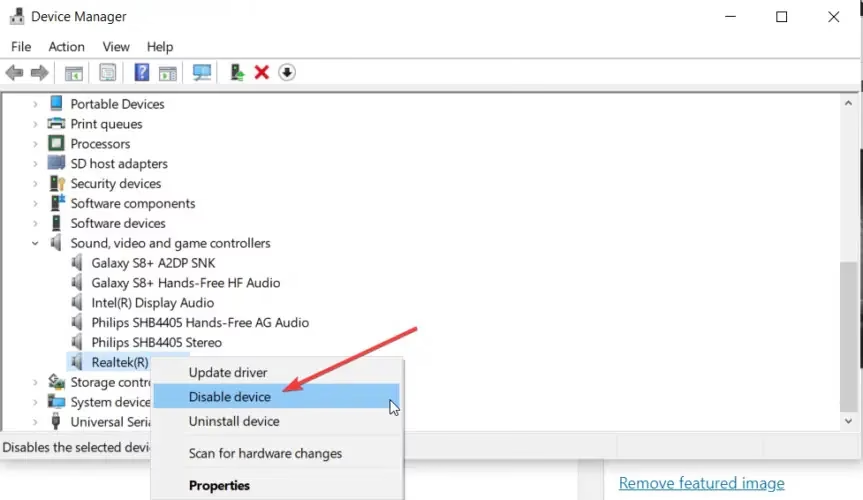
- Vuelve al Administrador de Dispositivos como en la solución anterior.
- Despliega de nuevo 'Controladoras de sonido y video y dispositivos de juego'.
- Haz clic derecho en tu dispositivo de audio y selecciona 'Actualizar controlador'.
- En la ventana que aparece, elige la opción 'Buscar controladores automáticamente'. Windows buscará en su base de datos y en internet un controlador más reciente. Si lo encuentra, lo instalará.
- Si Windows no encuentra un controlador nuevo, puedes buscarlo manualmente en la página web del fabricante de tu placa base (si es un PC de sobremesa) o de tu portátil. Descarga la última versión del controlador de audio para tu modelo y sistema operativo e instálalo.
Solución 4: Configuración para Tarjetas Realtek
Si tu tarjeta de sonido es de la marca Realtek (muy común), existe una configuración específica que suele resolver el problema, especialmente con los conectores del panel frontal.
- Busca y abre el 'Panel de control' desde el menú de inicio.
- Cambia la vista a 'Iconos grandes' o 'Iconos pequeños' para ver todas las opciones.
- Busca y haz clic en 'Administrador de sonido Realtek HD' (o un nombre similar).
- Dentro del administrador, busca un icono de una carpeta o una llave inglesa, generalmente en la esquina superior o inferior derecha, que te lleve a la 'Configuración del conector' o 'Configuración avanzada del dispositivo'.
- Marca la casilla que dice 'Deshabilitar la detección del conector del panel frontal'.
- Haz clic en 'Aceptar' para guardar los cambios y prueba si tus auriculares o altavoces funcionan ahora.
Solución 5: Ejecutar un Escaneo del Sistema (SFC)
Si el problema se debe a archivos del sistema dañados, la herramienta System File Checker (SFC) puede encontrarlos y repararlos.
- En la barra de búsqueda de Windows, escribe 'cmd' o 'Símbolo del sistema'.
- Haz clic derecho sobre el resultado y selecciona 'Ejecutar como administrador'.
- En la ventana negra que aparece, escribe el comando
sfc /scannowy presiona Enter. - El proceso puede tardar varios minutos. No cierres la ventana hasta que finalice. Una vez completado, reinicia tu PC.
Tabla Comparativa de Soluciones
Para ayudarte a decidir por dónde empezar, aquí tienes un resumen de los métodos propuestos.
| Solución | Dificultad | Cuándo Usarla |
|---|---|---|
| Solucionador de Problemas | Muy Fácil | Siempre como primer paso. Ideal para problemas de configuración comunes. |
| Reactivar Tarjeta de Sonido | Fácil | Cuando el audio deja de funcionar repentinamente sin motivo aparente. |
| Actualizar Controladores | Fácil / Media | Después de una actualización de Windows o si el problema persiste. |
| Configuración Realtek | Fácil | Específicamente si tienes una tarjeta Realtek y el panel frontal no funciona. |
| Escaneo SFC | Media | Cuando sospechas que archivos del sistema están corruptos o después de una infección de malware. |
Preguntas Frecuentes (FAQ)
¿Por qué mi PC se quedó sin sonido de repente?
Las causas pueden ser variadas. Las más comunes son una actualización de Windows que ha instalado un controlador incompatible, un conflicto con un nuevo software, que el dispositivo de audio predeterminado haya cambiado sin que te dieras cuenta, o simplemente un fallo temporal del servicio de audio de Windows. Reiniciar el PC es siempre un buen primer paso.
¿Cómo puedo saber qué tarjeta de sonido tengo instalada?
Puedes averiguarlo fácilmente a través del Administrador de Dispositivos. Presiona Windows + R, escribe devmgmt.msc y pulsa Enter. Despliega la categoría 'Controladoras de sonido y video y dispositivos de juego'. El nombre que aparezca en la lista (por ejemplo, Realtek, NVIDIA, AMD High Definition Audio) corresponde a tu hardware de sonido.
¿Puedo tener sonido sin altavoces o auriculares conectados?
Sí, es posible si utilizas una conexión HDMI o DisplayPort a un monitor o televisión que tenga altavoces integrados. En ese caso, Windows puede enviar el audio a través del cable de video. Si esto ocurre y no lo deseas, puedes hacer clic derecho en el icono de volumen, ir a 'Sonidos', pestaña 'Reproducción', y establecer tus altavoces o auriculares como el dispositivo predeterminado.
Esperamos que esta guía completa te haya proporcionado las herramientas necesarias para devolverle la voz a tu computadora. El audio es una parte esencial de la experiencia informática, y con estos pasos, estarás bien equipado para enfrentar cualquier problema de sonido que se te presente en el futuro.
Si quieres conocer otros artículos parecidos a Guía Definitiva: Arregla el Sonido de tu PC puedes visitar la categoría Guías.