
06/03/2019
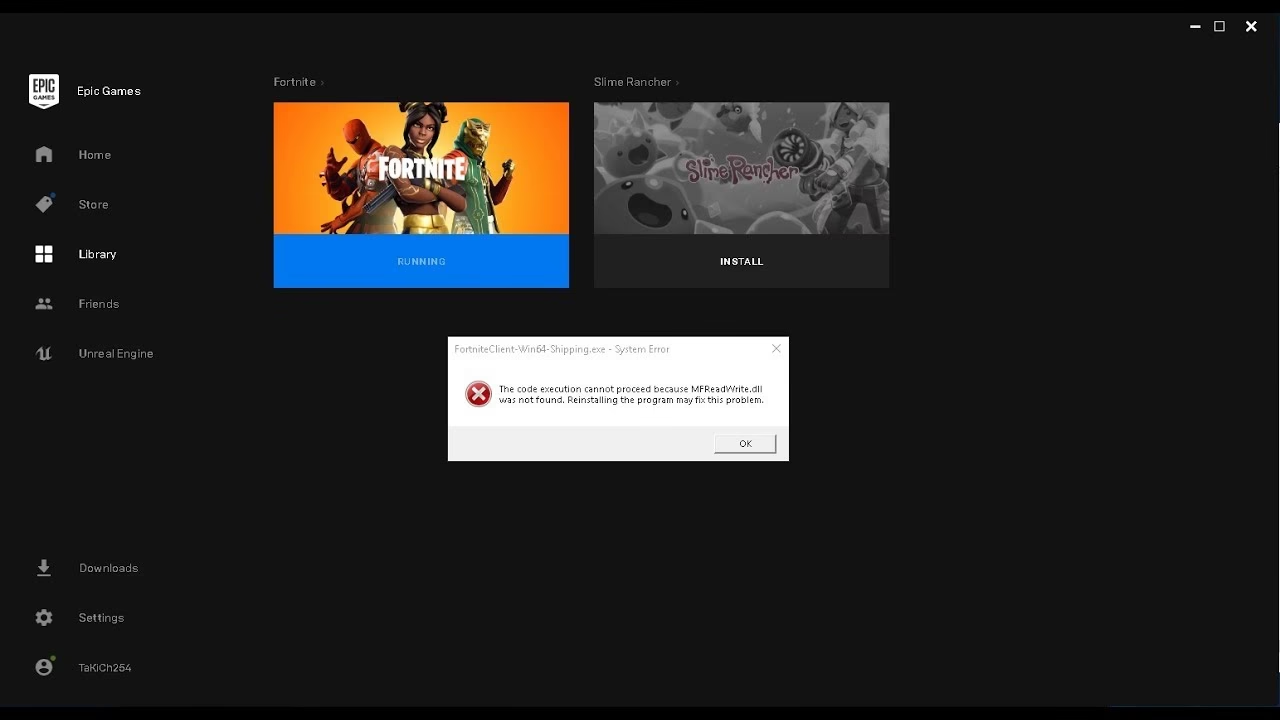
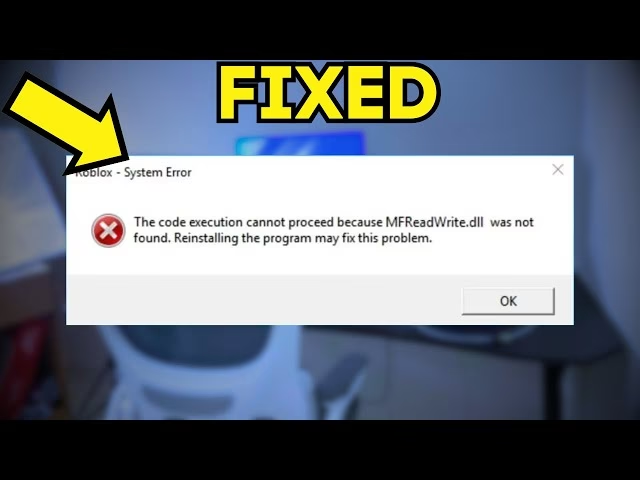
Imagínate la escena: estás listo para sumergirte en tu videojuego favorito o para utilizar esa aplicación que tanto necesitas, pero al hacer doble clic, en lugar de la pantalla de carga, te recibe un frío y frustrante mensaje de error: "El programa no puede iniciarse porque falta Mfreadwrite.dll en su ordenador". Este es un problema más común de lo que parece y puede detener en seco tu productividad o tu diversión. Pero no hay razón para entrar en pánico. Este error tiene solución, y en este artículo te guiaremos paso a paso a través de todas las posibles causas y, lo más importante, cómo arreglarlo de forma permanente.
¿Qué es un archivo DLL y por qué es tan importante Mfreadwrite.dll?
Antes de sumergirnos en las soluciones, es fundamental entender qué estamos tratando de arreglar. Las siglas DLL corresponden a Dynamic-Link Library (Biblioteca de Vínculos Dinámicos). Piensa en ellas como cajas de herramientas compartidas que contienen código y datos que múltiples programas pueden usar al mismo tiempo. En lugar de que cada programa tenga su propia copia de funciones comunes (como abrir una ventana o reproducir un sonido), pueden simplemente "llamar" a la función desde un archivo DLL compartido. Esto ahorra espacio y hace que el sistema sea más eficiente.
El archivo mfreadwrite.dll es una de estas bibliotecas, y su nombre nos da una pista sobre su función. Forma parte del Microsoft Media Foundation, un framework de Windows diseñado para manejar todo lo relacionado con multimedia. Específicamente, este archivo es crucial para las operaciones de lectura (read) y escritura (write) de archivos de audio y video. Por eso, este error suele aparecer en videojuegos, reproductores de video, editores multimedia y otras aplicaciones que dependen de estas capacidades.
Los Mensajes de Error Más Comunes
El problema con Mfreadwrite.dll puede manifestarse de varias formas. Si ves alguno de los siguientes mensajes, estás en el lugar correcto:
- "El programa no puede iniciarse porque falta Mfreadwrite.dll en su ordenador."
- "Mfreadwrite.dll Falta."
- "No se ha encontrado Mfreadwrite.dll."
- "Esta aplicación no se ha podido iniciar porque no se ha encontrado Mfreadwrite.dll. Reinstalar la aplicación puede solucionar este problema."
Guía Completa de Soluciones para el Error Mfreadwrite.dll
Ahora que entendemos el problema, vamos a la acción. Hemos ordenado los métodos desde los más sencillos y seguros hasta los más complejos. Te recomendamos seguirlos en orden para una solución eficiente.
Método 1: Reinstalar el programa que causa el error
A menudo, la solución más simple es la más efectiva. El error puede deberse a que la instalación del programa se corrompió o fue incompleta. Al reinstalarlo, te aseguras de que todos sus archivos necesarios, incluido mfreadwrite.dll, se copien correctamente en tu sistema.
- Ve al Panel de Control de Windows.
- Selecciona "Programas" y luego "Desinstalar un programa".
- Busca en la lista la aplicación o juego que te está dando el error, selecciónalo y haz clic en "Desinstalar".
- Sigue las instrucciones para eliminarlo por completo.
- Reinicia tu ordenador.
- Vuelve a instalar el programa desde su fuente original (el disco de instalación, Steam, Epic Games, la web oficial, etc.).
En la mayoría de los casos, esto resolverá el problema de raíz.
Método 2: Escanear el sistema en busca de malware y archivos corruptos
El malware y los virus son una causa frecuente de corrupción de archivos del sistema. Un virus podría haber eliminado o dañado el archivo mfreadwrite.dll. Además, el propio sistema operativo puede tener archivos corruptos. Por ello, un chequeo de integridad es un paso crucial.
Paso A: Análisis de Malware
Utiliza tu programa antivirus de confianza para realizar un análisis completo y profundo del sistema. No te conformes con un escaneo rápido. Si no tienes un antivirus, Windows Defender es una herramienta potente que ya viene incluida en el sistema operativo.
Paso B: Usar el Comprobador de Archivos del Sistema (SFC)
Windows incluye una herramienta increíblemente útil llamada SFC /scannow que busca y repara archivos de sistema corruptos.
- Abre el menú de Inicio y escribe "cmd" o "Símbolo del sistema".
- Haz clic derecho sobre el resultado y selecciona "Ejecutar como administrador". Es vital tener privilegios de administrador.
- En la ventana negra que aparece, escribe el siguiente comando y presiona Enter:
sfc /scannow - El proceso comenzará y puede tardar entre 10 y 20 minutos. No cierres la ventana.
- Una vez finalizado, te informará si encontró y reparó problemas. Reinicia tu PC y comprueba si el error persiste.
Método 3: Instalar o reinstalar los paquetes de Microsoft Visual C++
Muchísimas aplicaciones y juegos desarrollados para Windows dependen de los paquetes Redistribuibles de Microsoft Visual C++. Estos paquetes contienen librerías de tiempo de ejecución esenciales para su funcionamiento. Si el paquete que tu programa necesita está dañado o ausente, pueden aparecer errores de DLL.
- Ve a "Panel de Control" > "Desinstalar un programa".
- En la lista, verás varias entradas de "Microsoft Visual C++ Redistributable".
- Una opción es desinstalar las versiones existentes (anota cuáles son) y luego descargarlas e instalarlas de nuevo desde la página oficial de Microsoft. Busca "últimas descargas compatibles de Visual C++" en tu buscador.
- Otra opción más sencilla es simplemente descargar e instalar la versión que te falte o la más reciente, ya que a menudo esto repara las instalaciones existentes. Asegúrate de instalar tanto la versión x86 como la x64 si tienes un sistema de 64 bits.
- Tras la instalación, reinicia el ordenador.
Método 4: Descarga e instalación manual de Mfreadwrite.dll (Con Precaución)
Advertencia: Este método debe considerarse como un último recurso. Descargar archivos DLL de sitios web no oficiales puede ser muy arriesgado, ya que podrían contener malware o ser una versión incorrecta que cause aún más inestabilidad en tu sistema. Procede bajo tu propio riesgo.
Si decides continuar:
- Busca y descarga el archivo mfreadwrite.dll desde una fuente de confianza. Asegúrate de que sea la versión correcta para tu sistema operativo (32 bits o 64 bits).
- Copia el archivo descargado.
- Pégalo en el directorio de instalación del programa que está fallando.
- Alternativamente, puedes pegarlo en el directorio del sistema. La ruta varía según tu versión de Windows:
- Para Windows de 32 bits:
C:\Windows\System32 - Para Windows de 64 bits:
C:\Windows\SysWOW64(para aplicaciones de 32 bits) y a veces también enC:\Windows\System32(para aplicaciones de 64 bits).
- Para Windows de 32 bits:
- Tras copiar el archivo, es posible que necesites registrarlo. Abre el Símbolo del sistema como administrador y escribe
regsvr32 mfreadwrite.dll, luego presiona Enter. - Reinicia tu PC.
Tabla Comparativa de Soluciones
| Método de Solución | Dificultad | Riesgo | Eficacia Potencial |
|---|---|---|---|
| Reinstalar el programa | Baja | Bajo | Alta |
| Análisis SFC y Antivirus | Baja | Bajo | Muy Alta |
| Reinstalar Visual C++ | Media | Bajo | Alta |
| Instalación manual de DLL | Media | Alto | Media |
Preguntas Frecuentes (FAQ)
¿Es seguro descargar Mfreadwrite.dll de internet?
Generalmente, no es seguro. Los sitios que ofrecen descargas de archivos DLL no están verificados y pueden distribuir archivos infectados con virus, troyanos o spyware. Además, podrías descargar una versión obsoleta o incompatible con tu sistema, lo que podría generar más errores. Siempre es preferible obtener el archivo a través de medios oficiales, como la reinstalación del programa o de componentes de Windows.
¿Por qué este error aparece al iniciar un juego?
Los videojuegos modernos hacen un uso intensivo de archivos multimedia para cinemáticas, efectos de sonido, música y texturas. El archivo mfreadwrite.dll es parte del framework de Microsoft que gestiona estos elementos. Si el archivo falta o está corrupto, el motor del juego no puede cargar los recursos necesarios y se bloquea, mostrando el error.
¿Qué hago si ninguna de estas soluciones funciona?
Si has probado todos los métodos anteriores sin éxito, podrías considerar opciones más drásticas. Una de ellas es usar la función "Restaurar sistema" de Windows para devolver tu PC a un punto anterior en el tiempo en el que todo funcionaba correctamente. Como último recurso absoluto, podrías plantearte una reinstalación completa del sistema operativo Windows, aunque esto borrará todos tus datos, por lo que es fundamental hacer una copia de seguridad antes.
Si quieres conocer otros artículos parecidos a Solución Definitiva al Error Mfreadwrite.dll puedes visitar la categoría Juegos.