
08/08/2014
En el competitivo mundo de los shooters en primera persona (FPS), donde gigantes como Call of Duty o Battlefield dominan el mercado, surgen propuestas como Delta Force. Este título free-to-play, desarrollado por Team Jade, busca hacerse un hueco ofreciendo acción táctica y frenética. Sin embargo, como muchos lanzamientos recientes, no está exento de problemas técnicos. Caídas, problemas de inicio de sesión y, más recientemente, un error frustrante que impide por completo el acceso al juego: el temido 'SAILSDK Init Failed, ErrorCode: 2026000'. Si te has encontrado con este mensaje al intentar lanzar el juego, no te preocupes. Afortunadamente, la solución es más sencilla de lo que parece y aquí te guiaremos paso a paso para que puedas volver a la acción.
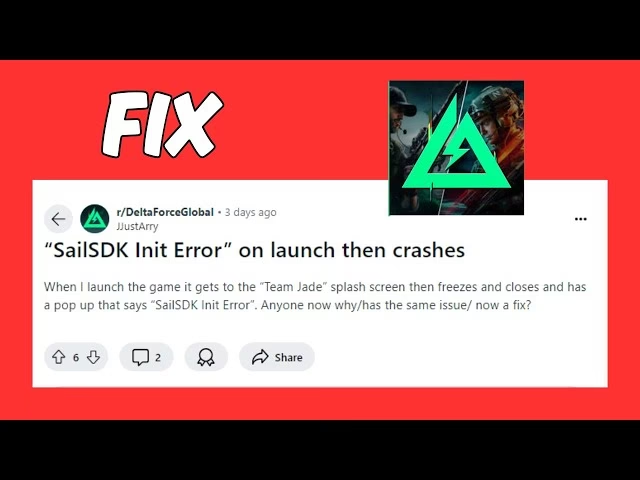
¿Qué es y por qué ocurre el error 'SAILSDK Init Failed 2026000'?
Este error ha comenzado a aparecer de forma masiva para muchos jugadores después de una de las últimas grandes actualizaciones de temporada del juego. Generalmente, se manifiesta justo al ejecutar el lanzador desde Steam o un acceso directo. La ventana del juego aparece brevemente y luego se cierra de golpe, mostrando el mensaje 'SAILSDK Init Failed, ErrorCode: 2026000'. Esto impide por completo que los jugadores lleguen siquiera al menú principal.
Aunque no hay una confirmación oficial por parte de los desarrolladores, la comunidad ha llegado a la conclusión de que el error está relacionado con los permisos de usuario en Windows. Parece que la última actualización introdujo un conflicto con el Control de Cuentas de Usuario (UAC), provocando que el sistema operativo bloquee ciertos procesos del juego al considerarlos, erróneamente, como no autorizados. Otra causa probable podría ser la corrupción de archivos durante el proceso de actualización, algo común cuando se instalan parches de gran tamaño.
Solución Principal: Ejecutar el juego como Administrador
La solución más efectiva y que ha resuelto el problema para la gran mayoría de los usuarios afectados es otorgar permisos de administrador al ejecutable principal del juego. Al hacer esto, le indicas a Windows que confíe en la aplicación y le permites acceder a los recursos del sistema que necesita para funcionar correctamente, evitando el bloqueo del UAC.
Sigue estos pasos detallados para aplicar la solución:
- Localiza la carpeta de instalación de Delta Force: La forma más fácil de hacerlo es a través de tu biblioteca de Steam. Haz clic derecho sobre 'Delta Force', selecciona 'Administrar' y luego haz clic en 'Ver archivos locales'.
- Navega a la carpeta del juego: Se abrirá una ventana del explorador de archivos. La ruta por defecto suele ser similar a esta:
C:\Program Files (x86)\Steam\steamapps\common\Delta Force\Game - Encuentra el archivo ejecutable: Dentro de esa carpeta, busca el archivo llamado 'DeltaForceClient.exe'. Este es el lanzador principal del juego.
- Abre las Propiedades: Haz clic derecho sobre 'DeltaForceClient.exe' y selecciona 'Propiedades' en el menú desplegable.
- Configura la Compatibilidad: En la nueva ventana, ve a la pestaña llamada 'Compatibilidad'.
- Activa los permisos de administrador: Marca la casilla que dice 'Ejecutar este programa como administrador'.
- Guarda los cambios: Haz clic en el botón 'Aplicar' y luego en 'Aceptar' para cerrar la ventana.
Una vez completados estos pasos, intenta lanzar Delta Force de nuevo desde tu biblioteca de Steam. El juego debería iniciarse sin mostrar el error 2026000. Este cambio es permanente, por lo que no necesitarás repetir el proceso cada vez que quieras jugar.
Método Alternativo: Verificar la Integridad de los Archivos
Si la solución anterior no funcionó, o si sospechas que el problema puede deberse a archivos dañados, existe una herramienta integrada en Steam muy útil para estos casos. La opción para verificar integridad de los archivos del juego escanea tu instalación en busca de archivos corruptos o faltantes y los reemplaza automáticamente con versiones correctas descargadas de los servidores de Steam.
Para utilizar esta función, sigue estas instrucciones:
- Abre tu biblioteca de Steam: Inicia la aplicación de Steam en tu PC.
- Ve a las Propiedades de Delta Force: Haz clic derecho sobre el juego en tu lista y selecciona 'Propiedades'.
- Busca la opción de archivos: En el menú de la izquierda, selecciona la pestaña 'Archivos instalados'.
- Inicia la verificación: Haz clic en el botón que dice 'Verificar integridad de los archivos del juego'.
El proceso puede tardar varios minutos, dependiendo del tamaño del juego y la velocidad de tu disco duro. Steam analizará todos los archivos y, si encuentra algún problema, descargará los datos necesarios para repararlo. Al finalizar, intenta ejecutar el juego de nuevo.
Tabla Comparativa de Soluciones
| Método | Dificultad | Tiempo Estimado | Cuándo Usarlo |
|---|---|---|---|
| Ejecutar como Administrador | Baja | Menos de 2 minutos | Es la primera opción y la más probable para solucionar el error 2026000. |
| Verificar Integridad de Archivos | Baja | 5 - 15 minutos | Si el primer método no funciona o si experimentas otros errores gráficos o cuelgues. |
Preguntas Frecuentes (FAQ)
¿Por qué apareció este error de repente?
Todo apunta a que fue introducido con un parche reciente del juego, el cual generó un conflicto con los sistemas de seguridad y permisos de Windows, específicamente el Control de Cuentas de Usuario (UAC).
¿Es seguro ejecutar el juego como administrador?
Sí, es completamente seguro. Delta Force es una aplicación legítima de Steam. Otorgarle estos permisos simplemente le permite funcionar como los desarrolladores pretendían, sin ser obstaculizado por las restricciones del sistema operativo.
He intentado ambas soluciones y el error persiste, ¿qué hago?
Si ninguna de las dos soluciones ha funcionado, el siguiente paso lógico sería realizar una reinstalación completa del juego. Desinstálalo desde Steam, asegúrate de que la carpeta de instalación ha sido eliminada, y luego vuelve a descargarlo. Si el problema continúa incluso después de esto, es posible que se trate de un error más profundo del lado del servidor o del cliente que requiera un parche oficial por parte de Team Jade. En ese caso, te recomendamos estar atento a sus canales de comunicación oficiales.
¿Este error afecta a las versiones de consola del juego?
No, el error 'SAILSDK Init Failed, ErrorCode: 2026000' es específico de la versión de PC del juego, ya que está directamente relacionado con la forma en que el sistema operativo Windows y la plataforma Steam gestionan los archivos y permisos de la aplicación.
Si quieres conocer otros artículos parecidos a Delta Force: Solución al error 2026000 puedes visitar la categoría Guías.