
30/09/2013
En la era digital actual, la calidad de nuestra experiencia visual frente a una pantalla es más importante que nunca. Ya sea que seas un gamer competitivo buscando la máxima fluidez, un diseñador gráfico que necesita precisión de color y movimiento, o simplemente un usuario que pasa horas frente al ordenador, un factor clave a menudo subestimado es la tasa de refresco de tu monitor. Medida en hercios (Hz), esta especificación determina cuán suavemente se mueven las imágenes en tu pantalla. Muchos usuarios adquieren monitores de alta gama sin saber que, por defecto, Windows podría no estar utilizando su máxima capacidad. En este artículo, te guiaremos paso a paso no solo para verificar los Hz de tu monitor en Windows 10, sino también para entender por qué es tan importante y cómo puedes ajustarlo para desatar todo su potencial.
¿Qué son exactamente los Hercios (Hz) de un Monitor?
Antes de sumergirnos en los tutoriales, es fundamental comprender el concepto. La tasa de refresco, o los hercios de un monitor, se refiere al número de veces que la pantalla es capaz de actualizar la imagen que muestra por segundo. Por ejemplo, un monitor de 60Hz actualiza la imagen 60 veces por segundo, mientras que uno de 144Hz lo hace 144 veces en el mismo lapso.
¿Cuál es el resultado práctico de esto? Una mayor tasa de refresco se traduce en una experiencia visual mucho más fluida y con menos desenfoque de movimiento (motion blur). Esto es especialmente notorio en escenas de rápido movimiento, como en videojuegos de acción, películas o incluso al desplazar rápidamente una página web o una ventana en el escritorio. La diferencia entre 60Hz y 144Hz es notable y puede darte una ventaja competitiva en juegos o simplemente hacer que el uso diario del ordenador sea más agradable y menos cansado para la vista.
Tasas de Refresco Comunes y sus Usos
- 60Hz: Es el estándar durante muchos años. Suficiente para tareas de ofimática, navegación web y consumo de video estándar.
- 75Hz - 90Hz: Una ligera mejora sobre el estándar, que ofrece un poco más de suavidad y se encuentra a menudo en monitores de gama de entrada o portátiles.
- 120Hz - 144Hz: Considerado el punto ideal para el gaming moderno. Ofrece una fluidez excepcional y una gran ventaja en juegos competitivos.
- 240Hz y superior: Dirigido a los gamers de eSports y entusiastas que buscan la máxima capacidad de respuesta y la menor latencia posible.
Es crucial entender que para aprovechar una alta tasa de refresco, tu tarjeta gráfica (GPU) debe ser lo suficientemente potente como para generar un número de fotogramas por segundo (FPS) igual o superior a los hercios de tu monitor. De nada sirve un monitor de 240Hz si tu GPU solo puede renderizar un juego a 50 FPS.
Métodos para Verificar los Hz de tu Monitor en Windows 10
Afortunadamente, Windows 10 ofrece varias formas sencillas de comprobar a qué tasa de refresco está funcionando tu monitor. A continuación, te presentamos los métodos más efectivos.
Método 1: A través de la Configuración de Pantalla (El más recomendado)
Esta es la forma más directa y sencilla para la mayoría de los usuarios. No requiere herramientas adicionales y te permite tanto ver como cambiar la configuración en el mismo lugar.
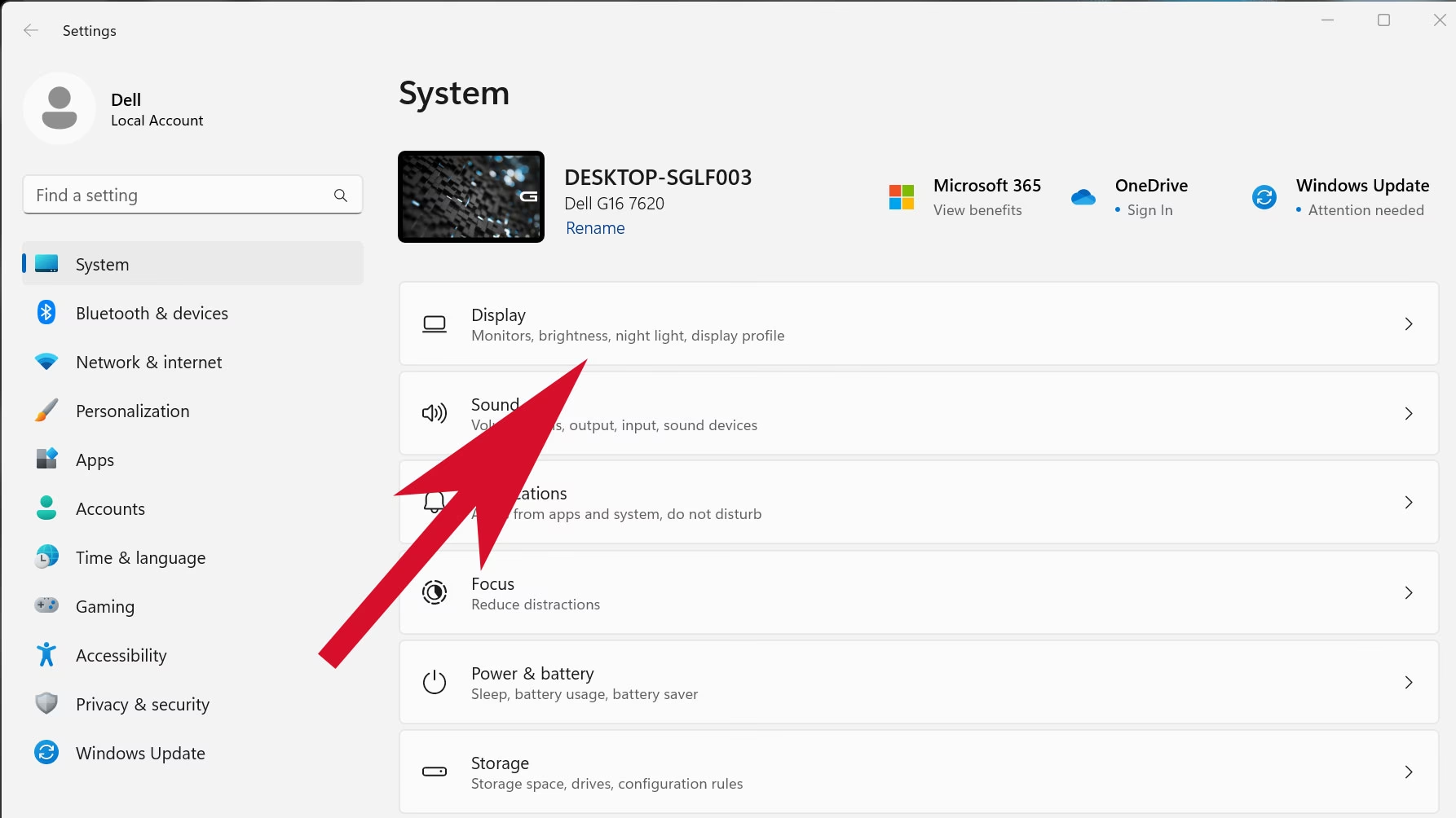
- Haz clic derecho en un espacio vacío de tu escritorio y selecciona "Configuración de pantalla" en el menú contextual.
- En la ventana de Configuración, asegúrate de estar en la sección "Pantalla". Desplázate hacia abajo hasta encontrar y hacer clic en el enlace "Configuración de pantalla avanzada".
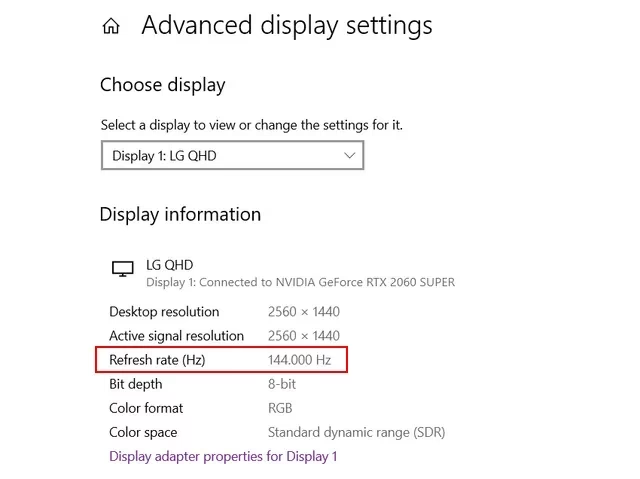
- En esta nueva pantalla, verás información sobre tu monitor. En la parte inferior, bajo "Tasa de actualización", verás un menú desplegable que muestra la tasa de refresco actual y las demás opciones disponibles para tu pantalla.
Aquí no solo puedes ver los Hz actuales, sino que también puedes seleccionar la tasa más alta que tu monitor soporte para asegurarte de que estás aprovechando al máximo tu hardware.
Método 2: Usando la Herramienta de Diagnóstico de DirectX (dxdiag)
Esta herramienta es un clásico de Windows para obtener información detallada sobre el hardware multimedia, incluyendo la tarjeta gráfica y la pantalla.
- Presiona la combinación de teclas Windows + R para abrir el cuadro de diálogo "Ejecutar".
- Escribe
dxdiagy presiona Enter. Si es la primera vez que la ejecutas, puede que te pida permiso para comprobar los controladores firmados digitalmente; puedes aceptar sin problemas. - Una vez que se abra la herramienta, ve a la pestaña "Pantalla" (o "Display").
- En el panel "Controladores", busca la línea "Modo de presentación actual" (o "Current Display Mode"). Allí verás la resolución actual y, entre paréntesis, la tasa de refresco en hercios. Por ejemplo:
1920 x 1080 (32 bit) (144Hz).
Método 3: Mediante la Información del Sistema (msinfo32)
Este método es similar al anterior, pero proporciona una vista más técnica y completa de todo tu sistema.
- Presiona Windows + R para abrir el cuadro de diálogo "Ejecutar".
- Escribe
msinfo32y presiona Enter. - En la ventana de Información del sistema, navega en el panel izquierdo a Componentes > Pantalla.
- En el panel derecho, busca la información detallada de tu adaptador de pantalla. La tasa de refresco suele estar listada junto a la resolución actual.
Tabla Comparativa de Métodos
| Método | Facilidad de Uso | Permite Cambiar la Configuración | Información Adicional |
|---|---|---|---|
| Configuración de Pantalla | Muy Alta | Sí | Básica (resolución, profundidad de bits) |
| DirectX (dxdiag) | Alta | No | Detallada sobre la GPU y controladores |
| Info. del Sistema (msinfo32) | Media | No | Muy detallada sobre todo el hardware |
Cómo Cambiar la Tasa de Refresco de tu Monitor
Verificar es solo la mitad del trabajo. Si descubres que tu monitor de 144Hz está funcionando a 60Hz, querrás cambiarlo de inmediato. El proceso es muy sencillo y se realiza desde la misma ventana del Método 1.
- Sigue los pasos 1 y 2 del "Método 1" para llegar a la "Configuración de pantalla avanzada".
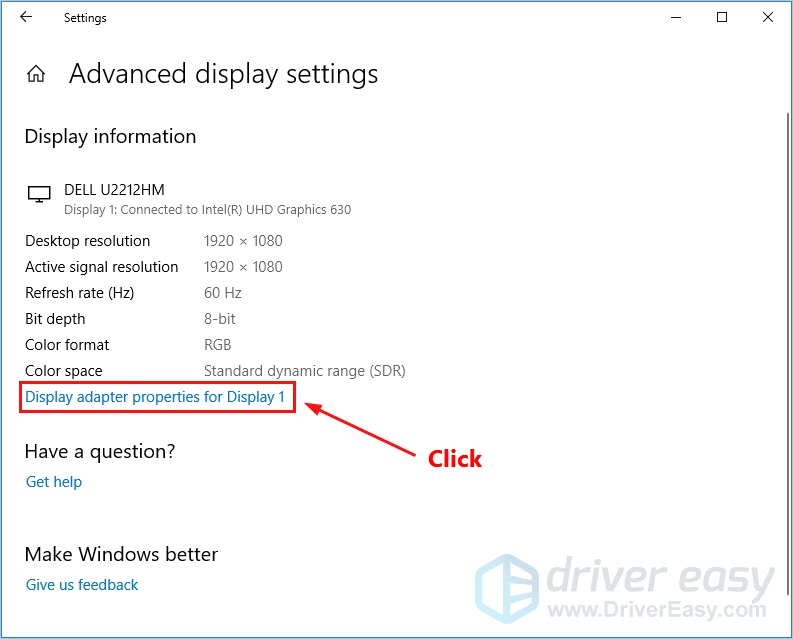
- Haz clic en el enlace que dice "Mostrar las propiedades de adaptador de pantalla para Pantalla 1" (el número puede variar).
- Se abrirá una nueva ventana. Ve a la pestaña "Monitor".
- En la sección "Configuración del monitor", verás un menú desplegable llamado "Frecuencia de actualización de la pantalla".
- Haz clic en el menú y selecciona la tasa de refresco más alta disponible.
- Pulsa "Aplicar" y luego "Aceptar". Tu pantalla parpadeará o se pondrá negra por un segundo mientras aplica el cambio. Te aparecerá un cuadro de diálogo preguntando si deseas conservar la nueva configuración. Confirma antes de que se acabe el tiempo.
¡Importante! Si tras aplicar el cambio la pantalla se queda en negro y no vuelve, no te asustes. Simplemente espera unos 15 segundos y Windows revertirá automáticamente la configuración a la anterior que sí funcionaba.
Solución a Problemas Comunes (Troubleshooting)
A veces, las cosas no salen como esperamos. Aquí tienes soluciones a los problemas más frecuentes al intentar ajustar la tasa de refresco.
No aparece la tasa de refresco máxima de mi monitor
Este es el problema más común. Si sabes que tu monitor es de 144Hz pero solo ves la opción de 60Hz, las causas pueden ser:
- El cable que estás usando: No todos los cables son iguales. Para altas tasas de refresco en resoluciones 1080p o superiores, a menudo necesitas un cable DisplayPort. Los cables HDMI más antiguos (versión 1.4 o inferior) pueden estar limitando la frecuencia. Asegúrate de usar el cable que venía con tu monitor o uno de alta calidad.
- Controladores de la tarjeta gráfica: Asegúrate de tener los últimos drivers de tu GPU (NVIDIA, AMD o Intel) instalados. Una instalación limpia de los controladores a veces puede solucionar problemas de detección del monitor.
- Puerto de la GPU: Algunos puertos de tu tarjeta gráfica pueden tener capacidades diferentes. Intenta conectar el cable a otro puerto DisplayPort o HDMI de tu tarjeta.
La pantalla parpadea o muestra artefactos
Si después de seleccionar una tasa de refresco más alta experimentas parpadeos (flickering) o artefactos visuales, podría indicar que el cable no es de suficiente calidad para manejar el ancho de banda necesario, o que el monitor no es estable a esa frecuencia (overclocking inestable). Intenta con un cable de mejor calidad o reduce la tasa de refresco a la opción estable inmediatamente inferior.
Preguntas Frecuentes (FAQ)
¿Qué tasa de refresco es buena para jugar?
Para juegos casuales, 60Hz es aceptable. Sin embargo, para una experiencia fluida y competitiva, se recomienda un mínimo de 120Hz, siendo 144Hz el punto ideal para la mayoría de los jugadores en términos de rendimiento y precio.
¿Mi cable HDMI puede limitar los Hz de mi monitor?
Absolutamente. Las versiones de HDMI tienen diferentes capacidades de ancho de banda. HDMI 1.4 puede soportar 120Hz a 1080p, pero para 144Hz o más a resoluciones más altas, generalmente necesitarás HDMI 2.0, HDMI 2.1 o, preferiblemente, un cable DisplayPort 1.2 o superior.
¿Una mayor tasa de refresco consume más energía?
Sí. Al obligar a la GPU a renderizar más fotogramas por segundo para igualar la tasa de refresco del monitor, el consumo de energía de la tarjeta gráfica aumentará, lo que también puede generar más calor.
Conclusión
Comprobar y configurar adecuadamente los hercios de tu monitor es un paso simple pero crucial para garantizar que estás obteniendo el rendimiento por el que pagaste. Unos pocos clics en la configuración de Windows 10 pueden transformar radicalmente tu experiencia, haciéndola más suave, receptiva y visualmente impactante. No dejes que una mala configuración te impida disfrutar de la fluidez que tu hardware puede ofrecer. Sigue los pasos de esta guía, optimiza tu pantalla y prepárate para ver tu escritorio y tus juegos como nunca antes.
Si quieres conocer otros artículos parecidos a Cómo Saber los Hz de tu Monitor en Windows 10 puedes visitar la categoría Guías.