

10/06/2025
Tu cuenta de Epic Games es mucho más que un simple inicio de sesión; es el centro neurálgico de tu identidad en un universo de juegos que incluye gigantes como Fortnite, Rocket League y muchos otros. Es el lugar donde se almacenan tu progreso, tus compras, tus skins y, lo más importante, tu nombre en pantalla. Mantener esta cuenta correctamente configurada y actualizada es fundamental para una experiencia de juego fluida y segura, ya sea que juegues en PC, PlayStation, Xbox o Nintendo Switch. Sin embargo, gestionar sus distintas opciones puede parecer confuso. ¿Cómo se cambia ese apodo que elegiste hace años? ¿Cómo puedes jugar con la misma cuenta en tu consola y en tu PC? En esta guía completa, desglosaremos paso a paso cada uno de estos procesos, desde cambiar tu nombre para mostrar hasta vincular y desvincular plataformas, para que tengas el control total sobre tu perfil de Epic Games.
¿Qué es el Nombre para Mostrar de Epic Games?
Antes de sumergirnos en el cómo, es crucial entender el qué. Tu nombre para mostrar de Epic Games es tu identidad pública en todo el ecosistema de Epic. Es el nombre que otros jugadores verán en Fortnite, el que aparecerá en el lanzador de Epic Games, en los foros oficiales y en cualquier juego de la compañía al que juegues en PC, Mac, Nintendo Switch o dispositivos móviles. Es, en esencia, tu alias de jugador.
Este nombre es diferente de tu nombre y apellido reales, los cuales se guardan en la información personal de tu cuenta y no son visibles para otros jugadores. El nombre para mostrar debe cumplir ciertas reglas:
- Debe tener una longitud de entre 3 y 16 caracteres.
- No puede contener lenguaje ofensivo o que infrinja las directrices de la comunidad.
- Debe ser único.
Si tu nombre para mostrar se considera inapropiado, Epic Games se reserva el derecho de restablecerlo automáticamente a un nombre aleatorio. Por eso, elegir un buen nombre que te represente y cumpla las normas es el primer paso.
Cómo Cambiar tu Nombre para Mostrar en Epic Games (y Fortnite)
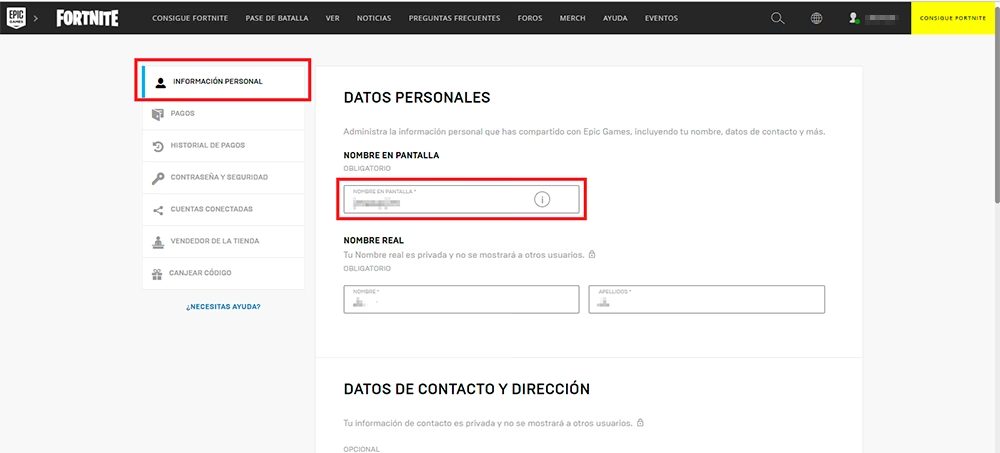
Cambiar tu nombre en Fortnite o cualquier otro juego de Epic es un proceso que se realiza directamente desde la configuración de tu cuenta de Epic Games, y es totalmente gratuito. Si has decidido que es hora de un cambio, sigue estos sencillos pasos:
- Inicia Sesión: Ve a la página oficial de Epic Games y accede con tu correo y contraseña.
- Accede a la Configuración: Una vez dentro, pasa el cursor sobre tu nombre de perfil en la esquina superior derecha y haz clic en "Cuenta".
- Localiza la Opción: En la pestaña "General", la primera opción que verás es un cuadro con la etiqueta "NOMBRE PARA MOSTRAR".
- Ingresa tu Nuevo Nombre: Escribe el nuevo nombre que deseas utilizar en el cuadro.
- Confirma los Cambios: Lee y acepta las condiciones, y luego haz clic en el botón de guardar o confirmar.
¡Importante! Existe una regla fundamental que debes conocer: solo puedes cambiar tu nombre para mostrar una vez cada dos semanas. Si acabas de cambiarlo, verás un ícono de candado junto al cuadro y no podrás editarlo hasta que haya transcurrido ese período de 14 días. Planifica bien tu cambio para no quedarte atascado con un nombre que no te gusta.
Vinculación y Desvinculación de Cuentas: Conecta tus Consolas
Una de las características más potentes de la cuenta de Epic Games es la capacidad de unificar tu progreso y compras a través de diferentes plataformas. Esto significa que puedes jugar Fortnite en tu PlayStation, luego continuar en tu Nintendo Switch y más tarde en tu PC, conservando todas tus skins, pavos y progreso del pase de batalla. Para lograrlo, necesitas vincular tus cuentas de consola a tu cuenta principal de Epic Games.
Cómo Vincular una Cuenta de Consola
- Inicia sesión en tu cuenta de Epic Games en un navegador web.
- Ve a la sección "Cuenta".
- En el menú de la izquierda, haz clic en "Aplicaciones y cuentas" y luego selecciona la pestaña "Cuentas".
- Verás una lista de plataformas como PlayStation Network, Xbox, Nintendo Switch, etc. Haz clic en el botón "Conectar" debajo de la cuenta que deseas vincular.
- Se abrirá una ventana emergente que te pedirá que inicies sesión con las credenciales de esa plataforma (por ejemplo, tu usuario y contraseña de PlayStation).
- Sigue las instrucciones para autorizar la conexión y ¡listo! Tu cuenta de consola ahora está vinculada.
Cómo Desvincular una Cuenta de Consola
Si deseas desvincular una cuenta, el proceso es igualmente sencillo, pero debes ser consciente de las consecuencias. Al desvincular, tu progreso y compras no se eliminarán, pero permanecerán en tu cuenta de Epic Games y no serán accesibles desde esa consola desvinculada. Sigue estos pasos:
- Asegúrate de haber verificado tu dirección de correo electrónico en Epic Games.
- Ve a la misma sección de "Aplicaciones y cuentas" -> "Cuentas".
- Busca la plataforma que quieres desconectar y haz clic en el botón "Eliminar" que aparece debajo de ella.
- Confirma tu decisión en la ventana emergente.
Ten en cuenta que si tienes una suscripción activa como el Club de Fortnite a través de una plataforma que vas a desvincular, es recomendable cancelarla primero para evitar problemas de facturación.
Gestión de la Información de tu Cuenta
Más allá de tu nombre y tus conexiones, tu cuenta de Epic contiene información personal importante que puedes necesitar actualizar en algún momento.
Cambiar tu Dirección de Correo Electrónico
Tu correo electrónico es la llave de tu cuenta. Si pierdes el acceso a él o simplemente quieres usar uno nuevo, puedes cambiarlo siguiendo estos pasos:
- Inicia sesión y ve al portal de tu "Cuenta".
- En la sección "INFORMACIÓN DE LA CUENTA", verás tu dirección de correo electrónico actual. Haz clic en el botón "Editar" que se encuentra a su derecha.
- En la ventana emergente, introduce la nueva dirección de correo electrónico que deseas usar.
- Recibirás un correo de verificación en la nueva dirección. Haz clic en el enlace para confirmar el cambio. Es un paso de seguridad crucial.
Actualizar tus Datos Personales
En la misma sección de "Cuenta", si te desplazas hacia abajo hasta "DATOS PERSONALES", podrás cambiar tu nombre y apellido reales, así como tu dirección. Esta información no es pública pero es utilizada por Epic Games para fines administrativos y de facturación.
| Acción | Frecuencia Permitida | Notas Importantes |
|---|---|---|
| Cambiar Nombre para Mostrar | Una vez cada 2 semanas | El nombre debe tener entre 3 y 16 caracteres y cumplir las normas. |
| Vincular Cuenta de Consola | Sin límite | Unifica el progreso y las compras en todas las plataformas. |
| Desvincular Cuenta de Consola | Sin límite | Se pierde el acceso al contenido desde esa plataforma específica. |
| Fusionar Cuentas de Epic | No es posible | El soporte al jugador no puede fusionar cuentas. La solución es vincular todo a una sola cuenta principal. |
| Compartir o Vender Cuentas | Prohibido | Va en contra de los términos de servicio y puede resultar en la suspensión permanente de la cuenta. |
Preguntas Frecuentes (FAQ)
¿Mi cuenta de Fortnite es la misma que mi cuenta de Epic Games?
Sí, son exactamente la misma. Todo tu progreso, skins, pavos y amigos de Fortnite están almacenados en tu cuenta de Epic Games. Por eso, al vincular una nueva consola a esa cuenta, tendrás acceso a todo tu contenido al instante.
¿Se pueden fusionar dos cuentas de Epic Games diferentes?
No. Epic Games ha confirmado que no hay forma de fusionar dos cuentas de Epic Games separadas. El soporte al jugador tampoco puede asistir en estas solicitudes. La única estrategia es elegir una cuenta como la principal y vincular todas tus plataformas (Xbox, PlayStation, etc.) a esa única cuenta.
¿Cuánto cuesta cambiar mi nombre en Fortnite?
Cambiar tu nombre para mostrar de Epic Games, que es el que se usa en Fortnite, es completamente gratuito. La confusión a veces surge porque en plataformas como PlayStation, cambiar tu ID de PSN puede tener un costo después del primer cambio. Sin embargo, el nombre que ven los demás jugadores dentro de Fortnite es tu nombre de Epic, y su cambio no tiene costo, respetando siempre el límite de una vez cada dos semanas.
¿Qué pasa si no puedo cambiar mi nombre para mostrar?
Si ves un ícono de candado o la opción está bloqueada, lo más probable es que hayas cambiado tu nombre en las últimas dos semanas. Deberás esperar a que se cumpla ese plazo para poder realizar un nuevo cambio.
¿Cómo puedo encontrar mi ID de cuenta de Epic?
Tu ID de cuenta es un número largo y único, diferente a tu nombre para mostrar. Es útil para el soporte técnico. Puedes encontrarlo dentro de Fortnite: ve a Ajustes, selecciona la pestaña "Cuenta y privacidad" y tu ID de cuenta de Epic aparecerá allí. También puedes encontrarlo en la configuración de tu cuenta en la web.
En definitiva, tu cuenta de Epic Games es el pasaporte a tus aventuras virtuales. Saber cómo gestionarla, protegerla y personalizarla te asegura que tu experiencia de juego sea siempre la mejor posible. Tómate un momento para revisar tu configuración, asegurarte de que tu correo esté actualizado y que tu nombre para mostrar sea el que realmente quieres. ¡Nos vemos en el juego!
Si quieres conocer otros artículos parecidos a Guía Definitiva de tu Cuenta de Epic Games puedes visitar la categoría Juegos.