
11/04/2013
¿Alguna vez has estado en medio de una partida intensa, a punto de conseguir la victoria, y de repente la imagen de tu pantalla se parte en dos? Ese molesto efecto, conocido como screen tearing, puede arruinar por completo la inmersión y tu rendimiento en el juego. Afortunadamente, si tienes un portátil con una tarjeta gráfica NVIDIA, existe una solución poderosa para este y otros problemas visuales: la tecnología G-Sync. Activarla es más sencillo de lo que piensas y el resultado es una experiencia de juego increíblemente fluida y sin interrupciones. En esta guía completa, te llevaremos de la mano para que desbloquees todo el potencial de tu equipo.
¿Qué es NVIDIA G-Sync y por qué es tan importante?
NVIDIA G-Sync es una tecnología de sincronización adaptativa diseñada para revolucionar la forma en que vemos los videojuegos. En esencia, su función es sincronizar de manera perfecta la frecuencia de actualización de tu monitor (las veces que la pantalla se refresca por segundo) con la velocidad a la que tu tarjeta gráfica (GPU) genera los fotogramas del juego. Tradicionalmente, el monitor se actualiza a una frecuencia fija (por ejemplo, 60 Hz, 144 Hz), mientras que los fotogramas por segundo (FPS) que produce la GPU varían constantemente dependiendo de la complejidad de la escena. Este desajuste es la causa principal del screen tearing, el stuttering (micro-tirones) y un aumento del input lag.
G-Sync elimina este problema al permitir que el monitor espere a que la GPU termine de renderizar un fotograma antes de mostrarlo. El resultado es una fluidez visual asombrosa, donde cada movimiento se siente natural y la imagen permanece intacta, sin importar si tus FPS suben o bajan drásticamente.
Tipos de G-Sync: Ultimate vs. Compatible
Es importante saber que no todos los G-Sync son iguales. Existen principalmente dos variantes:
- G-Sync Ultimate: Estos monitores y portátiles incorporan un módulo de hardware dedicado de NVIDIA. Este chip se encarga de la comunicación directa con la GPU, ofreciendo el mejor rendimiento posible, compatibilidad con HDR y la latencia más baja. Es la versión premium de la tecnología.
- G-Sync Compatible: Estos monitores no tienen el chip de hardware de NVIDIA. En su lugar, utilizan el estándar abierto VESA Adaptive-Sync (el mismo que usa AMD FreeSync). Sin embargo, NVIDIA los somete a un riguroso proceso de pruebas y certificación para garantizar que ofrezcan una experiencia de sincronización variable de alta calidad y sin problemas. Esto ha permitido que muchos más jugadores accedan a los beneficios de la sincronización sin un coste tan elevado.
Guía Paso a Paso para Activar G-Sync en tu Portátil
Ahora que entiendes los beneficios, es hora de poner manos a la obra. Activar G-Sync es un proceso que solo te tomará unos minutos. Sigue estos pasos cuidadosamente.
Paso 1: Verificar los Requisitos Previos
Antes de sumergirte en los menús de configuración, asegúrate de que tu equipo cumple con lo necesario:
- Tarjeta Gráfica Compatible: Necesitas una GPU NVIDIA GeForce de la serie 10 o superior (GTX 1050, RTX 2060, RTX 3070, RTX 4080, etc.).
- Pantalla Compatible: La pantalla de tu portátil debe ser compatible con G-Sync o G-Sync Compatible. Esto suele estar indicado en las especificaciones del producto.
- Drivers Actualizados: Es fundamental tener instalados los últimos controladores de NVIDIA Game Ready. Puedes descargarlos desde la web oficial de NVIDIA o a través de la aplicación GeForce Experience.
- Configuración del Monitor (OSD): Algunos monitores (especialmente los externos) requieren que actives la opción "Adaptive Sync" o "G-Sync" directamente desde su menú de configuración en pantalla (OSD) antes de que el sistema operativo la reconozca.
Paso 2: Acceder al Panel de Control de NVIDIA
El centro de mando para tu tarjeta gráfica es el Panel de Control de NVIDIA. Para abrirlo, simplemente haz clic derecho en un espacio vacío de tu escritorio y selecciona "Panel de control de NVIDIA" en el menú contextual.
Paso 3: Configurar el Modo de Pantalla (¡Crucial para Portátiles!)
Este es un paso que a menudo se pasa por alto y es la razón principal por la que muchos usuarios de portátiles no encuentran la opción de G-Sync. Muchos portátiles gaming utilizan una tecnología llamada NVIDIA Optimus, que cambia dinámicamente entre la gráfica integrada (para ahorrar batería) y la GPU dedicada de NVIDIA (para jugar). Para que G-Sync funcione, la pantalla debe estar conectada directamente a la GPU de NVIDIA.
- Dentro del Panel de Control de NVIDIA, busca en el menú de la izquierda la opción "Controlar la configuración 3D".
- En la pestaña "Configuración global", busca una opción llamada "Modo de gestión de energía" y asegúrate de que esté en "Máximo rendimiento preferido".
- Luego, y más importante, ve a la opción "Controlar modo de pantalla" (o "Manage Display Mode").
- Aquí verás varias opciones. Si está en "Optimus" o "Automático", cámbialo a "Solo GPU de NVIDIA" ("NVIDIA GPU only"). Es posible que tu portátil necesite reiniciarse para aplicar este cambio.
Nota: Al usar solo la GPU de NVIDIA, el consumo de batería será mayor. Es recomendable volver al modo Optimus cuando no estés jugando si necesitas maximizar la autonomía.
Paso 4: Activar G-Sync
Una vez que tu portátil se haya reiniciado (si fue necesario) y esté usando exclusivamente la GPU de NVIDIA, la opción mágica aparecerá.
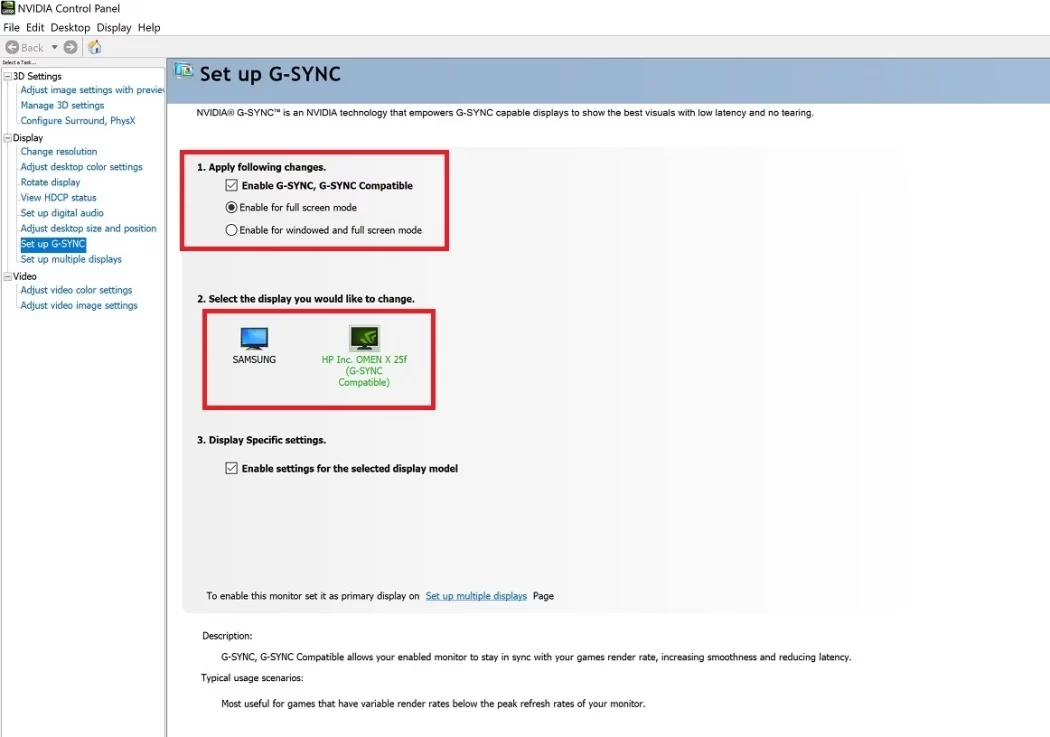
- Vuelve a abrir el Panel de Control de NVIDIA.
- En el menú de la izquierda, despliega la categoría "Pantalla".
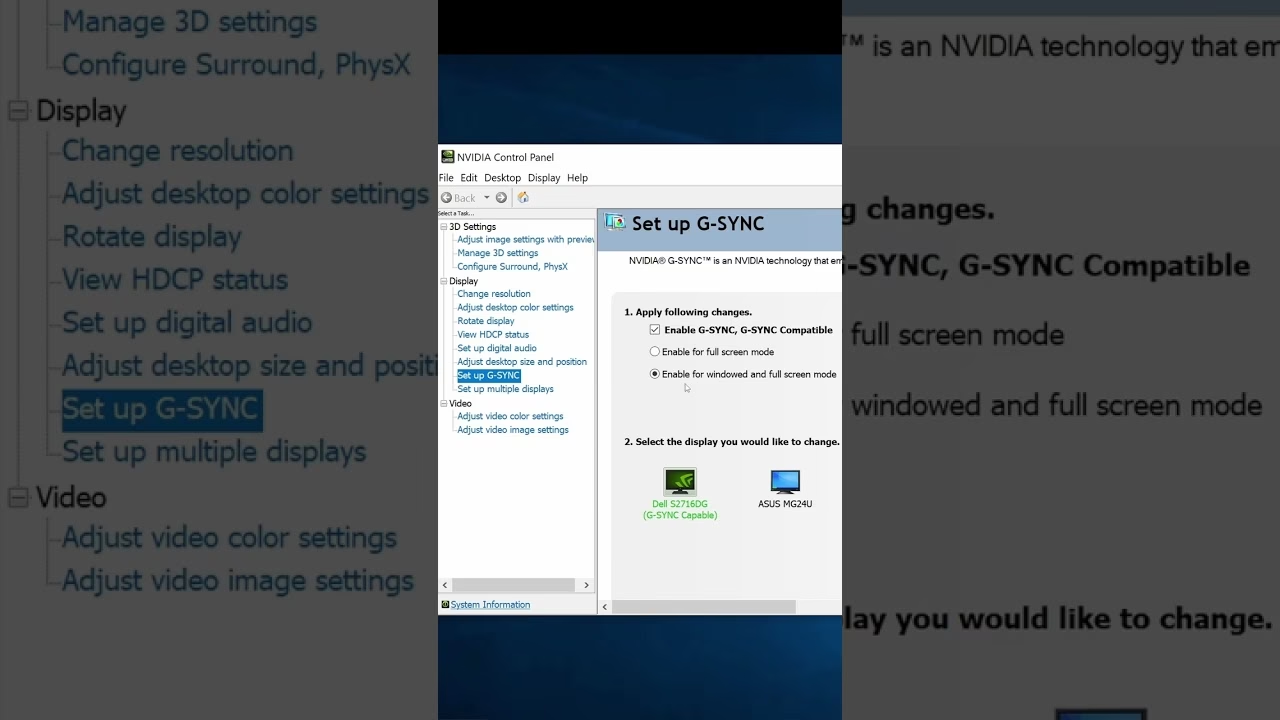
- Haz clic en "Configurar G-SYNC".
- Marca la casilla que dice "Activar G-SYNC, Compatible con G-SYNC".
- A continuación, tendrás dos opciones. Te recomendamos seleccionar "Activar para el modo de pantalla completa y en ventana". Esto te dará la máxima flexibilidad, asegurando que la tecnología funcione tanto si juegas a pantalla completa como si lo haces en una ventana sin bordes.
- Finalmente, haz clic en "Aplicar" para guardar los cambios.
Tabla Comparativa de Tecnologías de Sincronización
Para que entiendas mejor dónde se sitúa G-Sync, aquí tienes una tabla comparativa simple con otras tecnologías comunes.
| Característica | G-Sync | V-Sync (Tradicional) | AMD FreeSync |
|---|---|---|---|
| Elimina Screen Tearing | Sí, de forma excelente | Sí | Sí |
| Input Lag | Mínimo | Alto (puede ser notable) | Bajo |
| Stuttering / Tirones | Reduce drásticamente | Puede causar tirones si los FPS bajan de la tasa de refresco | Reduce drásticamente |
| Compatibilidad GPU | Solo NVIDIA | Cualquier GPU | Principalmente AMD (NVIDIA soporta monitores FreeSync como "G-Sync Compatible") |
| Coste | Generalmente más alto (especialmente Ultimate) | Gratis (es software) | Estándar abierto, sin coste de licencia para fabricantes |
Preguntas Frecuentes (FAQ)
¿Por qué no veo la opción "Configurar G-SYNC"?
La razón más común en portátiles es la que mencionamos en el Paso 3: el modo de pantalla está en "Optimus". Debes cambiarlo a "Solo GPU de NVIDIA". Otras posibles causas son tener los drivers desactualizados o que la pantalla de tu portátil simplemente no sea compatible.
¿G-Sync afecta a mis FPS?
No, G-Sync no reduce tus fotogramas por segundo (FPS). Su función no es mejorar el rendimiento de la GPU, sino hacer que la experiencia visual con los FPS que ya tienes sea mucho más fluida y agradable, eliminando artefactos visuales como el tearing y el stuttering.
¿Debo usar G-Sync junto con V-Sync?
La recomendación general de los expertos es la siguiente: activa G-Sync en el panel de NVIDIA, desactiva V-Sync dentro de las opciones gráficas de cada juego, y luego, en el Panel de Control de NVIDIA (en "Controlar la configuración 3D"), activa la "Sincronización vertical" (V-Sync) globalmente y limita los FPS a 3-5 por debajo de la tasa de refresco máxima de tu monitor. Esta combinación ofrece la experiencia más suave y con menor latencia.
¿Mi monitor externo FreeSync funcionará con mi portátil NVIDIA?
¡Sí, es muy probable! Gracias a la iniciativa "G-Sync Compatible", NVIDIA permite activar la sincronización en muchos monitores AMD FreeSync. Si conectas un monitor externo compatible, deberías ver la opción para activar G-Sync en el panel de control de la misma manera que lo harías con la pantalla del portátil.
¡Y eso es todo! Has desbloqueado una de las mejores características para gaming que tu portátil puede ofrecer. Ahora, inicia tu juego favorito y prepárate para redescubrirlo con una suavidad y una claridad visual que no creías posible. La diferencia es realmente notable y, una vez que te acostumbras a jugar con G-Sync, es muy difícil volver atrás.
Si quieres conocer otros artículos parecidos a Activa G-Sync en tu Portátil: Guía Completa puedes visitar la categoría Gaming.