
18/09/2011
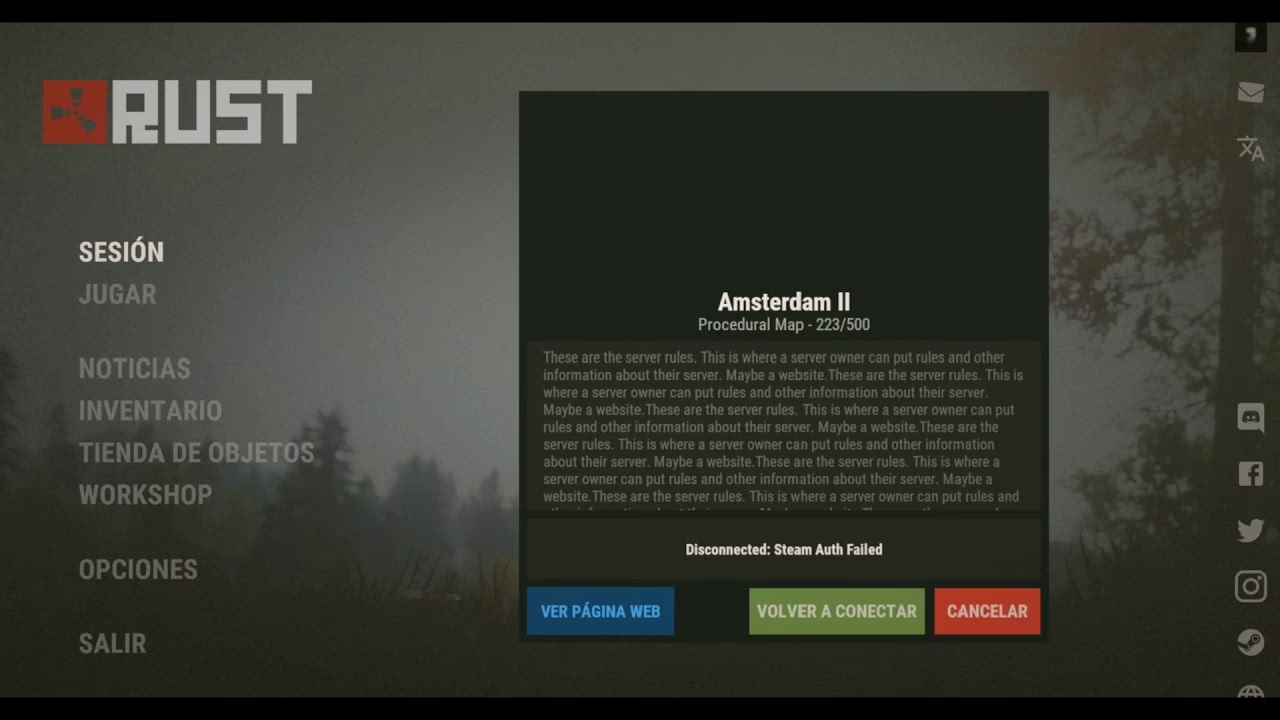
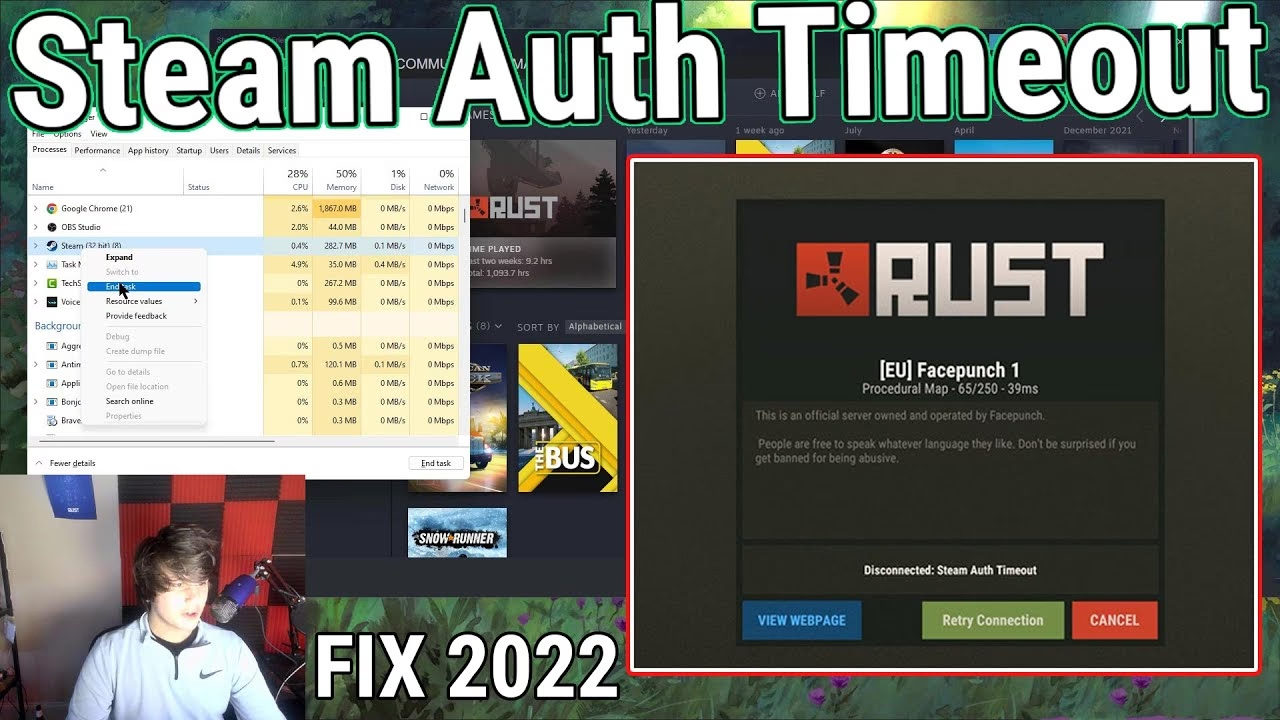
Rust es un mundo implacable donde cada segundo cuenta. Sobrevivir, construir y luchar por tus recursos es un desafío constante. Por eso, no hay nada más frustrante que ser expulsado de una partida en el momento más inoportuno por un error críptico: "Disconnected: Steam Auth Timeout". Este problema, que ha afectado a la comunidad de jugadores de PC durante bastante tiempo, rompe la inmersión y puede costar un progreso muy valioso. El error se debe a un fallo de comunicación entre tu cliente del juego, el servidor de Rust al que intentas conectarte y los servicios de autenticación de Steam. Afortunadamente, no estás solo en esta lucha, y existen varias soluciones probadas para resolverlo. En este artículo, desglosaremos cada método posible para que puedas volver a la isla y reclamar lo que es tuyo.
¿Qué Significa Exactamente el Error 'Steam Auth Timeout'?
Antes de sumergirnos en las soluciones, es útil entender qué está sucediendo detrás de escena. El mensaje "Steam Auth Timeout" se traduce como "Tiempo de espera de autenticación de Steam agotado". En términos sencillos, cuando te conectas a un servidor de Rust, tu juego envía una solicitud a los servidores de Steam para verificar que eres el propietario legítimo del juego y que tu cuenta está en orden. Steam debe responder a esta solicitud para que el servidor de Rust te permita entrar. Si esta respuesta no llega a tiempo (de ahí el "timeout" o tiempo de espera agotado), el servidor de Rust, por seguridad, te desconecta.
Este fallo en la comunicación puede deberse a múltiples factores:
- Problemas con los servidores de Steam o del propio Rust.
- Una conexión a Internet lenta o inestable por tu parte.
- Archivos del juego corruptos o desactualizados.
- Conflictos con el software de tu PC, como el firewall o la versión beta de Steam.
- Problemas con el sistema Easy Anti-Cheat.
Ahora que conocemos al enemigo, es hora de combatirlo. A continuación, te presentamos una serie de pasos, desde los más sencillos hasta los más complejos, para solucionar este molesto error.
Soluciones Principales para el 'Steam Auth Timeout'
Comienza con estos métodos, ya que son los que resuelven el problema para la gran mayoría de los jugadores. Son rápidos de ejecutar y no requieren conocimientos técnicos avanzados.
1. Verificar la Integridad de los Archivos del Juego
Una de las causas más comunes de errores de autenticación son los archivos de juego corruptos o faltantes. Un pequeño error durante una actualización puede causar este tipo de problemas. Afortunadamente, Steam tiene una herramienta integrada para solucionar esto.
- Abre tu cliente de Steam y dirígete a tu Biblioteca de juegos.
- Busca Rust en la lista, haz clic derecho sobre él y selecciona Propiedades.
- En la nueva ventana, ve a la pestaña Archivos Locales.
- Haz clic en el botón que dice "VERIFICAR INTEGRIDAD DE LOS ARCHIVOS DEL JUEGO...".
- El proceso comenzará y puede tardar varios minutos. Steam comparará tus archivos con los que están en sus servidores. Si encuentra algún archivo dañado o faltante, lo descargará y reemplazará automáticamente.
Una vez finalizado el proceso, intenta iniciar Rust de nuevo y conéctate a un servidor. Para muchos, este simple paso es suficiente.
2. Salir de los Programas BETA de Steam
Participar en el programa beta de Steam te da acceso a nuevas funciones antes que nadie, pero también puede generar inestabilidad y conflictos con ciertos juegos, incluido Rust. Muchos jugadores han informado que abandonar la beta solucionó el error de inmediato.
- Con Steam abierto, haz clic en "Steam" en la esquina superior izquierda y luego en Parámetros.
- En la ventana de Parámetros, ve a la sección Cuenta.
- Busca el apartado "Participación en beta" y haz clic en el botón Cambiar....
- En el menú desplegable, selecciona "NINGUNA - No participar en ningún programa beta" y haz clic en Aceptar.
- Steam te pedirá que reinicies el cliente para aplicar los cambios. Hazlo y vuelve a probar Rust.
3. Limpiar la Caché de Descargas de Steam
La caché de descargas de Steam puede acumular datos obsoletos o corruptos con el tiempo, lo que puede interferir con la forma en que los juegos se conectan y actualizan. Limpiarla es un paso de mantenimiento saludable y una solución eficaz para nuestro problema.
- Ve nuevamente a Steam > Parámetros.
- Selecciona la pestaña Descargas en el menú de la izquierda.
- En la parte inferior, encontrarás el botón "BORRAR CACHÉ DE DESCARGA". Haz clic en él.
- Steam te advertirá que deberás iniciar sesión de nuevo. Confirma la acción.
Después de que Steam se reinicie y vuelvas a iniciar sesión, comprueba si el error en Rust persiste.
Soluciones Avanzadas y de Conectividad
Si los métodos anteriores no funcionaron, es hora de investigar un poco más a fondo. Estos pasos abordan problemas relacionados con el software anti-trampas y tu conexión de red.
4. Reparar el Easy Anti-Cheat (EAC)
Rust utiliza Easy Anti-Cheat para mantener un entorno de juego justo. Si los archivos de este programa se corrompen, puede causar problemas de autenticación. Repararlo es muy sencillo.
- Navega hasta la carpeta de instalación de Rust en tu PC. La ruta por defecto suele ser:
C:\Program Files (x86)\Steam\steamapps\common\Rust. - Dentro de la carpeta de Rust, busca y abre la carpeta llamada EasyAntiCheat.
- Ejecuta el archivo
EasyAntiCheat_Setup.execomo administrador (clic derecho > Ejecutar como administrador). - En el instalador, asegúrate de que Rust esté seleccionado en el menú desplegable y haz clic en el botón Reparar.
- Espera a que el proceso termine y luego intenta jugar de nuevo.
5. Comprobar la Conexión a Internet y el Firewall
Aunque parezca obvio, una conexión a Internet inestable es una causa principal de errores de "timeout".
- Reinicia tu equipo de red: Apaga tu módem y tu router. Espera unos 30 segundos y vuelve a encenderlos, primero el módem y luego el router. Esto puede solucionar problemas de conexión temporales.
- Revisa tu Firewall: Asegúrate de que ni el Firewall de Windows ni el de tu antivirus estén bloqueando la conexión de Rust (
RustClient.exe) o de Steam. Puedes añadir excepciones manualmente para ambos programas en la configuración de tu firewall.
Tabla Resumen de Soluciones
Para facilitar la visualización, aquí tienes una tabla que resume las causas potenciales y sus soluciones directas.
| Causa Potencial del Error | Solución Recomendada |
|---|---|
| Archivos del juego dañados o faltantes. | Verificar la integridad de los archivos del juego en Steam. |
| Conflicto con la versión beta de Steam. | Salir de todos los programas beta de Steam. |
| Datos de descarga obsoletos o corruptos. | Limpiar la caché de descargas de Steam. |
| Problemas con el software anti-trampas. | Reparar la instalación de Easy Anti-Cheat. |
| Conexión de red inestable o bloqueada. | Reiniciar el router/módem y revisar la configuración del firewall. |
El Último Recurso: ¿Qué Hacer si Nada Funciona?
Si has llegado hasta aquí y el error persiste, no te desesperes. Aún quedan un par de opciones, aunque son más drásticas.
Reinstalar Rust y/o Steam
Este debe ser tu último recurso, ya que puede llevar mucho tiempo dependiendo de tu velocidad de Internet. A veces, una instalación limpia es la única forma de eliminar conflictos de software profundamente arraigados.
Primero, intenta reinstalar solo Rust. Desinstálalo desde la biblioteca de Steam, asegúrate de que la carpeta de Rust se haya eliminado de tu directorio `steamapps/common` y luego vuelve a instalarlo. Si eso no funciona, considera la posibilidad de reinstalar completamente el cliente de Steam.
Esperar una Solución Oficial
Si ninguna de las soluciones del lado del cliente funciona, es muy probable que el problema no esté en tu PC. A veces, los servidores de Rust o los propios servicios de autenticación de Steam pueden estar experimentando problemas técnicos o estar en mantenimiento. En este caso, la única solución es la paciencia. Puedes consultar las redes sociales oficiales de Rust o sitios como Downdetector para ver si otros jugadores están informando del mismo problema. Si es un fallo generalizado, los desarrolladores de Facepunch Studio seguramente ya estarán trabajando en una solución.
Preguntas Frecuentes (FAQ)
¿Por qué este error me ocurre solo en Rust y no en otros juegos de Steam?
Rust depende intensamente de la autenticación constante de Steam y de Easy Anti-Cheat para funcionar. Otros juegos pueden tener sistemas de autenticación diferentes o menos sensibles a pequeñas interrupciones de la red, lo que hace que este error sea más prominente en el entorno de Rust.
¿Reinstalar el juego borrará mi progreso y mis objetos?
No. Todo tu progreso, incluyendo tus personajes, planos aprendidos (blueprints) y objetos en los servidores, se almacena del lado del servidor. Al reinstalar el juego, solo estás reemplazando los archivos locales en tu PC. Tu progreso estará seguro y te esperará cuando te vuelvas a conectar.
¿Este error significa que he sido baneado?
No, el error "Steam Auth Timeout" no está relacionado con un baneo. Un mensaje de baneo sería mucho más explícito, generalmente indicando la razón y la duración de la prohibición. Este es un error puramente técnico de conexión y autenticación.
Esperamos que esta guía completa te haya ayudado a resolver el frustrante error 'Steam Auth Timeout'. Ahora que tienes las herramientas para solucionarlo, es hora de volver al juego, reconstruir tu base y demostrar quién manda en la isla. ¡Buena suerte, superviviente!
Si quieres conocer otros artículos parecidos a Soluciona el Error 'Steam Auth Timeout' en Rust puedes visitar la categoría Guías.