
11/08/2025
El proceso de localizar aplicaciones para iOS a menudo puede ser tedioso y desorganizado, pero es un paso fundamental para alcanzar una audiencia global. Afortunadamente, existen herramientas y metodologías que pueden simplificar enormemente esta tarea. En esta guía completa, aprenderás no solo cómo localizar tu app, sino también cómo añadir, gestionar e integrar traducciones en tu proyecto de manera eficiente, incluyendo el manejo de formatos específicos como fechas y horas. Este tutorial está basado en Xcode 13.0 en adelante y te llevará de cero a experto usando herramientas como Lokalise para administrar las traducciones de forma centralizada y profesional.
- ¿Qué es la Localización de iOS y por qué es tan importante?
- Parte I: Configurando tu Aplicación en Xcode
- Parte II: Gestionando Traducciones con Lokalise
- Parte III: Integrando Lokalise con tu Proyecto
- Mejores Prácticas para la Localización en iOS
- Tabla Comparativa: Métodos de Integración de Lokalise
- Preguntas Frecuentes (FAQ)
- Conclusión
¿Qué es la Localización de iOS y por qué es tan importante?
Primero, una breve introducción: la localización de iOS es el proceso de adaptar el contenido y la funcionalidad de tu aplicación para diferentes regiones e idiomas. No se trata solo de traducir texto; es una estrategia mucho más profunda.
La traducción es una cara de la moneda. Los usuarios de diferentes regiones querrán usar tu aplicación, pero es muy probable que ni siquiera la consideren si no está disponible en su idioma nativo. Si no pueden entenderla, simplemente no la usarán. Incorporar la internacionalización desde el inicio del desarrollo puede facilitar la adaptación a múltiples idiomas y regiones sin ralentizar el ciclo de vida del software.
La otra cara de la moneda es garantizar que tu aplicación sea cultural y regionalmente relevante. Esto incluye ser compatible con las preferencias de pago, moneda, formatos de fecha y navegación de cada región. Aunque es un paso crucial, a menudo se pasa por alto en las etapas iniciales y se implementa al final, lo que provoca retrasos en la producción y fechas de lanzamiento pospuestas.
Existen muchas razones por las que la localización de tu app de iOS debería ser una prioridad:
- Alcanzar nuevas audiencias: Traducir tu aplicación te ayuda a expandirte internacionalmente, pero también dentro de un mismo país. Por ejemplo, si tu app se dirige a Estados Unidos, traducirla al español puede ayudarte a llegar a los más de 42 millones de estadounidenses que hablan español como su idioma principal.
- Mayor visibilidad en la App Store: Si solo lanzas tu app en inglés, no aparecerás en el radar de los usuarios que buscan aplicaciones en otros idiomas. La App Store tiene versiones diferentes para cada región (italiano, francés, japonés, etc.). Limitar tu presencia a un solo idioma significa menos visibilidad, menos usuarios y, en última instancia, menos ingresos.
- Maximizar el potencial de ingresos: Una aplicación traducida y localizada significa un mayor potencial de mercado. Podrás acceder a nuevos mercados y, a su vez, a una base de usuarios más grande. Ya sea que ofrezcas una app de pago o compras dentro de la aplicación, esto te permitirá generar más ingresos a largo plazo.
Parte I: Configurando tu Aplicación en Xcode
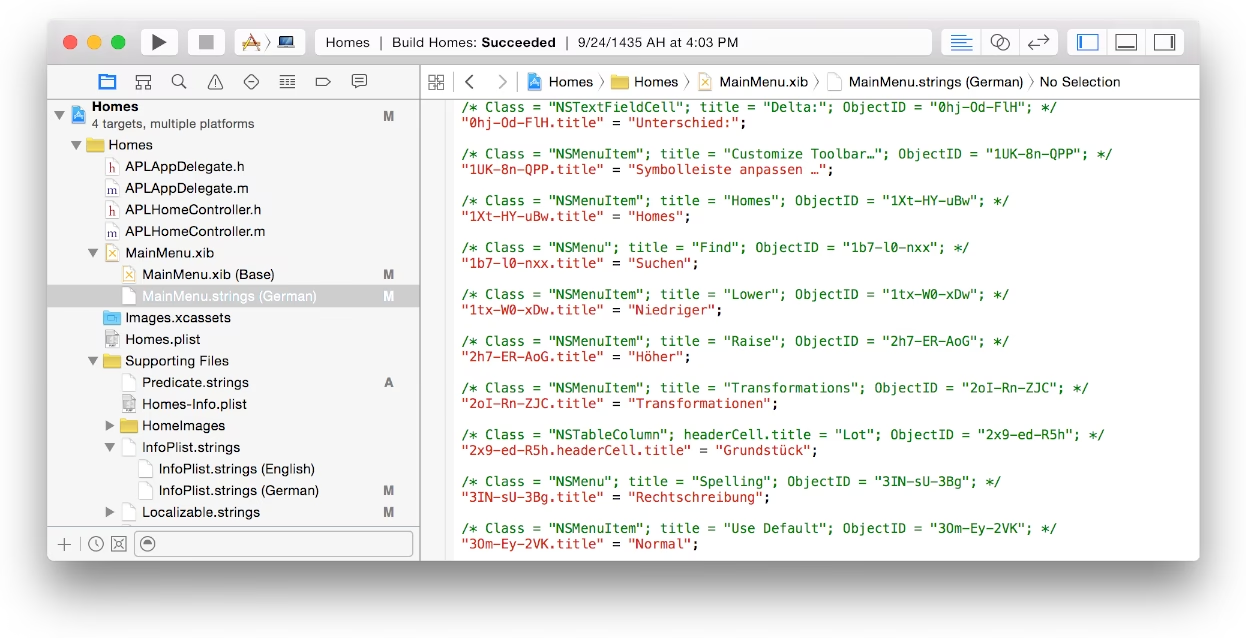
El archivo Localizable.strings es el corazón de la localización en iOS. Almacena las cadenas de texto de la aplicación como pares de clave-valor para cada idioma. Comencemos creando este archivo para nuestro idioma base (generalmente, inglés).
Paso 1: Crear el archivo `Localizable.strings`
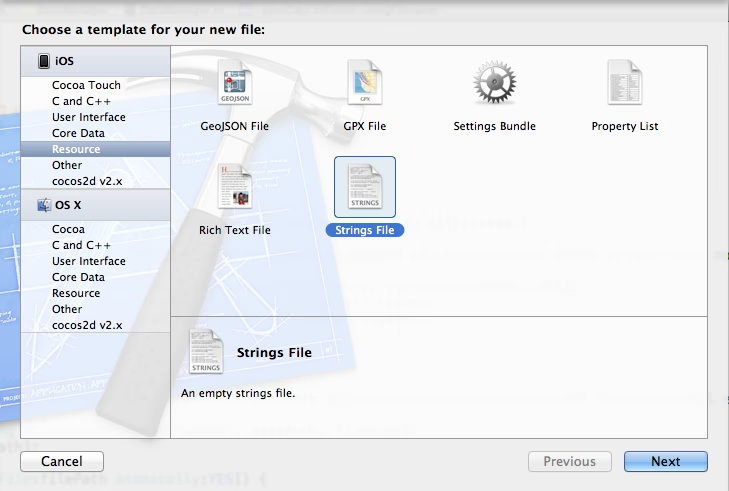
Para crear el archivo, ve a File → New → File… (o presiona Cmd+N). En la ventana que aparece, busca "strings" y selecciona "Strings File" en la sección de Recursos.
Nombra el archivo como Localizable.strings y haz clic en crear. Una vez creado, selecciónalo en el Navegador de Proyectos. En el panel de Utilidades a la derecha, verás una sección llamada "Localization". Haz clic en el botón "Localize…" para habilitar la localización para este archivo.
Paso 2: Añadir Idiomas al Proyecto
Ahora, vamos a añadir los idiomas a los que queremos traducir nuestra aplicación. Esto creará una versión del archivo Localizable.strings para cada uno.
- Selecciona el archivo raíz de tu proyecto en el Navegador.
- Ve a la pestaña "Info" del proyecto.
- En la sección "Localizations", haz clic en el icono de más (+).
- Elige los idiomas que deseas añadir. Para este tutorial, agregaremos alemán (German) y ruso (Russian).
Xcode te preguntará qué archivos deseas localizar para los nuevos idiomas. Asegúrate de que solo Localizable.strings esté seleccionado y finaliza el proceso. Ahora, si expandes el archivo Localizable.strings en el Navegador, verás una versión para cada idioma que has añadido (por ejemplo, English, German, Russian).
Paso 3: Trabajando con las Traducciones
Con nuestros archivos listos, es hora de poblarlos. El proceso de localización se basa en claves y valores. La clave es un identificador único que se usa en el código fuente; cuando la aplicación se ejecuta, esta clave se reemplaza por el valor correspondiente al idioma del usuario.
Añadamos dos entradas a nuestros archivos .strings:
Localizable.strings (English):
"welcome_screen_title" = "Welcome";
"login_button" = "Log in";
Localizable.strings (German):
"welcome_screen_title" = "Willkommen";
"login_button" = "Einloggen";
Localizable.strings (Russian):
"welcome_screen_title" = "Добро пожаловать";
"login_button" = "Вход";
Para obtener estas traducciones en el código, usamos la función NSLocalizedString o, en versiones más recientes de Swift, la inicialización String(localized:).
func application(_ application: UIApplication, didFinishLaunchingWithOptions launchOptions: [UIApplication.LaunchOptionsKey: Any]?) -> Bool {
 // Método tradicional
 print(NSLocalizedString("welcome_screen_title", comment: ""))
// Nuevo en Xcode 13
print(String(localized: "login_button"))
return true
}
Consejo 1: Un atajo para simplificar
Escribir NSLocalizedString("clave", comment: "comentario") cada vez es repetitivo. Puedes crear un operador personalizado para hacerlo más fácil:
postfix operator ~
postfix func ~ (string: String) -> String {
 return NSLocalizedString(string, comment: "")
}
Ahora, puedes obtener una cadena localizada simplemente escribiendo "welcome_screen_title"~. ¡Mucho más limpio!
Consejo 2: Pruebas sencillas
Puedes cambiar el idioma de tu aplicación para realizar pruebas sin cambiar el idioma de todo tu dispositivo. Simplemente edita el "Scheme" de tu proyecto. En la pestaña "Options", busca "Application Language" y selecciona el idioma que quieres probar.
Parte II: Gestionando Traducciones con Lokalise
Ahora que tu aplicación está configurada, imagina tener miles de claves en decenas de idiomas. Asegurarse de que todo esté sincronizado, traducido y revisado puede ser un caos. Aquí es donde entra Lokalise, una plataforma de gestión de traducciones que te ayudará a evitar el desorden.
Paso 1: Crear un Proyecto en Lokalise
Regístrate en Lokalise y crea un nuevo proyecto. Dale un nombre y establece el idioma base. Cada proyecto tiene un ID único que se usa para las interacciones con la API.
Paso 2: Subir tus Archivos o Añadir Nuevas Claves
Para importar tus archivos .strings, simplemente arrástralos al área de carga de Lokalise. La plataforma analizará las claves y valores automáticamente. Alternativamente, puedes añadir claves manualmente en el editor del proyecto. Lokalise también se integra con repositorios como GitHub y CMS headless, permitiendo importar y exportar contenido automáticamente.
Paso 3: Invitar a Miembros del Equipo
La localización es un trabajo en equipo. En la sección "Contributors", puedes invitar a traductores, revisores o gestores de proyecto. Puedes asignarles permisos específicos por idioma, definiendo si pueden solo leer o también editar las traducciones.
Paso 4: ¡A Editar!
El editor de Lokalise está repleto de funciones. Ofrece una interfaz ligera y responsiva con todas las herramientas necesarias para trabajar con el texto de tu proyecto, como memorias de traducción, glosarios y control de calidad automático.
Parte III: Integrando Lokalise con tu Proyecto
Una vez que las traducciones están listas en Lokalise, ¿cómo las devuelves a tu aplicación? Tienes tres opciones principales:
Opción 1: Descargar los Archivos Manualmente
En la sección de descarga de tu proyecto, selecciona "Apple Strings" como formato de exportación. Haz clic en "Build and download" para obtener un archivo comprimido. Dentro, encontrarás las carpetas .lproj con los archivos .strings actualizados. Simplemente reemplaza las carpetas existentes en tu proyecto de Xcode.
Opción 2: Usar la API o la Herramienta CLI
Para un flujo de trabajo más automatizado, puedes usar la API de Lokalise o su herramienta de línea de comandos (CLI). Esto te permite generar y descargar los archivos de localización automáticamente como parte de tu proceso de CI/CD (Integración Continua/Despliegue Continuo).
Opción 3: Integración con el SDK de iOS de Lokalise
Esta es la opción más potente. El SDK de Lokalise te permite actualizar los textos de tu aplicación "Over-The-Air" (OTA), es decir, sin necesidad de enviar una nueva versión a la App Store. Esto es ideal para corregir erratas rápidamente o para que el equipo de marketing actualice textos sin depender de los desarrolladores.
Mejores Prácticas para la Localización en iOS
Antes de comenzar, ten en cuenta estas prácticas recomendadas:
- Define tu mercado objetivo: No es necesario localizar tu app a todos los idiomas del mundo. Realiza una investigación de mercado para identificar las regiones con mayor potencial para tu producto y enfoca tus recursos allí.
- Planifica con antelación: No dejes la localización para el final. Intégrala en tu proceso de desarrollo desde el principio. Esto evitará problemas y retrasos en el futuro. Involucra a todos los equipos: desarrollo, marketing, ventas y soporte.
- Realiza pruebas exhaustivas: El testing es fundamental. Diseña pruebas específicas para la localización. Cada vez que corrijas un error, asegúrate de que la solución funcione en todas las versiones localizadas de tu app.
- Considera el diseño y la maquetación: Algunos idiomas ocupan mucho más espacio en pantalla que otros. El alemán, por ejemplo, puede ser hasta un 30% más largo que el inglés. Deja espacio adicional en tu interfaz de usuario. Adapta también unidades de medida, monedas y otros formatos culturales. Herramientas como la integración de Lokalise con Figma pueden ayudar a los diseñadores a prever cómo se adaptará el layout a diferentes idiomas.
Tabla Comparativa: Métodos de Integración de Lokalise
| Método | Facilidad de Uso | Automatización | Característica Destacada |
|---|---|---|---|
| Descarga Manual (GUI) | Muy fácil | Baja | Ideal para inicios o proyectos pequeños. |
| API / CLI | Intermedia | Alta | Perfecto para integrar en flujos de CI/CD. |
| SDK de iOS | Avanzada (configuración inicial) | Completa | Actualizaciones OTA (Over-The-Air). |
Preguntas Frecuentes (FAQ)
¿Cuál es el formato del archivo `Localizable.strings`?
Es un archivo de texto plano que contiene pares de clave-valor. Cada línea representa una cadena de texto. El formato es "clave_de_traduccion" = "Texto traducido para el usuario";. La clave se usa en el código y el valor es lo que el usuario ve en la pantalla.
¿Es necesario localizar mi app a todos los idiomas?
No. Es una idea errónea común. Debes realizar una investigación de mercado para determinar qué idiomas y regiones ofrecen el mejor retorno de la inversión para tu aplicación. Es mejor empezar con unos pocos mercados clave y expandirse gradualmente.
¿Qué es la actualización OTA y por qué es útil?
OTA (Over-The-Air) es la capacidad de actualizar el contenido de texto de tu aplicación sin tener que lanzar una nueva versión en la App Store. Es extremadamente útil para corregir errores tipográficos rápidamente, realizar pruebas A/B de texto o permitir que los equipos de marketing actualicen mensajes promocionales sin involucrar a los desarrolladores.
¿Puedo probar diferentes idiomas sin cambiar el idioma de mi dispositivo?
Sí. Xcode permite anular el idioma de la aplicación para fines de prueba. En la configuración de tu "Scheme", en la pestaña "Options", puedes seleccionar cualquier "Application Language" que hayas agregado a tu proyecto. La aplicación se lanzará en ese idioma, mientras que el resto de tu dispositivo permanecerá en su idioma predeterminado.
Conclusión
Miles de nuevas aplicaciones para iOS se lanzan cada día. Si quieres obtener una ventaja competitiva y darle a tu app la mejor oportunidad de éxito, la localización es indispensable. Con herramientas como Lokalise, la localización de aplicaciones móviles nunca ha sido tan rápida y sencilla. En lugar de gestionar manualmente las diferentes partes del proceso, estas plataformas se integran perfectamente en tu flujo de desarrollo, brindándote la visibilidad y el control que necesitas para lanzar una aplicación de alta calidad en múltiples idiomas y a tiempo.
Si quieres conocer otros artículos parecidos a Localiza tu App iOS: Guía de Archivos Strings puedes visitar la categoría Juegos.