
21/12/2006
En el mundo del gaming en PC, cada fotograma por segundo cuenta. Una experiencia de juego fluida y sin interrupciones es el santo grial que todo jugador busca. Sin embargo, a menudo nos encontramos con problemas de rendimiento: tirones inesperados (stuttering), caídas de FPS, y una sensación general de que nuestro potente hardware no está rindiendo como debería. ¿El problema es el procesador? ¿La tarjeta gráfica? ¿Quizás la memoria RAM? Aquí es donde entra en juego una herramienta indispensable para el jugador moderno: FPS Monitor. Este software no es solo un contador de FPS; es una completa ventana al corazón de tu sistema mientras juegas, permitiéndote diagnosticar y entender qué está sucediendo en tiempo real.
¿Qué es Exactamente FPS Monitor?
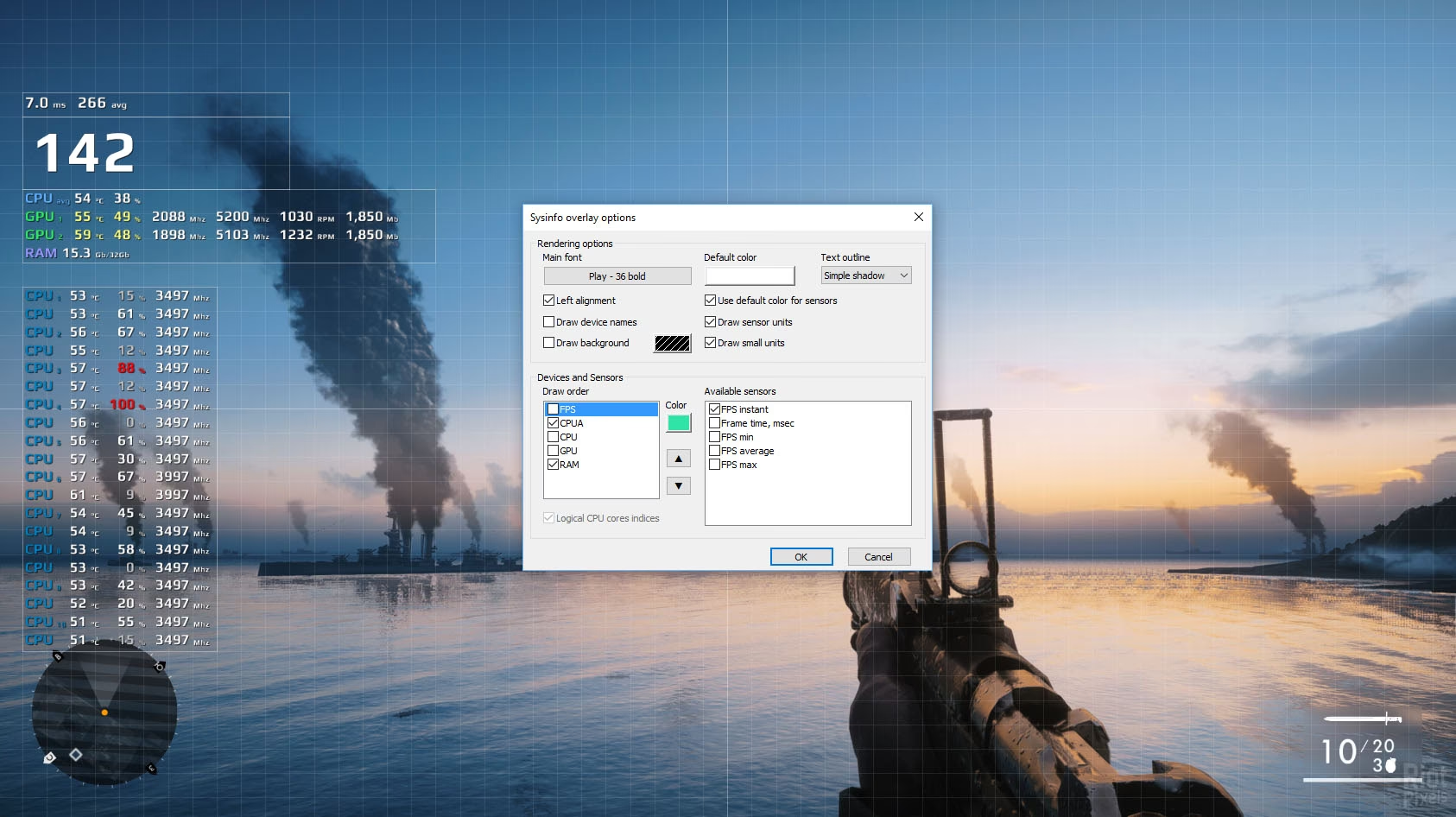
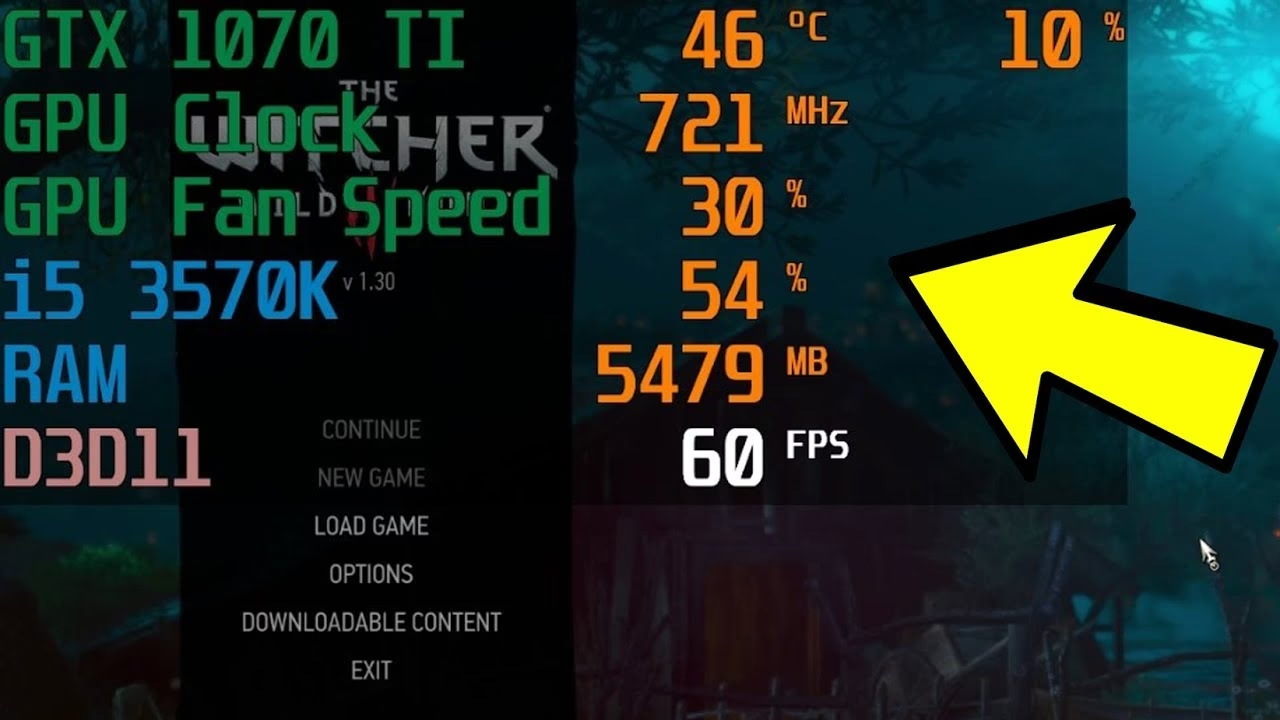
FPS Monitor es una aplicación diseñada para supervisar el estado del hardware de tu ordenador mientras ejecutas un videojuego. Su principal función es mostrar una superposición (conocida como overlay) en la pantalla de tu juego, la cual presenta datos vitales sobre el rendimiento de tus componentes. A diferencia de otras herramientas que pueden ser complejas o parte de un paquete de software más grande, FPS Monitor se especializa en una sola cosa y la hace excepcionalmente bien: darte la información que necesitas, de forma clara y personalizable.
Los componentes clave que puedes monitorizar incluyen:
- CPU (Unidad Central de Procesamiento): Carga total y por núcleo, temperatura, frecuencia y consumo de energía.
- GPU (Unidad de Procesamiento Gráfico): Carga del procesador gráfico, uso de la memoria de video (VRAM), temperatura, frecuencia del núcleo y de la memoria.
- RAM (Memoria de Acceso Aleatorio): Cantidad total en uso y disponible.
- HDD/SSD (Unidad de Disco Duro/Estado Sólido): Actividad de lectura y escritura, lo que puede indicar si el almacenamiento está limitando la carga de texturas o niveles.
- Red: Latencia (ping) y uso del ancho de banda, fundamental para juegos en línea.
Tener acceso a toda esta información de un solo vistazo te convierte de un simple jugador a un técnico capaz de entender y solucionar los problemas de rendimiento de tu propio equipo.
La Clave del Rendimiento: Identificando el Cuello de Botella
El término más importante que aprenderás gracias a FPS Monitor es "cuello de botella". Imagina una botella con un cuello muy estrecho; no importa cuán grande sea la base, el líquido solo puede salir a la velocidad que el cuello le permite. En un PC para juegos, ocurre lo mismo. Puedes tener la tarjeta gráfica más potente del mercado, pero si tu procesador no puede seguirle el ritmo, el rendimiento general se verá limitado por el componente más lento.
FPS Monitor te ayuda a visualizar estos problemas de forma sencilla:
- Cuello de Botella en la CPU: Si observas en el overlay que la carga de tu CPU está constantemente al 95-100% mientras que tu GPU se mantiene a un 60-70%, has encontrado un cuello de botella en el procesador. El procesador no es capaz de enviar las instrucciones a la tarjeta gráfica lo suficientemente rápido. Esto suele ocurrir en juegos con muchas físicas, inteligencia artificial o gran cantidad de personajes en pantalla.
- Cuello de Botella en la GPU: Este es el escenario más común y, hasta cierto punto, ideal. Si tu GPU está trabajando al 99-100% de su capacidad, significa que estás aprovechando al máximo tu inversión en la tarjeta gráfica. Los problemas surgen cuando, a pesar de estar al máximo, los FPS no son los deseados. En este caso, la solución pasaría por reducir la configuración gráfica o la resolución.
- Limitaciones de RAM o Disco: ¿Experimentas tirones bruscos cuando entras en una nueva zona de un juego de mundo abierto? Revisa el overlay de FPS Monitor. Es posible que veas un pico en el uso de la RAM o en la actividad del disco duro. Esto indica que el sistema está luchando por cargar nuevos datos (assets) en la memoria, causando una pausa momentánea en el juego.
Configurando tu Overlay Perfecto
Una de las grandes ventajas de FPS Monitor es su increíble capacidad de personalización. Puedes crear una interfaz que muestre solo lo que te interesa, sin saturar la pantalla con datos innecesarios. Puedes ajustar el tamaño, los colores, las fuentes y la posición de cada elemento del overlay.
A continuación, una tabla que sugiere qué métricas son más importantes según tu perfil de usuario:
| Métrica | Importancia para el Gamer Casual | Importancia para el Entusiasta / Overclocker |
|---|---|---|
| Fotogramas por Segundo (FPS) | Esencial | Esencial |
| Temperatura de la GPU | Alta | Crítica |
| Carga de la GPU | Alta | Esencial |
| Temperatura de la CPU | Media | Crítica |
| Carga de la CPU | Media | Esencial |
| Uso de RAM | Media | Alta |
| Frametime (Tiempo de Fotograma) | Baja | Muy Alta |
| Frecuencia de CPU / GPU | Baja | Crítica |
| Latencia de Red | Esencial (para online) | Esencial (para online) |
FPS Monitor vs. Alternativas Populares
Existen otras herramientas que ofrecen funcionalidades similares. ¿Cómo se compara FPS Monitor? Veamos una tabla comparativa.
| Característica | FPS Monitor | MSI Afterburner + RTSS | NVIDIA GeForce Experience |
|---|---|---|---|
| Facilidad de Uso | Muy alta, interfaz intuitiva. | Media, requiere configurar dos programas. | Muy alta, pero limitado. |
| Nivel de Personalización | Extremo. Control total sobre el overlay. | Alto, pero menos flexible en diseño. | Muy bajo, opciones predefinidas. |
| Métricas Disponibles | Extensa lista de sensores de hardware. | Muy extensa, pero depende de la configuración. | Básica (FPS, latencia, uso de GPU). |
| Compatibilidad | Muy alta con la mayoría de juegos y APIs. | Muy alta, es el estándar de la industria. | Solo con tarjetas NVIDIA, a veces falla. |
| Consumo de Recursos | Bajo, muy optimizado. | Bajo, pero son dos procesos en segundo plano. | Variable, puede ser más pesado. |
| Costo | De pago (licencia única). | Gratuito. | Gratuito (requiere hardware NVIDIA). |
Aunque MSI Afterburner es una alternativa gratuita y muy potente, la sencillez, el poder de personalización y la presentación pulida de FPS Monitor lo convierten en una opción preferida para aquellos que quieren una herramienta dedicada y fácil de gestionar para la monitorización del rendimiento.
Preguntas Frecuentes (FAQ)
¿FPS Monitor consume muchos recursos del sistema?
No. Está diseñado para ser extremadamente ligero y tener un impacto mínimo o nulo en el rendimiento de los juegos. Su propósito es observar, no interferir.
¿Es difícil de configurar para un principiante?
En absoluto. La configuración inicial es muy sencilla. Puedes empezar a usarlo en minutos con los perfiles predeterminados. La personalización avanzada es opcional para quienes deseen un control más detallado.
¿Funciona con todos los juegos?
FPS Monitor es compatible con la gran mayoría de juegos que utilizan APIs gráficas como DirectX 9, 10, 11, 12, OpenGL y Vulkan. Es muy raro encontrar un juego moderno con el que no funcione.
¿Por qué es importante monitorear el hardware mientras juego?
Porque te da el poder del conocimiento. En lugar de adivinar por qué un juego funciona mal, puedes verlo con tus propios ojos. Te ayuda a tomar decisiones informadas, como qué componente actualizar primero o qué configuración gráfica ajustar para obtener el mejor equilibrio entre calidad visual y rendimiento.
¿Puede FPS Monitor mejorar mi rendimiento directamente?
No, FPS Monitor es una herramienta de diagnóstico, no de optimización. No aumentará tus FPS mágicamente. Sin embargo, al mostrarte dónde está el problema, te da la información necesaria para que TÚ puedas tomar las acciones correctas para mejorar el rendimiento, como cerrar programas en segundo plano, ajustar la configuración del juego o planificar una futura actualización de hardware.
En conclusión, FPS Monitor se erige como un compañero esencial para cualquier jugador de PC que se tome en serio el rendimiento. Transforma la frustración de un juego que funciona mal en un desafío técnico que puedes entender y superar. Te permite exprimir hasta la última gota de potencial de tu equipo, asegurando que cada sesión de juego sea tan fluida y espectacular como los desarrolladores la concibieron.
Si quieres conocer otros artículos parecidos a FPS Monitor: Tu Aliado para el Rendimiento Gamer puedes visitar la categoría Juegos.