
25/12/2012
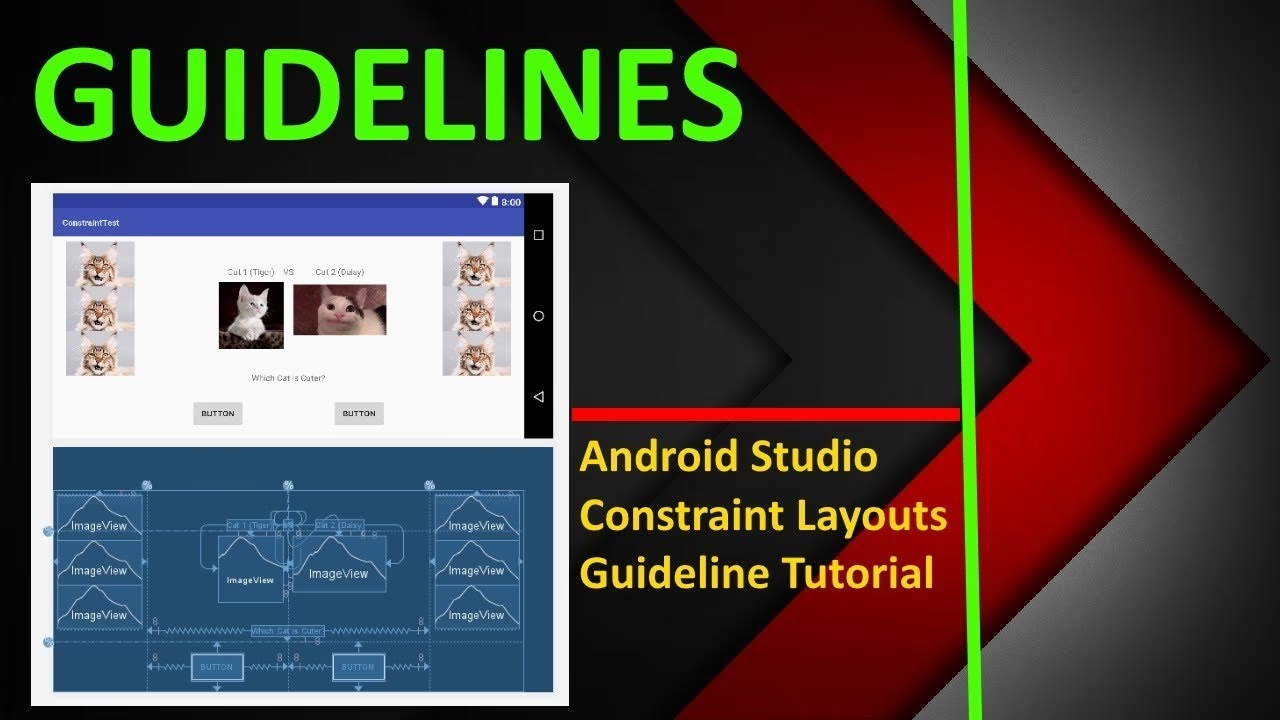
Crear interfaces de usuario que se vean bien en la vasta diversidad de dispositivos Android es uno de los mayores desafíos para los desarrolladores. Desde pequeños teléfonos hasta tabletas y los nuevos dispositivos plegables, asegurar una experiencia de usuario consistente y atractiva requiere herramientas potentes y flexibles. Aquí es donde ConstraintLayout brilla, y dentro de él, una de sus herramientas más útiles y a menudo subestimada es la Guideline. Esta guía visual te permite establecer líneas de referencia invisibles en tu layout para alinear otros elementos de la interfaz de manera precisa y, lo más importante, responsiva.
A diferencia de los márgenes fijos que pueden romperse en diferentes densidades de pantalla, las Guidelines ofrecen un enfoque dinámico, especialmente cuando se utilizan con porcentajes. En este artículo, exploraremos en profundidad qué son las Guidelines, cómo crearlas tanto vertical como horizontalmente, y por qué son la clave para construir layouts robustos y adaptables en Android Studio.
¿Qué es exactamente una Guideline?
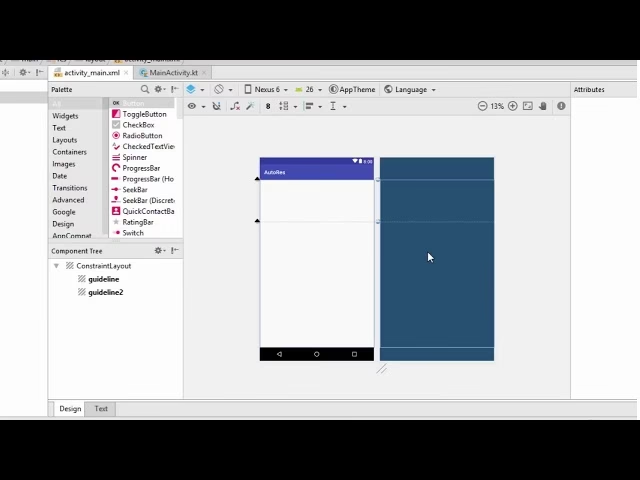
Una Guideline es una clase de utilidad que funciona como un objeto de ayuda dentro de un ConstraintLayout. Su propósito principal es servir como un ancla o línea de alineación para otras vistas. La característica más importante de una Guideline es que, aunque la ves en el editor de diseño de Android Studio para ayudarte a construir tu UI, es completamente invisible en tiempo de ejecución. No ocupa espacio ni se renderiza en la pantalla del usuario final, ya que su visibilidad está marcada como View.GONE.
Existen dos tipos de Guidelines:
- Guideline Vertical: Tiene un ancho de cero y una altura igual a la de su `ConstraintLayout` padre. Es perfecta para crear columnas o alinear vistas a lo largo del eje horizontal (por ejemplo, alinear el inicio o el final de varios botones).
- Guideline Horizontal: Tiene una altura de cero y un ancho igual al de su `ConstraintLayout` padre. Se utiliza para crear filas o alinear vistas a lo largo del eje vertical (por ejemplo, alinear la parte superior o inferior de diferentes elementos).
El verdadero poder de estas guías radica en cómo se posicionan, lo que nos lleva al siguiente punto crucial.
Posicionando una Guideline: Las Tres Vías
Puedes definir la posición de una Guideline de tres maneras diferentes. Elegir la correcta es fundamental para lograr el comportamiento deseado en tu diseño, especialmente si buscas que sea responsivo.
1. Distancia Fija desde el Inicio (Begin)
Con el atributo app:layout_constraintGuide_begin, puedes establecer una distancia fija en `dp` (píxeles de densidad independiente) desde el borde izquierdo (para una Guideline vertical) o superior (para una horizontal).
<androidx.constraintlayout.widget.Guideline android:id="@+id/guideline_vertical" android:layout_width="wrap_content" android:layout_height="wrap_content" android:orientation="vertical" app:layout_constraintGuide_begin="24dp" />Desventaja: Este método es estático. Una guía a 24dp del borde se mantendrá a 24dp sin importar si la pantalla es de 5 o 12 pulgadas. Esto puede no ser ideal para diseños que necesitan adaptarse a diferentes anchos.
2. Distancia Fija desde el Final (End)
De manera similar, el atributo app:layout_constraintGuide_end establece una distancia fija desde el borde derecho (para una Guideline vertical) o inferior (para una horizontal).
<androidx.constraintlayout.widget.Guideline android:id="@+id/guideline_horizontal" android:layout_width="wrap_content" android:layout_height="wrap_content" android:orientation="horizontal" app:layout_constraintGuide_end="48dp" />Desventaja: Al igual que `begin`, este método es estático y menos flexible para un diseño responsivo.
3. Posicionamiento por Porcentaje (Percent) - El Método Recomendado
Aquí es donde reside la magia. El atributo app:layout_constraintGuide_percent te permite posicionar la Guideline como un porcentaje del ancho o alto total del `ConstraintLayout` padre. El valor es un flotante entre 0.0 (0%) y 1.0 (100%).
<androidx.constraintlayout.widget.Guideline android:id="@+id/guideline_vertical_center" android:layout_width="wrap_content" android:layout_height="wrap_content" android:orientation="vertical" app:layout_constraintGuide_percent="0.5" />En este ejemplo, la Guideline vertical siempre estará exactamente en el centro horizontal del layout, sin importar el tamaño o la orientación de la pantalla. Un valor de `0.25` la colocaría al 25% del ancho total. Este método es, con diferencia, el más poderoso para crear interfaces que se adaptan fluidamente.
Tabla Comparativa de Atributos de Posicionamiento
| Atributo | Tipo de Valor | Comportamiento | Ideal para |
|---|---|---|---|
layout_constraintGuide_begin | Dimensión (ej. 16dp) | Estático | Márgenes fijos que no deben cambiar. |
layout_constraintGuide_end | Dimensión (ej. 16dp) | Estático | Márgenes fijos desde el final que no deben cambiar. |
layout_constraintGuide_percent | Flotante (ej. 0.5) | Dinámico y Proporcional | Diseños responsivos y adaptables. |
Tutorial Práctico: Creando una Guideline Vertical
Veamos un ejemplo paso a paso sobre cómo crear y usar una Guideline vertical para centrar un botón en una porción de la pantalla.
Paso 1: Añadir las Guidelines al Layout
Puedes hacerlo arrastrando y soltando desde el panel "Helpers" en el editor de diseño de Android Studio, o escribiendo directamente el código XML. Crearemos dos guías verticales al 20% y al 80% del ancho de la pantalla, y dos guías horizontales al 40% y 60% del alto.
<androidx.constraintlayout.widget.ConstraintLayout ...> <!-- Guías Verticales --> <androidx.constraintlayout.widget.Guideline android:id="@+id/v_guideline_start" android:layout_width="wrap_content" android:layout_height="wrap_content" android:orientation="vertical" app:layout_constraintGuide_percent="0.2" /> <androidx.constraintlayout.widget.Guideline android:id="@+id/v_guideline_end" android:layout_width="wrap_content" android:layout_height="wrap_content" android:orientation="vertical" app:layout_constraintGuide_percent="0.8" /> <!-- Guías Horizontales --> <androidx.constraintlayout.widget.Guideline android:id="@+id/h_guideline_top" android:layout_width="wrap_content" android:layout_height="wrap_content" android:orientation="horizontal" app:layout_constraintGuide_percent="0.4" /> <androidx.constraintlayout.widget.Guideline android:id="@+id/h_guideline_bottom" android:layout_width="wrap_content" android:layout_height="wrap_content" android:orientation="horizontal" app:layout_constraintGuide_percent="0.6" /> </androidx.constraintlayout.widget.ConstraintLayout>Paso 2: Añadir una Vista y Restringirla a las Guidelines
Ahora, añadiremos un botón y lo "ataremos" a las cuatro guías que acabamos de crear. Esto hará que el botón ocupe el espacio definido por el rectángulo imaginario que forman las guías.
<Button android:id="@+id/my_button" android:layout_width="0dp" android:layout_height="0dp" android:text="Botón Centrado" app:layout_constraintStart_toStartOf="@id/v_guideline_start" app:layout_constraintEnd_toEndOf="@id/v_guideline_end" app:layout_constraintTop_toTopOf="@id/h_guideline_top" app:layout_constraintBottom_toBottomOf="@id/h_guideline_bottom" />Nota el uso de android:layout_width="0dp" y android:layout_height="0dp". Esto le dice a `ConstraintLayout` que el tamaño del botón debe coincidir con sus restricciones (en este caso, el espacio entre las guías).
El resultado es un botón que siempre ocupará el 60% central del ancho de la pantalla (del 20% al 80%) y el 20% central del alto (del 40% al 60%), adaptándose perfectamente a cualquier tamaño de dispositivo, desde un teléfono pequeño hasta la pantalla interna de un dispositivo plegable.
Preguntas Frecuentes (FAQ)
P1: ¿Las Guidelines afectan el rendimiento de la aplicación?
No. Como son objetos de ayuda que no se dibujan en la pantalla (View.GONE), su impacto en el rendimiento es prácticamente nulo. Son procesadas durante la fase de medición del layout, pero no durante la de dibujado.
P2: ¿Puedo usar Guidelines en un `LinearLayout` o `RelativeLayout`?
No. Las Guidelines son una característica exclusiva y optimizada para ConstraintLayout. No funcionarán en otros tipos de layouts.
P3: ¿Es posible cambiar la posición de una Guideline mediante código?
Sí. Puedes obtener una referencia a la Guideline en tu código Kotlin o Java y luego cambiar su posición mediante programación utilizando ConstraintSet. Por ejemplo, puedes llamar a constraintSet.setGuidelinePercent(R.id.my_guideline, 0.7f) para mover una guía al 70% dinámicamente.
P4: ¿Cuál es la diferencia entre una Guideline y una `Barrier`?
Aunque ambas son ayudas de `ConstraintLayout`, sirven para propósitos diferentes. Una Guideline tiene una posición fija (ya sea en dp o porcentaje). Una `Barrier`, en cambio, crea una línea virtual que se posiciona según el borde de varias vistas. Por ejemplo, una `Barrier` al final de dos `TextViews` de diferente longitud se moverá para alinearse con el final del `TextView` más largo. La Guideline es estática en su posición, mientras que la `Barrier` es dinámica según el contenido de otras vistas.
Conclusión
Dominar el uso de las Guidelines es dar un paso gigante hacia la creación de interfaces de usuario verdaderamente profesionales y adaptables en Android. Al abandonar los valores fijos y abrazar el posicionamiento porcentual, puedes garantizar que tus diseños se mantengan consistentes y funcionales en todo el ecosistema de dispositivos. La próxima vez que te enfrentes a un diseño complejo en `ConstraintLayout`, recuerda estas líneas invisibles; son una de las herramientas más potentes de tu arsenal de desarrollo.
Si quieres conocer otros artículos parecidos a Guías en Android Studio: Diseño Responsivo puedes visitar la categoría Juegos.