
02/04/2008
La emoción de comprar un nuevo juego en Steam es incomparable, pero esa emoción puede desvanecerse rápidamente cuando te enfrentas a una barra de descarga que avanza a paso de tortuga. Si alguna vez te has preguntado "¿Por qué mis descargas de Steam son tan lentas?", no estás solo. Es un problema frustrante y común, pero la buena noticia es que tiene solución. Desde la configuración oculta en el cliente de Steam hasta optimizaciones en tu propio PC y red, existen múltiples caminos para desatar todo el potencial de tu conexión a internet. En este artículo, te guiaremos paso a paso a través de las mejores soluciones para solucionar caídas de velocidad y otros problemas relacionados, permitiéndote volver a lo que de verdad importa: jugar.
¿Por qué mis descargas de Steam son tan lentas? Entendiendo el problema
Antes de sumergirnos en las soluciones, es crucial entender las posibles causas de una descarga lenta. El problema no siempre es tu proveedor de internet. Varios factores pueden estar creando un cuello de botella entre los servidores de Steam y tu ordenador:
- Congestión del servidor: Steam utiliza servidores repartidos por todo el mundo. El servidor que se te asigna por defecto, aunque sea el más cercano geográficamente, puede estar sobrecargado, especialmente durante grandes lanzamientos o rebajas.
- Configuración de Steam: El propio cliente de Steam tiene configuraciones que, por defecto, pueden limitar la velocidad para no saturar tu conexión, como un límite de ancho de banda o la reducción de velocidad durante el streaming.
- Caché de descarga corrupta: Con el tiempo, la caché de descarga de Steam puede acumular datos corruptos o desactualizados, lo que provoca errores y lentitud en el proceso.
- Conflictos de software: Programas en segundo plano, como clientes de torrent, servicios de almacenamiento en la nube (Dropbox, OneDrive), antivirus o VPNs, pueden estar consumiendo una parte significativa de tu ancho de banda.
- Problemas de hardware o red local: Una conexión Wi-Fi inestable o un disco duro mecánico (HDD) lento pueden ser los verdaderos culpables. Steam no solo descarga, sino que también descomprime y escribe los datos en tu disco en tiempo real, y un HDD puede tener dificultades para seguir el ritmo de una conexión rápida.
Soluciones directas en la configuración de Steam
Empecemos por lo más sencillo: ajustar la configuración dentro del propio cliente de Steam. A menudo, estos pequeños cambios pueden tener un impacto masivo en la velocidad.
1. Cambiar la Región de Descarga
Esta es, con diferencia, una de las soluciones más efectivas. Si tu servidor local está saturado, cambiar a uno cercano pero menos congestionado puede hacer maravillas.
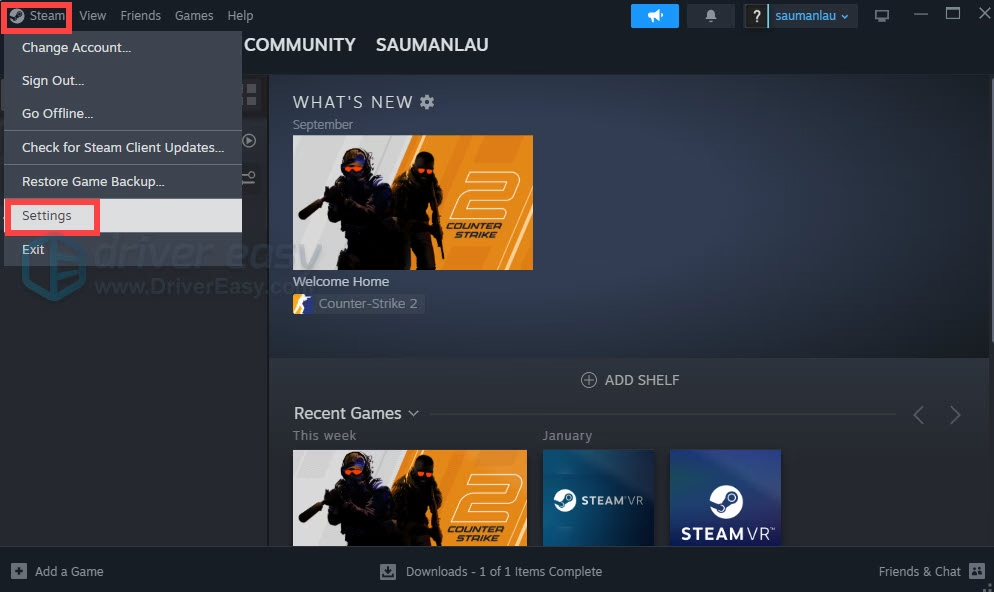
- Abre Steam y ve a la esquina superior izquierda. Haz clic en "Steam" y luego en "Parámetros".
- En la nueva ventana, busca y selecciona la pestaña "Descargas".
- El primer desplegable es "Región de descarga". Haz clic en él y selecciona una ubicación diferente. No elijas una demasiado lejana; prueba con ciudades o países vecinos. A veces, un servidor en un huso horario donde es de madrugada funciona mejor.
- Steam te pedirá reiniciar. Acepta y comprueba si la velocidad ha mejorado.
2. Limpiar la Caché de Descarga
Una caché de descarga limpia puede resolver una multitud de problemas inexplicables, incluida la lentitud.
- Vuelve a "Steam" > "Parámetros" > "Descargas".
- En la parte inferior de esta ventana, encontrarás un botón que dice "Borrar caché de descarga".
- Haz clic en él y confirma la acción. Steam se reiniciará y tendrás que volver a iniciar sesión.
3. Eliminar el Límite de Ancho de Banda
Asegúrate de que no estás limitando a Steam sin darte cuenta. Esta opción es útil si necesitas usar internet para otras cosas mientras descargas, pero si quieres la máxima velocidad, debe estar desactivada.
- De nuevo, en la sección de "Descargas" dentro de los parámetros.
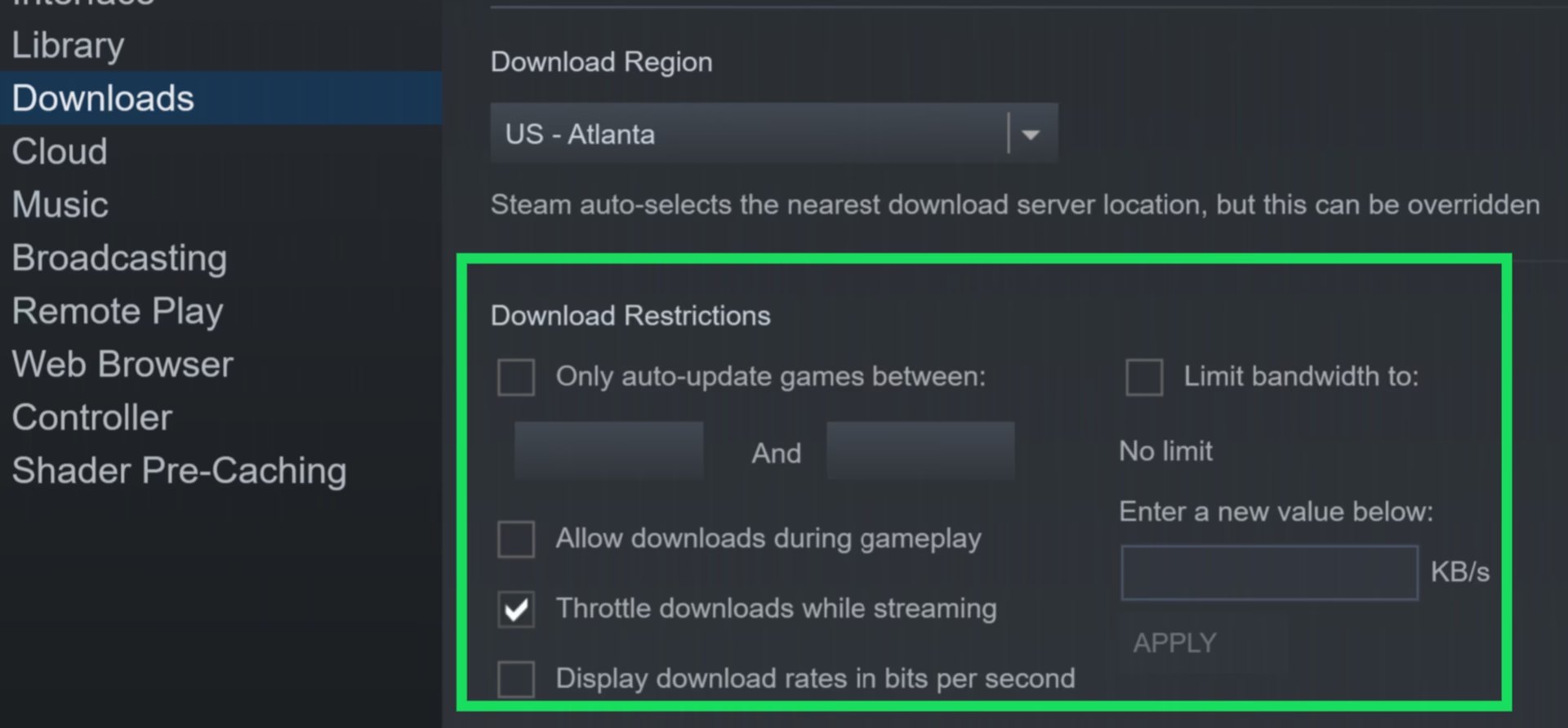
- Busca la sección "Restricciones de descarga".
- Asegúrate de que la casilla "Limitar ancho de banda a" esté desmarcada. Si está marcada, desmárcala o establece un valor muy alto.
- Justo debajo, desactiva la opción "Limitar las descargas mientras se transmite".
Optimizando tu PC y tu Red
Si los ajustes de Steam no fueron suficientes, es hora de mirar más allá del cliente y optimizar el entorno en el que se ejecuta.
4. Prioridad a Steam y cierre de procesos en segundo plano
Otras aplicaciones pueden estar robando el ancho de banda que Steam necesita. Es hora de poner orden.
- Presiona
Ctrl + Shift + Escpara abrir el Administrador de Tareas de Windows. - Ve a la pestaña "Procesos".
- Haz clic en la columna "Red" para ordenar los procesos por su consumo de internet.
- Identifica cualquier aplicación que no sea esencial y que esté usando la red (clientes de sincronización en la nube, otros lanzadores de juegos, etc.). Haz clic derecho sobre ellos y selecciona "Finalizar tarea".
- Adicionalmente, puedes ir a la pestaña "Detalles", buscar
SteamService.exe, hacer clic derecho, seleccionar "Establecer prioridad" y elegir "Alta". Esto le indica a Windows que asigne más recursos a Steam.
5. La superioridad del cable Ethernet
Aunque el Wi-Fi es cómodo, es susceptible a interferencias de otros dispositivos, paredes y distancia. Para descargas grandes y estables, la conexión por cable siempre será la mejor opción.
Si tu PC lo permite, conecta un cable Ethernet directamente desde tu router. La diferencia en estabilidad y velocidad puede ser abismal.
Tabla Comparativa: Wi-Fi vs. Ethernet
| Característica | Wi-Fi (Conexión Inalámbrica) | Ethernet (Conexión por Cable) |
|---|---|---|
| Velocidad | Variable, puede ser más lenta que la contratada. | Constante y cercana al 100% de la velocidad contratada. |
| Estabilidad (Latencia/Ping) | Más alta y propensa a fluctuaciones. | Muy baja y extremadamente estable. |
| Interferencias | Alta (afectada por microondas, otros routers, paredes). | Nula o muy baja. |
| Ideal para... | Navegación general, dispositivos móviles. | Juegos online, streaming de alta calidad y descargas grandes. |
6. Desactiva tu VPN y el Antivirus temporalmente
Las VPNs enrutan tu tráfico a través de un servidor intermediario, lo que casi siempre añade latencia y reduce la velocidad de descarga. Desactiva tu VPN mientras descargas juegos en Steam. De manera similar, algunos antivirus o firewalls pueden escanear los paquetes de datos a medida que llegan, ralentizando el proceso. Prueba a desactivar la protección en tiempo real de tu antivirus solo durante el tiempo que dure la descarga.
7. Reinstalar Steam (El último recurso)
Si nada de lo anterior funciona, es posible que tu instalación de Steam esté corrupta. Reinstalarlo puede solucionar problemas persistentes, y no tienes por qué perder tus juegos.
- Cierra Steam completamente.
- Navega a tu carpeta de instalación de Steam (normalmente
C:\Program Files (x86)\Steam). - ¡Importante! Elimina todos los archivos y carpetas EXCEPTO la carpeta
steamapps(aquí están tus juegos) y el archivosteam.exe. - Haz doble clic en
steam.exe. Steam se volverá a descargar y reparará los archivos que faltan, conservando tus juegos intactos.
Preguntas Frecuentes (FAQ)
¿Por qué mi velocidad de descarga en Steam sube y baja constantemente?
Esto es normal y se debe a cómo funciona Steam. El cliente descarga un fragmento de datos (uso de red) y luego lo descomprime y escribe en tu disco (uso de disco). Si tienes un disco duro mecánico (HDD), la escritura puede ser más lenta que la descarga, creando un ciclo en el que la red se detiene mientras el disco se pone al día. Con un SSD, este efecto es mucho menos notorio.
Tengo una conexión a internet muy rápida, pero Steam sigue descargando lento. ¿Por qué?
Esto apunta casi siempre a un cuello de botella que no es tu conexión. Las causas más probables son: la región de descarga de Steam está congestionada, tu caché de descarga necesita ser limpiada, un programa en segundo plano está usando la red, o tu disco duro es demasiado lento para procesar los datos tan rápido como llegan.
¿Cómo puedo saber cuál es mi velocidad de descarga real?
Steam muestra la velocidad en MegaBytes por segundo (MB/s), mientras que los proveedores de internet suelen vender sus planes en Megabits por segundo (Mbps). La relación es que 8 Megabits equivalen a 1 MegaByte. Por lo tanto, si tienes contratados 100 Mbps, tu velocidad máxima de descarga teórica en Steam será de unos 12.5 MB/s. Utiliza sitios como Speedtest.net para verificar la velocidad real que llega a tu PC y compárala con la que muestra Steam.
Si quieres conocer otros artículos parecidos a Optimiza Steam: Acelera tus Descargas al Máximo puedes visitar la categoría Guías.