
28/04/2012
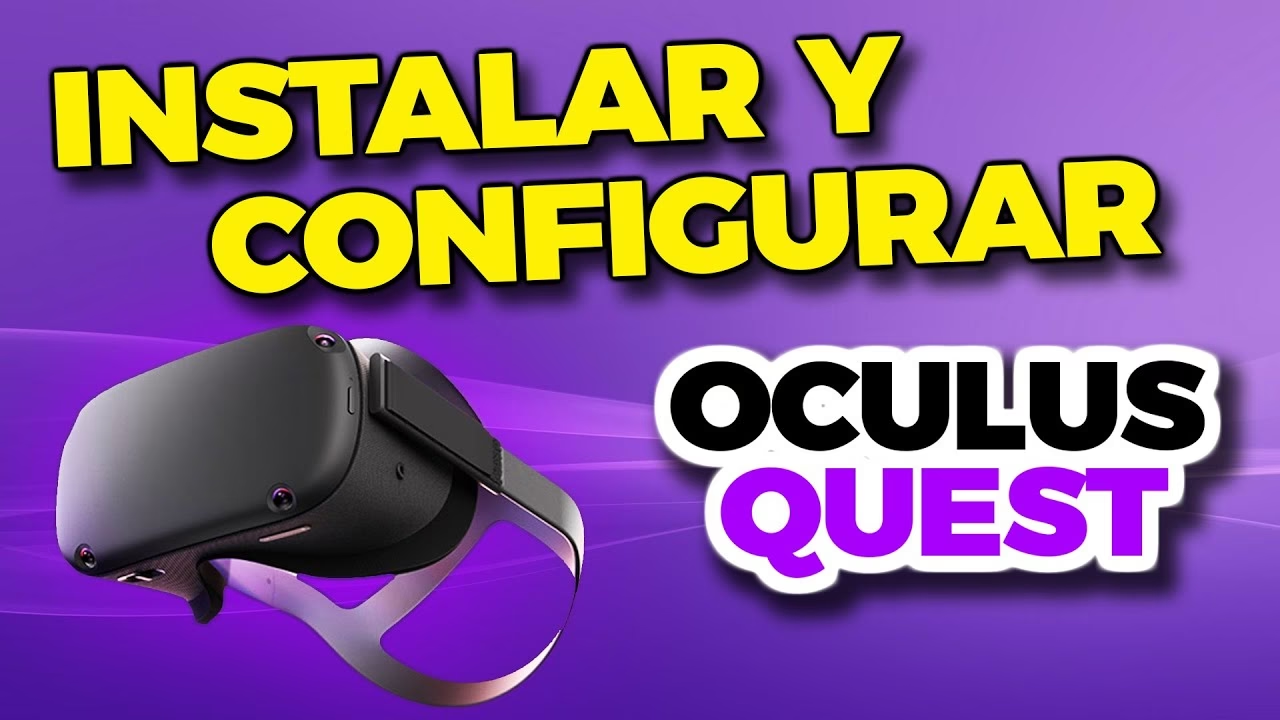
Las Oculus Quest 2 (ahora Meta Quest 2) han revolucionado el mundo de la realidad virtual al ofrecer una experiencia de alta calidad sin necesidad de cables ni un ordenador potente. Sin embargo, su verdadera potencia se desata cuando las conectamos a un PC para acceder al vasto y robusto catálogo de juegos de Steam VR. Si eres uno de los afortunados poseedores de este visor y quieres dar el salto a los títulos más exigentes y gráficamente impresionantes de la realidad virtual, has llegado al lugar correcto. En esta guía completa, te llevaremos de la mano a través de todo el proceso, desde los requisitos del sistema hasta la configuración final, para que puedas disfrutar de juegos como Half-Life: Alyx, Boneworks o Blade & Sorcery con una calidad inigualable.
Antes de Empezar: Preparando tu Quest 2 y tu Espacio
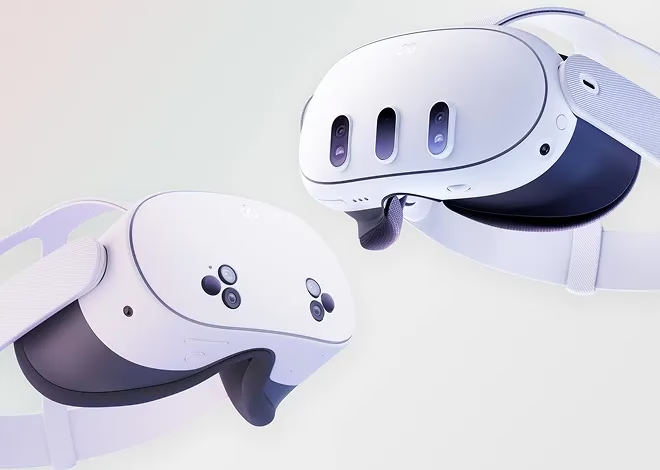
Antes de sumergirnos en la conexión con el PC, es fundamental que tu visor y tu entorno de juego estén perfectamente configurados. Una mala preparación puede llevar a una experiencia incómoda, mareos o incluso dañar tu equipo. Asegúrate de seguir estos consejos básicos:
- Ajuste Físico del Visor: Colócate el visor y ajusta las correas (primero las laterales y luego la superior) hasta que sientas que está firme pero cómodo sobre tu rostro. La imagen debe verse lo más nítida posible.
- Configuración del IPD: El IPD es la distancia interpupilar. Las Quest 2 tienen tres ajustes manuales para las lentes (posición 1, 2 y 3). Muévelas suavemente con los dedos hasta que encuentres la posición en la que el texto y los objetos se vean más claros y sin visión doble. Una correcta configuración del IPD es clave para evitar la fatiga visual y los mareos.
- Sistema Guardián: Esta es tu barrera de seguridad virtual. Al encender las gafas, se te pedirá que definas tu área de juego. Dibuja un límite en el suelo de tu habitación, asegurándote de que sea un espacio de al menos 2x2 metros y libre de obstáculos. El sistema te alertará cuando te acerques a los bordes para evitar que choques con paredes o muebles.
- Cuidado del Equipo: Jamás expongas las lentes a la luz solar directa, ya que el efecto lupa puede quemar las pantallas internas en segundos. Límpialas solo con un paño de microfibra seco y evita tocar las cámaras externas para no afectar el seguimiento.
Requisitos del PC: ¿Está tu Ordenador Preparado para la VR?
Jugar a títulos de PCVR exige una potencia considerable. No todos los ordenadores son capaces de ejecutar estos juegos de forma fluida. Antes de continuar, comprueba que tu equipo cumple, como mínimo, con los requisitos recomendados para una buena experiencia. A continuación, te presentamos una tabla con las especificaciones sugeridas.
Tabla de Requisitos del Sistema para PCVR
| Componente | Mínimo | Recomendado | Óptimo (Juegos con Mods) |
|---|---|---|---|
| Tarjeta Gráfica (GPU) | NVIDIA GTX 1060 6GB / AMD Equivalente | NVIDIA RTX 2080 / AMD Equivalente | NVIDIA RTX 3080 o superior |
| Procesador (CPU) | Intel i5-8600 / Ryzen 5 3600 | Intel i7-9900K / Ryzen 7 5700X | Intel i7-11700K o superior |
| Memoria RAM | 16 GB | 32 GB | 32 GB |
Instalación del Software Necesario
Con el hardware listo, el siguiente paso es instalar los programas que harán de puente entre tu Quest 2 y tu biblioteca de Steam.
- Software de Oculus para PC: Dirígete al sitio web oficial de Oculus y descarga la aplicación de escritorio. Instálala e inicia sesión con la misma cuenta Meta que utilizas en tus Quest 2.
- Steam: Si aún no lo tienes, descarga e instala el cliente de Steam desde su página oficial. Crea una cuenta o inicia sesión si ya tienes una.
- SteamVR: Abre la aplicación de Steam, ve a la Tienda y busca "SteamVR". Es una herramienta gratuita de Valve. Instálala en tu biblioteca.
Conectando las Quest 2 al Ordenador: Dos Métodos
Tienes dos formas principales de conectar tu visor al PC. Cada una tiene sus ventajas y desventajas. Analicemos ambas para que elijas la que mejor se adapte a ti.
Método 1: Oculus Link (Conexión por Cable)
Esta es la forma más estable y fiable de jugar a PCVR. Utiliza un cable USB-C para transmitir los datos de vídeo y seguimiento entre el PC y el visor, garantizando la menor latencia y la mejor calidad de imagen posible.
¿Qué necesitas?
- Un cable USB-C 3.0 de alta calidad. Puedes comprar el cable oficial de Oculus Link, que es largo y flexible, o buscar alternativas de terceros que cumplan con las especificaciones.
- Un puerto USB 3.0 o superior en tu ordenador.
Pasos para conectar:
- Abre la aplicación de Oculus en tu PC.
- Enciende tus Quest 2.
- Conecta un extremo del cable USB-C al visor y el otro a un puerto USB 3.0 de tu PC.
- Dentro del visor, verás una ventana emergente que te pedirá permiso para acceder a los datos. Selecciona "Permitir".
- A continuación, aparecerá otra ventana para "Habilitar Oculus Link". Selecciónala.
- Si todo ha ido bien, serás transportado al entorno de Oculus Rift Home. ¡Ya estás conectado! Desde aquí, puedes minimizar este entorno y abrir SteamVR.
Método 2: Air Link (Conexión Inalámbrica)
Si prefieres la libertad total de movimientos y odias los cables, Air Link es tu opción. Esta tecnología transmite la señal de forma inalámbrica a través de tu red Wi-Fi. Sin embargo, requiere una configuración de red muy específica para funcionar correctamente.
¿Qué necesitas?
- Un router de buena calidad, preferiblemente Wi-Fi 6 (AX).
- Tu PC debe estar conectado al router mediante un cable Ethernet, no por Wi-Fi.
- Tu Quest 2 debe estar conectada a la banda de 5 GHz de tu red Wi-Fi.
- Idealmente, el router debería estar en la misma habitación donde juegas, con una línea de visión clara hacia el visor.
Pasos para configurar:
- En la aplicación de Oculus para PC, ve a "Configuración" > "Beta" y activa la opción de "Air Link".
- Ponte tus Quest 2 y ve al menú de "Ajustes Rápidos" (pulsando el botón de reloj/batería en la barra de menú).
- Selecciona la opción "Quest Link".
- Asegúrate de que la opción "Usar Air Link" esté activada.
- En la lista de ordenadores disponibles, debería aparecer el tuyo. Selecciónalo y pulsa "Vincular".
- Aparecerá un código en el visor que deberás confirmar en la aplicación de tu PC.
- Una vez vinculado, puedes iniciar Air Link desde este mismo menú en cualquier momento. Al igual que con el cable, serás transportado al entorno de Oculus Rift Home.
¡A Jugar! Lanzando Juegos de SteamVR
Ya sea que estés conectado por cable o por Air Link, el paso final es el mismo. Una vez en el entorno de Oculus Home, tienes dos formas de iniciar SteamVR:
- Desde el Escritorio Virtual: En el menú de Oculus Home, abre la vista de tu escritorio de PC. Desde ahí, simplemente abre Steam y ejecuta SteamVR como lo harías normalmente.
- Desde la Biblioteca: A veces, SteamVR aparecerá directamente en tu biblioteca de aplicaciones de Oculus Home para un acceso más rápido.
Una vez que se inicie SteamVR, te encontrarás en el entorno de SteamVR Home. Desde aquí, puedes acceder a tu biblioteca de Steam, comprar nuevos juegos y lanzarlos directamente. ¡Felicidades, has desbloqueado todo el universo de PCVR en tus Quest 2!
Preguntas Frecuentes (FAQ)
¿Por qué la imagen se ve pixelada o con lag en Air Link?
Esto suele deberse a una conexión de red deficiente. Asegúrate de que tu PC esté conectado por cable Ethernet, que estés usando la banda de 5 GHz en tu router y que no haya demasiada congestión en tu red Wi-Fi. Intenta jugar más cerca del router.
¿Necesito comprar los juegos de nuevo en Steam si ya los tengo en la tienda de Quest?
Sí. Las tiendas de Quest (juegos standalone) y Steam (juegos PCVR) son plataformas completamente separadas. Son versiones diferentes del mismo juego, y deberás comprarlas en cada plataforma si quieres jugar en ambas. La única excepción son los juegos con "Cross-Buy" en la tienda de Oculus, que te dan la versión de PC (Rift) y la de Quest con una sola compra.
¿Qué hago si mi ordenador no detecta las Quest 2 con el cable?
Prueba a usar un puerto USB diferente. Asegúrate de que tu cable sea compatible con USB 3.0 y que los drivers de tu USB estén actualizados. Reiniciar tanto el PC como el visor también suele solucionar el problema.
¿Puedo jugar a juegos de Steam VR sin un ordenador?
No. Los juegos de Steam VR requieren la potencia de procesamiento de un PC para funcionar. Las Quest 2 actúan únicamente como un visor y un sistema de seguimiento cuando se conectan al ordenador. La magia del procesamiento gráfico ocurre en tu PC.
Si quieres conocer otros artículos parecidos a Cómo Jugar Steam VR en tu Oculus Quest 2: Guía puedes visitar la categoría Guías.