
23/01/2014
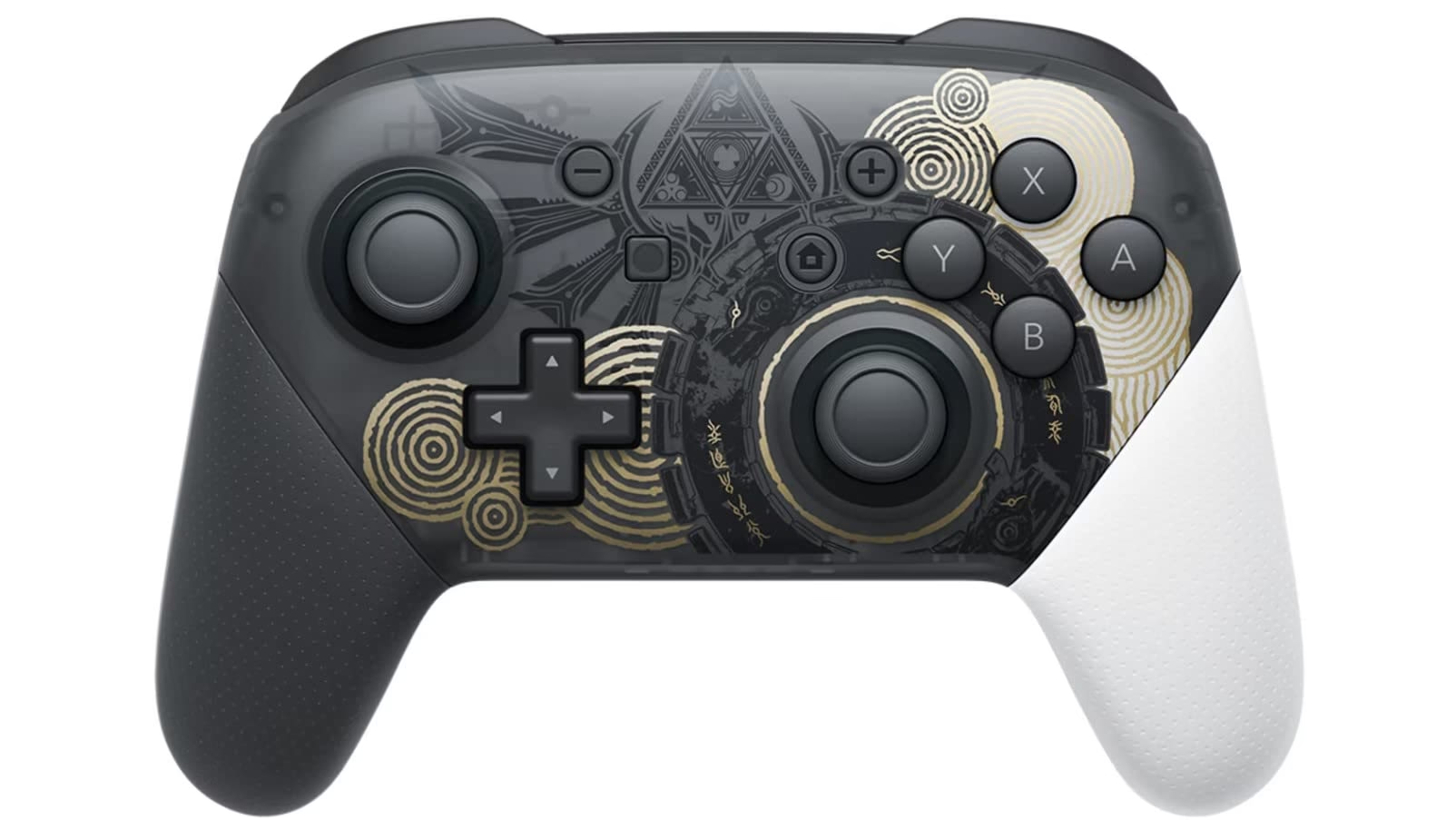
Aunque el combo de teclado y ratón sigue siendo el rey para muchos géneros en PC, la realidad es que cada vez más títulos se disfrutan plenamente con un mando. Ya sea un port de consola o un juego de acción en tercera persona, la comodidad de un buen controlador es innegable. Mientras que los mandos de Xbox son prácticamente plug-and-play en Windows, los de Nintendo Switch, como los Joy-Con o el excelente Mando Pro, requieren un poco más de trabajo. Pero no te preocupes, si prefieres la ergonomía y la sensación de los controles de la gran N, estás en el lugar correcto. En esta guía definitiva, te llevaremos de la mano para que puedas sincronizar y configurar tus mandos de Switch en tu ordenador con Windows, abriendo un nuevo mundo de posibilidades para tus sesiones de juego.
¿Por qué usar mandos de Switch en PC?
Más allá de la simple preferencia personal, existen varias razones por las que un jugador de PC podría optar por un Mando Pro o los Joy-Con. La principal es la familiaridad; si pasas muchas horas jugando en tu Nintendo Switch, usar el mismo mando en el PC se siente natural e intuitivo. Además, el Mando Pro de Nintendo es reconocido por su excelente calidad de construcción, su fantástica cruceta (D-pad) y una duración de batería excepcional. Por otro lado, los Joy-Con ofrecen una versatilidad única, pudiendo usarse juntos o por separado. Para los entusiastas de la emulación, el giroscopio integrado en estos mandos es un plus para juegos que lo aprovechan, como los de Wii U o la propia Switch.
Conectar los Joy-Con al PC: El Método Detallado
Sincronizar los Joy-Con es un proceso de dos fases: primero la conexión física vía Bluetooth y segundo, la configuración mediante software para que Windows los reconozca como un único mando. Ten en cuenta que para este método es imprescindible contar con conectividad Bluetooth en tu PC.
Paso 1: Sincronización vía Bluetooth
Si no estás seguro de si tu ordenador tiene Bluetooth, puedes comprobarlo fácilmente:
- Usa la barra de búsqueda de Windows y escribe "Administrador de dispositivos".
- En la ventana que se abre, busca una categoría llamada "Bluetooth" en la lista. Si no aparece, necesitarás adquirir un adaptador Bluetooth USB, que son económicos y fáciles de encontrar.
- Si ya tienes Bluetooth, dirígete al panel de configuración de Windows. Puedes acceder rápidamente pulsando las teclas Windows + I.
- Selecciona la opción "Dispositivos" y luego ve a la pestaña "Bluetooth y otros dispositivos".
- Haz clic en "Agregar Bluetooth u otro dispositivo" y en la nueva ventana, selecciona "Bluetooth".
- Ahora, toma uno de tus Joy-Con. En el riel lateral (la parte que se desliza en la consola), verás un pequeño botón redondo. Mantenlo presionado durante unos segundos hasta que las luces LED comiencen a parpadear rápidamente. Esto indica que está en modo de sincronización.
- En tu PC, el Joy-Con debería aparecer en la lista de dispositivos disponibles. Selecciónalo para emparejarlo. Si en algún momento se te solicita un PIN, introduce "0000".
- Una vez conectado el primer Joy-Con, repite exactamente el mismo proceso con el segundo.
En este punto, ambos Joy-Con están conectados al PC, pero Windows los ve como dos dispositivos separados y no sabe cómo interpretarlos como un mando de juego. Para solucionar esto, pasamos a la segunda fase.
Paso 2: La Magia de vJoy y JoyCon-Driver
Necesitaremos un software que actúe como puente, combinando las entradas de ambos Joy-Con y traduciéndolas a un formato que Windows entienda, simulando un mando de Xbox 360. El programa clave para esto es vJoy.
- Primero, busca y descarga el programa "vJoy" desde su web oficial en Sourceforge. Procede a instalarlo siguiendo las instrucciones del asistente.
- A continuación, dirígete a la página del proyecto "JoyCon-Driver" en GitHub. Allí encontrarás las instrucciones y el programa necesario para gestionar los mandos. Descárgalo.
- Antes de ejecutar el programa principal, busca en Windows "Configure vJoy". Se abrirá una ventana de configuración. Debes asegurarte de que los ajustes estén correctos para que pueda manejar ambos Joy-Con. Generalmente, necesitarás configurar al menos un dispositivo virtual.
- Abre el programa que descargaste de GitHub (JoyCon-Driver). Este programa detectará los Joy-Con que conectaste por Bluetooth.
- Dentro de la interfaz del programa, busca y marca una opción crucial: "Combine JoyCons". Esto es lo que los unirá para que funcionen como un solo mando.
- Pulsa el botón "Start". A partir de este momento, tu PC debería reconocer los dos Joy-Con como un único mando de juego, listo para ser usado en casi cualquier título.
Importante: Cada vez que quieras usar los Joy-Con en tu PC, deberás ejecutar este programa y pulsar "Start". Además, si quieres volver a usarlos en tu consola Switch, tendrás que acoplarlos físicamente a ella para que se vuelvan a sincronizar. Esto significa que al regresar al PC, deberás repetir el proceso de emparejamiento Bluetooth.
Conectar el Mando Pro de Switch al PC: Opciones Más Sencillas
Afortunadamente, el proceso para el Mando Pro es considerablemente más directo y ofrece varias alternativas según tus necesidades.
Método 1: La Vía Rápida por Cable USB-C
La forma más simple y rápida de usar tu Mando Pro en PC es conectándolo directamente con un cable USB-C a un puerto USB de tu ordenador. Windows lo detectará automáticamente como un controlador genérico llamado "Pro Controller". Plataformas como Steam lo reconocerán de inmediato sin necesidad de configuración adicional.
Método 2: Bluetooth + Steam Big Picture (Ideal para jugadores de Steam)
Si prefieres la libertad de jugar sin cables y tu biblioteca principal está en Steam, esta es tu mejor opción. La plataforma de Valve tiene soporte nativo integrado para el Mando Pro.
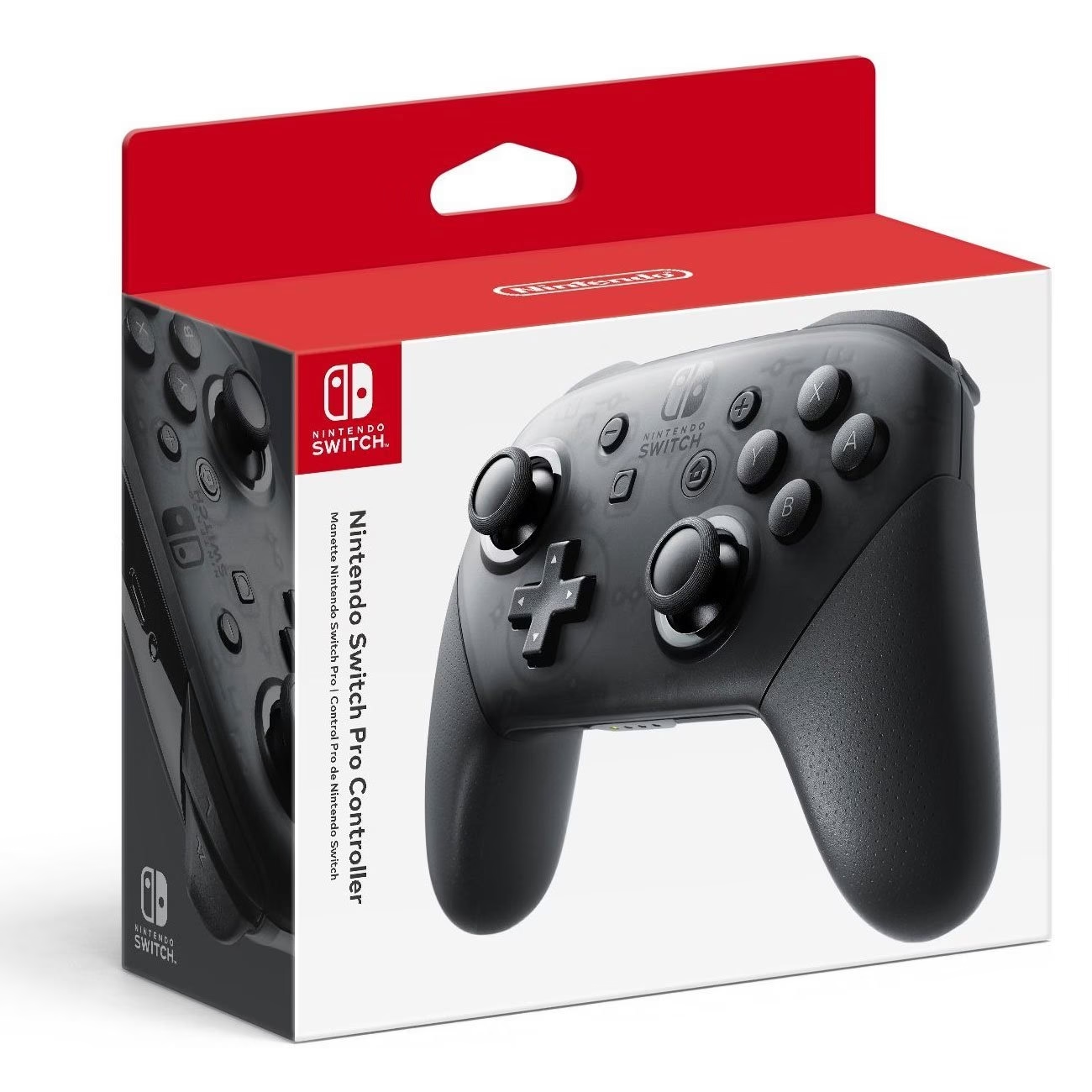
- Primero, conecta el mando por Bluetooth. El proceso es idéntico al de los Joy-Con. El botón de sincronización del Mando Pro se encuentra en la parte superior, junto al puerto USB-C. Mantenlo presionado hasta que las luces inferiores parpadeen.
- Ve a la configuración de Bluetooth de Windows y emparéjalo como cualquier otro dispositivo.
- Abre Steam y ve al modo "Big Picture" (el icono de una pantalla con dos flechas en la esquina superior derecha).
- Una vez en la interfaz de Big Picture, ve al icono de engranaje para acceder a los "Ajustes".
- En el menú de la izquierda, selecciona "Ajustes del mando".
- Activa la casilla que dice "Configuración de mando Pro de Switch". Steam podría pedirte que reinicies el cliente.
- Justo debajo, verás una opción llamada "Usar disposición de botones de Nintendo". Si la activas, los botones A/B y X/Y funcionarán como en la Switch (A para aceptar, B para cancelar). Si la desactivas, se intercambiarán para imitar la disposición de un mando de Xbox, que es el estándar en PC. Elige según tu preferencia.
- Steam te pedirá registrar el mando en tu cuenta. Esto es útil para guardar tus configuraciones y perfiles en la nube.
¡Y listo! Tu Mando Pro funcionará perfectamente en todos los juegos de tu biblioteca de Steam, con soporte completo para vibración y giroscopio en los títulos compatibles.
Método 3: La Solución Universal con DS4Windows
¿Qué pasa si quieres jugar a títulos de la Epic Games Store, GOG, o el PC Game Pass? El modo Big Picture de Steam no te servirá. Aquí es donde entra en juego una herramienta legendaria: DS4Windows. Aunque su nombre sugiere que es solo para mandos de PlayStation, su versión más reciente ofrece un soporte excelente para el Mando Pro de Switch.
- Descarga la última versión de DS4Windows desde su página oficial. Busca el archivo .zip más reciente.
- Extrae el contenido del archivo en una carpeta de fácil acceso en tu ordenador.
- Ejecuta el archivo "DS4Updater.exe" para asegurarte de que tienes la última versión y todos los componentes.
- Abre el programa principal, "DS4Windows.exe". La primera vez, te preguntará dónde guardar los perfiles. La opción "Appdata" es la más recomendada.
- Aparecerá una ventana de bienvenida. El programa te guiará en la instalación de los drivers necesarios. El paso más importante es "Step 1: Install ViGEmBus Driver". Haz clic y completa la instalación.
- (Opcional pero recomendado) Instala también el "HidHide Driver" (Paso 4). Esto ayuda a evitar conflictos, haciendo que los juegos solo detecten el mando virtual creado por DS4Windows y no el mando original, lo que soluciona muchos problemas de compatibilidad.
- Una vez instalados los drivers, reinicia tu PC. Este paso es crucial para que todo se asiente correctamente.
- Conecta tu Mando Pro al PC (vía Bluetooth o USB) y abre DS4Windows. Haz clic en el botón "Start" si no se inicia automáticamente. Deberías ver tu "Switch Pro Controller" en la lista de mandos conectados.
DS4Windows emulará un mando de Xbox 360, lo que garantiza una compatibilidad casi universal con cualquier juego de PC. Además, te permite una personalización extrema: puedes remapear botones, ajustar la sensibilidad de los sticks, configurar el giroscopio e incluso cambiar el color de la luz del mando (si tuviera).
Tabla Comparativa de Métodos
| Método | Mando Compatible | Facilidad | Compatibilidad de Juegos | Requisitos |
|---|---|---|---|---|
| Joy-Con + vJoy | Joy-Con | Baja | Alta (emula mando Xbox) | Bluetooth, vJoy, JoyCon-Driver |
| Mando Pro (USB) | Mando Pro | Muy Alta | Media-Alta (perfecta en Steam) | Cable USB-C |
| Mando Pro + Steam | Mando Pro | Alta | Limitada a Steam | Bluetooth, Cliente de Steam |
| Mando Pro + DS4Windows | Mando Pro | Media | Muy Alta (Universal) | Bluetooth/USB, DS4Windows |
Preguntas Frecuentes (FAQ)
¿Funcionan estos métodos en Mac o Linux?
Esta guía está centrada exclusivamente en Windows. Si bien existen métodos para conectar mandos de Switch en otros sistemas operativos, los programas y pasos descritos aquí (especialmente vJoy y DS4Windows) no son compatibles.
¿Funciona el giroscopio del Mando Pro en PC?
¡Sí! Tanto la integración de Steam como el software DS4Windows permiten utilizar y mapear los controles de movimiento del Mando Pro. Esto es especialmente útil para emuladores como Cemu (Wii U) o Yuzu (Switch) y algunos juegos de PC que lo soportan.
¿La Vibración HD funciona en el ordenador?
No exactamente. La "Vibración HD" es una tecnología propietaria de Nintendo. Si bien obtendrás una vibración estándar (rumble) en los juegos de PC que la soporten, no tendrás la misma respuesta háptica detallada y precisa que experimentas en la consola Switch.
¿Tengo que repetir todo el proceso cada vez que enciendo el PC?
No todo. Una vez que has emparejado un mando por Bluetooth, debería reconectarse automáticamente al encenderlo. Sin embargo, en el caso de los Joy-Con, sí necesitarás ejecutar el programa JoyCon-Driver y pulsar "Start" cada vez que quieras jugar. Lo mismo aplica para DS4Windows si no lo configuras para que se inicie con Windows.
Si quieres conocer otros artículos parecidos a Conecta tus mandos de Switch al PC: Guía completa puedes visitar la categoría Gaming.