
09/02/2023
En el vasto universo de herramientas que ofrece Windows, existen comandos que, a pesar de su antigüedad, siguen siendo increíblemente poderosos y relevantes en la administración de sistemas moderna. Uno de estos comandos es, sin duda, NET USE. Aunque las interfaces gráficas han simplificado muchas tareas, la capacidad de gestionar recursos de red desde la línea de comandos ofrece una velocidad, eficiencia y capacidad de automatización inigualables. Este comando te permite conectar, visualizar y eliminar unidades de red y otros recursos compartidos de manera rápida y directa desde la Símbolo del sistema (CMD) o PowerShell.
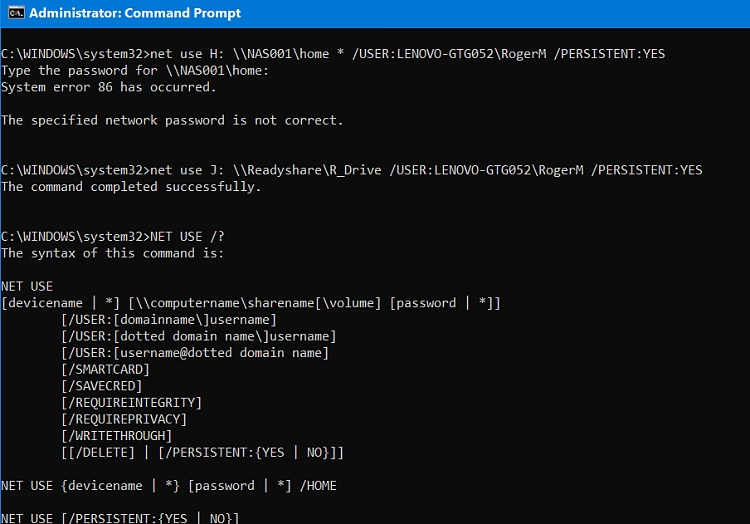
A lo largo de este artículo, desglosaremos en profundidad el comando NET USE. Exploraremos desde su sintaxis más básica hasta sus parámetros más avanzados, proporcionando ejemplos prácticos que te permitirán no solo entender su funcionamiento, sino también aplicarlo en tu día a día, ya sea para mapear una unidad de un NAS en tu hogar o para gestionar complejas infraestructuras de red en un entorno empresarial. Prepárate para llevar tu control sobre las conexiones de red en Windows al siguiente nivel.
¿Qué es y para qué sirve el comando NET USE?
El comando NET USE es una utilidad de la línea de comandos de Windows que se utiliza para conectar una computadora a recursos de red compartidos, como carpetas o impresoras, y también para desconectarse de ellos. Su función principal es "mapear" una ruta de red (un recurso compartido en otro equipo) a una letra de unidad local en tu propio sistema (por ejemplo, Z:). Al hacer esto, puedes acceder a los archivos de la carpeta compartida como si estuvieran en un disco duro local, simplificando enormemente el acceso y la gestión de archivos a través de la red.
La gran ventaja de NET USE sobre el explorador de archivos es su versatilidad para scripting y automatización. Puedes crear archivos batch (.bat) o scripts de PowerShell que ejecuten comandos NET USE para configurar automáticamente las unidades de red necesarias al iniciar sesión un usuario, garantizando un entorno de trabajo consistente y reduciendo la intervención manual.
Visualizar las Conexiones de Red Actuales
Antes de empezar a crear nuevas conexiones, es fundamental saber cómo ver las que ya existen. La forma más sencilla de hacerlo es abrir el Símbolo del sistema o PowerShell y escribir el comando sin ningún parámetro:
net use
Al ejecutarlo, el sistema te devolverá una lista de todas las conexiones de red activas. Una de las grandes ventajas de este método es que también te mostrará conexiones ocultas que podrían haber sido creadas mediante políticas de grupo (GPO) en un entorno de dominio, información que no siempre es visible en el Explorador de Archivos. La salida te informará sobre el estado de la conexión, la letra de unidad local, la ruta remota y el tipo de red.
Si deseas obtener detalles sobre una conexión específica, puedes hacerlo indicando la letra de la unidad:
net use H:
Esto te proporcionará información detallada sobre la unidad H:, como el nombre del recurso compartido, el tipo de recurso y el estado actual de la conexión.
Mapear una Unidad de Red: Creando Conexiones
El uso más común de NET USE es, por supuesto, crear o mapear una nueva unidad de red. La sintaxis básica es muy sencilla.
Conexión Básica
Para conectar una carpeta compartida a una letra de unidad específica, se utiliza la siguiente estructura. Supongamos que queremos mapear la carpeta "Documentos" que se encuentra dentro de la carpeta compartida "Datos" en un servidor llamado "SERVIDOR01" a nuestra unidad H:
net use h: \\SERVIDOR01\Datos\Documentos
Después de ejecutar este comando, si abres el Explorador de Archivos, verás una nueva unidad de red con la letra H: que apunta directamente a esa carpeta en el servidor.
Asignación Automática de Letra de Unidad
Si no te importa qué letra de unidad se asigne y solo quieres la siguiente disponible, puedes usar un asterisco (*) en lugar de una letra específica. NET USE asignará automáticamente la primera letra de unidad libre, comenzando desde la Z: y retrocediendo.
net use * \\SERVIDOR01\Datos\Documentos
Creando Conexiones Persistentes
Por defecto, cualquier conexión que crees con NET USE es temporal. Esto significa que desaparecerá la próxima vez que reinicies o cierres sesión. En la mayoría de los casos, querrás que la unidad de red se vuelva a conectar automáticamente. Para lograr esto, necesitas hacer la conexión persistente.
Esto se consigue añadiendo el parámetro /persistent:yes o su abreviatura /p:yes al final del comando:
net use h: \\SERVIDOR01\Datos\Documentos /persistent:yes
¡Importante! Una vez que usas /p:yes en una sesión de la consola, todas las conexiones posteriores que hagas en esa misma sesión también serán persistentes por defecto. Si necesitas crear una conexión temporal después de haber hecho una persistente, deberás especificar explícitamente /persistent:no.
Gestionando Credenciales con NET USE
A menudo, los recursos de red están protegidos y requieren un nombre de usuario y una contraseña para acceder. NET USE te permite especificar estas credenciales directamente.
Usar un Usuario y Contraseña Diferentes
Tu sistema intentará conectarse usando las credenciales del usuario con el que has iniciado sesión. Si necesitas usar una cuenta diferente, puedes utilizar el parámetro /user.
Puedes incluir la contraseña directamente en el comando (no recomendado por seguridad, ya que queda visible en el historial):
net use h: \\SERVIDOR01\Datos /user:MiDominio\otroUsuario miContraseña123 /p:yes
Una opción mucho más segura es usar un asterisco (*) en lugar de la contraseña. De esta manera, el sistema te pedirá que la introduzcas de forma segura, sin que se muestre en la pantalla:
net use h: \\SERVIDOR01\Datos /user:otroUsuario * /p:yes
Guardar Credenciales para el Futuro
Un problema común al usar credenciales diferentes es que, incluso con una conexión persistente, el sistema podría pedir la contraseña después de cada reinicio. Para solucionar esto, podemos usar el parámetro /savecred. Este switch le indica a Windows que guarde las credenciales proporcionadas en el Administrador de credenciales de Windows.
Curiosamente, para usar /savecred, no debes proporcionar el usuario y la contraseña en la misma línea, ya que genera un conflicto. El método correcto es ejecutar el comando así:
net use * \\SERVIDOR01\Datos /savecred /p:yes
Si Windows no encuentra credenciales guardadas para ese servidor, te las pedirá una vez. Después de introducirlas, las guardará y las usará automáticamente en futuros inicios de sesión.
Tabla de Parámetros Comunes de NET USE
Para facilitar la consulta, aquí tienes una tabla con los modificadores más importantes del comando:
| Parámetro | Explicación |
|---|---|
devicename | * | Especifica la letra de unidad (D: a Z:) o puerto de impresora (LPT1: a LPT3:). El asterisco (*) asigna la siguiente letra disponible. |
\\computername\sharename | La ruta de red completa al recurso compartido. Si contiene espacios, debe ir entre comillas. |
/user:[domain\]username | Especifica el nombre de usuario con el que se debe realizar la conexión. |
password | * | La contraseña para el usuario especificado. El asterisco (*) solicita la contraseña de forma segura. |
/persistent:{yes | no} | Controla si la conexión se restaura en los siguientes inicios de sesión. Abreviatura: /p:yes o /p:no. |
/savecred | Almacena las credenciales introducidas para reutilizarlas en el futuro. |
/delete | Elimina o desconecta la unidad de red especificada. Abreviatura: /d. |
/home | Mapea el directorio principal (home directory) del usuario configurado en el dominio. |
Eliminar o Desconectar una Unidad de Red
Tan importante como crear conexiones es saber cómo eliminarlas. Para ello, se utiliza el parámetro /delete o su forma abreviada /d. Puedes eliminar una conexión específica indicando su letra de unidad o la ruta de red remota.
Para eliminar la unidad Y:, usarías:
net use Y: /delete
Alternativamente, puedes usar la ruta de red:
net use \\SERVIDOR01\Datos /delete
Si quieres eliminar todas las conexiones de red mapeadas de una sola vez, puedes usar el asterisco:
net use * /delete
Preguntas Frecuentes (FAQ)
¿Qué pasa si no especifico una letra de unidad?
Si utilizas un asterisco (*) en lugar de una letra de unidad, el comando NET USE asignará automáticamente la primera letra de unidad disponible, comenzando por la Z: y continuando hacia atrás en el abecedario (Y:, X:, etc.).
¿Cómo hago que una unidad de red se conecte siempre al iniciar Windows?
Debes hacer la conexión persistente. Para ello, añade el parámetro /persistent:yes o /p:yes al final de tu comando de conexión. Esto le indica a Windows que debe restaurar este mapeo cada vez que inicies sesión.
¿Es seguro escribir la contraseña directamente en el comando?
No, no es recomendable. Escribir la contraseña en texto plano la deja expuesta en el historial de comandos y en la pantalla. Es mucho más seguro utilizar un asterisco (*) en lugar de la contraseña. El sistema te la solicitará de forma oculta. Para un uso no interactivo, considera guardar las credenciales previamente con /savecred o gestionar el acceso mediante permisos de red adecuados.
¿Puedo conectar a una carpeta compartida sin usuario ni contraseña?
Sí, es posible, pero depende completamente de cómo esté configurado el recurso compartido en el servidor. Si la carpeta tiene permisos de acceso para "Todos" (Everyone) o para usuarios "Invitados" (Guest), y no requiere autenticación, el comando NET USE se conectará usando tu sesión actual sin pedir credenciales.
El comando me da un error de sistema 53 o 67, ¿qué puedo hacer?
Estos errores suelen indicar problemas de red. El "Error de sistema 53" significa que no se ha encontrado la ruta de red. Verifica que el nombre del servidor esté escrito correctamente y que tu equipo pueda comunicarse con él (puedes usar el comando `ping nombre_del_servidor`). El "Error de sistema 67" significa que no se encuentra el nombre de red. Asegúrate de que el nombre del recurso compartido es correcto y que el servicio "Compartir archivos e impresoras" está habilitado y permitido en el firewall del servidor.
Conclusión
El comando NET USE es una herramienta clásica pero extremadamente potente del arsenal de cualquier usuario avanzado o administrador de sistemas de Windows. Ofrece un control granular y una capacidad de automatizar la gestión de recursos de red que la interfaz gráfica simplemente no puede igualar. Desde mapear rápidamente una unidad personal hasta desplegar configuraciones de red complejas mediante scripts, dominar NET USE te permitirá trabajar de manera más eficiente y tener un control más profundo sobre tu entorno de red. Esperamos que esta guía completa te haya proporcionado el conocimiento necesario para integrar este fantástico comando en tus flujos de trabajo.
Si quieres conocer otros artículos parecidos a Comando NET USE: Guía Completa para Windows puedes visitar la categoría Juegos.