
12/12/2008
La pregunta resuena constantemente en foros y comunidades de jugadores: ¿Es posible jugar Fortnite en Steam? La respuesta corta y directa es no, al menos no de forma oficial. Sin embargo, para la alegría de miles de jugadores que prefieren tener toda su colección de juegos centralizada, existe un método completamente válido y sencillo para añadir Fortnite a tu biblioteca de Steam y lanzarlo desde allí. Este proceso no solo te permite organizar mejor tus juegos, sino que también habilita algunas de las funcionalidades más queridas de la plataforma de Valve, como el famoso Steam Overlay.
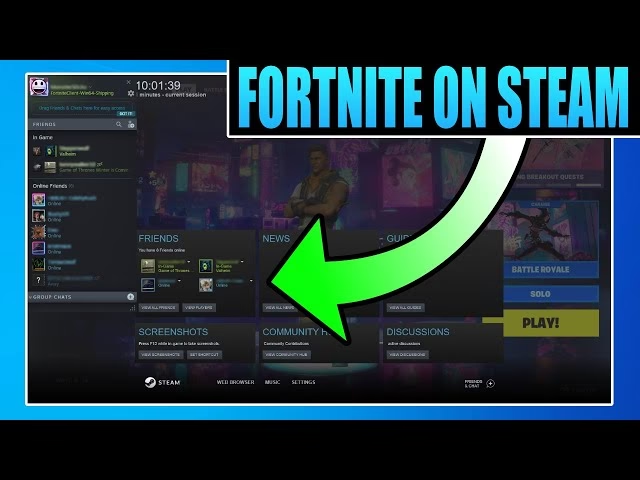
En este artículo, te guiaremos a través de todo el proceso, desde los motivos por los que esta integración no es nativa hasta el tutorial detallado para que puedas mostrar a tus amigos de Steam que estás a punto de conseguir una Victoria Magistral. Prepárate para unificar tu experiencia de juego en PC.
¿Por Qué Fortnite no Está Oficialmente en Steam?
Antes de sumergirnos en la guía, es importante entender el contexto. La ausencia de Fortnite en la tienda de Steam no es un descuido ni un problema técnico; es una decisión de negocio estratégica por parte de su desarrollador, Epic Games. Ambas compañías, Valve (dueña de Steam) y Epic Games, son gigantes en la distribución de videojuegos para PC y compiten directamente por el mercado.
Epic Games lanzó su propia tienda, la Epic Games Store, con Fortnite como su producto estrella y principal imán para atraer usuarios. Al mantener Fortnite como exclusivo de su plataforma, se aseguran de que millones de jugadores deban instalar y utilizar su lanzador, impulsando así su propio ecosistema. Además, Epic ofrece a los desarrolladores un reparto de ingresos más favorable (88/12) en comparación con el estándar de Steam (70/30), lo que ha generado una intensa competencia en la industria. Por estas razones, es muy poco probable que veamos a Fortnite publicado oficialmente en la tienda de Steam en el futuro cercano.
Beneficios de Añadir Fortnite a tu Biblioteca de Steam
Aunque no se trata de una instalación nativa, vincular el ejecutable de Fortnite a tu biblioteca de Steam ofrece varias ventajas prácticas que mejoran la experiencia de juego:
- Centralización de la Biblioteca: Si eres un jugador que utiliza Steam como su plataforma principal, podrás ver y lanzar Fortnite junto al resto de tu colección, evitando tener que buscar en diferentes lanzadores.
- Uso del Steam Overlay: Una vez lanzado desde Steam, podrás usar la superposición en el juego (Shift + Tab por defecto). Esto te da acceso instantáneo a tu lista de amigos de Steam, al chat, a un navegador web integrado y a otras herramientas sin necesidad de minimizar el juego.
- Visibilidad para tus Amigos: Tus amigos en Steam podrán ver que estás jugando a Fortnite, lo que facilita la coordinación para jugar juntos si también usan este método.
- Steam Link y Remote Play: Esta es una de las ventajas más potentes. Al tener Fortnite en tu biblioteca, puedes aprovechar la tecnología de Steam para transmitir el juego a otros dispositivos de tu red local, como un televisor en el salón (a través de Steam Link), una tablet o incluso tu teléfono móvil.
Guía Paso a Paso para Jugar Fortnite en Steam
El proceso es sorprendentemente simple y no requiere de ningún software de terceros. Solo necesitas tener tanto Steam como Fortnite (a través del Epic Games Launcher) instalados en tu ordenador. ¡Vamos allá!
Paso 1: Instala Fortnite desde el Epic Games Launcher
Este es el requisito fundamental e ineludible. Este método no descarga el juego a través de Steam, simplemente crea un acceso directo inteligente. Por lo tanto, primero debes descargar e instalar el Epic Games Launcher desde su sitio web oficial, iniciar sesión con tu cuenta de Epic y descargar e instalar Fortnite por completo.
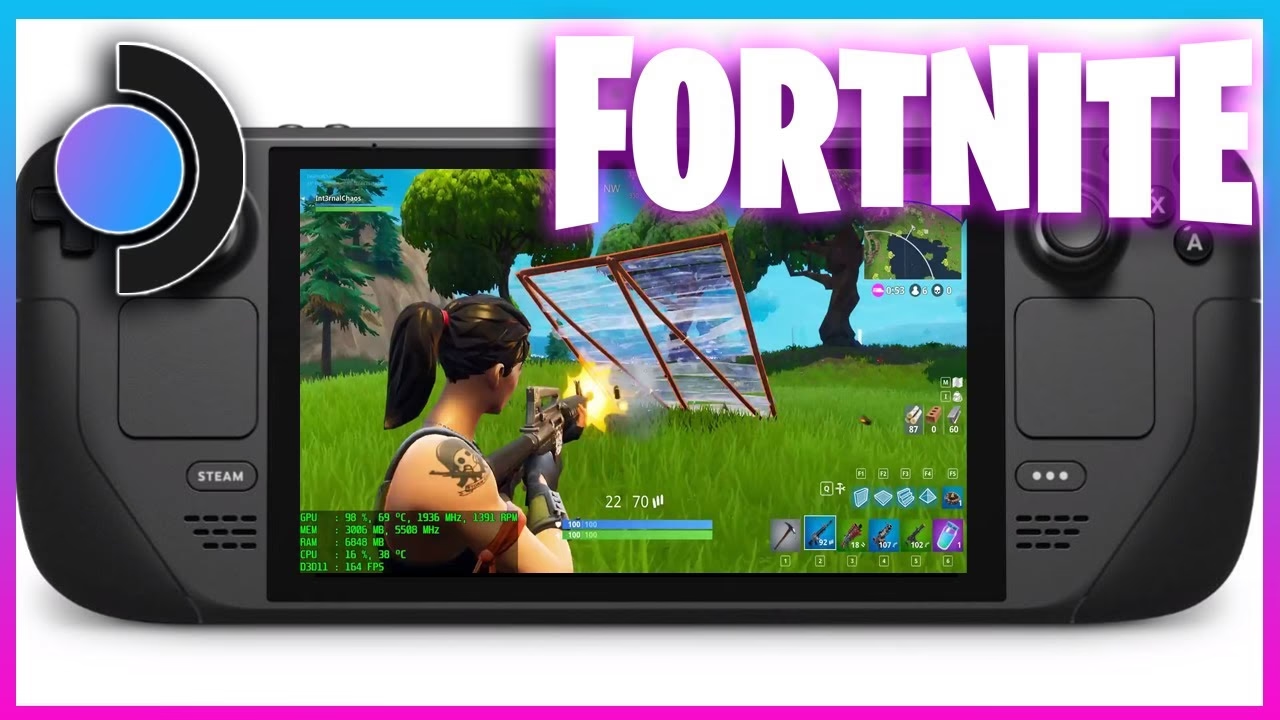
Con Steam abierto en tu PC, dirige tu mirada a la esquina inferior izquierda de la ventana. Verás un botón con el signo "+" y el texto "Añadir un producto". Haz clic en él. Se desplegará un pequeño menú con tres opciones. Debes seleccionar la primera: "Añadir un juego que no es de Steam...".
Paso 3: Localiza el Ejecutable de Fortnite
Al hacer clic, Steam abrirá una nueva ventana mostrando una lista de programas detectados en tu sistema. Examina la lista cuidadosamente para ver si "Fortnite" aparece en ella. Si tienes suerte y aparece, simplemente marca la casilla a su lado y haz clic en el botón "Añadir seleccionados".
Si no aparece en la lista (lo cual es bastante común), no te preocupes. Deberás buscarlo manualmente. Haz clic en el botón "Explorar..." en la parte inferior de la ventana. Esto abrirá el explorador de archivos de tu sistema. Ahora, necesitas navegar hasta la carpeta donde instalaste Fortnite. La ruta más común es:
C:\Program Files\Epic Games\Fortnite\FortniteGame\Binaries\Win64
Si instalaste el juego en una unidad o carpeta diferente, deberás navegar hasta esa ubicación. Una vez dentro de la carpeta "Win64", busca y selecciona el archivo llamado FortniteLauncher.exe. Luego, haz clic en "Abrir". Ahora Fortnite aparecerá marcado en la lista anterior; solo queda pulsar "Añadir seleccionados".
Paso 4: Personaliza el Acceso Directo (Opcional)
Verás que el juego ha sido añadido a tu biblioteca, pero probablemente con el nombre "FortniteLauncher". Para que se vea más limpio y profesional, puedes cambiarle el nombre. Busca el juego en tu lista, haz clic derecho sobre él y selecciona "Propiedades". En la primera casilla de la nueva ventana, podrás editar el nombre. Borra la parte que dice "Launcher" para que simplemente ponga "Fortnite" y cierra la ventana.
Paso 5: ¡Lanza el Juego y Disfruta!
¡Eso es todo! Ahora puedes hacer doble clic en Fortnite desde tu biblioteca de Steam o pulsar el gran botón verde de "Jugar". El juego se iniciará y, una vez dentro, podrás presionar Shift + Tab para comprobar que el Steam Overlay funciona perfectamente. ¡Bienvenido a una experiencia de juego más unificada!
Tabla Comparativa: Jugar desde Epic vs. Añadir a Steam
| Característica | Lanzador de Epic Games (Nativo) | Añadido a Steam (Como juego externo) |
|---|---|---|
| Proceso de Instalación | Directo y único método oficial | Requiere instalación previa desde Epic Games |
| Actualizaciones del Juego | Automáticas a través del lanzador | Gestionadas igualmente por el lanzador de Epic |
| Steam Overlay | No disponible | Sí, totalmente funcional |
| Lista de Amigos | Solo amigos de Epic Games | Amigos de Epic (en el juego) y de Steam (vía Overlay) |
| Logros de Steam | No aplicable | No, los logros son del ecosistema de Epic |
| Steam Link / Remote Play | No disponible de forma nativa | Sí, se puede transmitir a otros dispositivos |
Preguntas Frecuentes (FAQ)
¿Añadir Fortnite a Steam de esta forma puede causar un baneo en mi cuenta?
Absolutamente no. Este método es 100% seguro. No modifica ningún archivo del juego ni interfiere con el sistema antitrampas (Easy Anti-Cheat). Simplemente estás utilizando una función integrada de Steam para lanzar un programa externo. Es una práctica completamente legítima.
¿Puedo comprar PaVos o contenido de Fortnite a través de la cartera de Steam?
No. Todas las transacciones dentro del juego, como la compra de PaVos o el Pase de Batalla, seguirán siendo procesadas exclusivamente a través del sistema de pagos de Epic Games. Steam solo actúa como un intermediario para lanzar el juego, no para gestionar su economía interna.
¿Necesito tener el Epic Games Launcher abierto para jugar desde Steam?
El acceso directo que creas en Steam apunta al lanzador de Fortnite. Al hacer clic en "Jugar", Steam ejecutará ese archivo, el cual a su vez puede iniciar el Epic Games Launcher en segundo plano si necesita verificar tu cuenta o descargar una actualización antes de abrir el juego.
¿Contará mis horas de juego en Steam?
Sí, Steam registrará el tiempo que el acceso directo esté en ejecución. Desde que le das a "Jugar" hasta que cierras el juego por completo, el contador de horas de Steam estará activo y visible en tu perfil.
Si quieres conocer otros artículos parecidos a ¿Cómo Jugar Fortnite desde tu Biblioteca de Steam? puedes visitar la categoría Guías.