
17/09/2008
Para cualquier jugador de PC, la biblioteca de Steam es un tesoro acumulado durante años de ofertas, regalos y compras impulsivas. Pero, ¿qué pasaría si pudieras compartir esa vasta colección con tus amigos o familiares sin que ellos tengan que gastar un solo céntimo? Steam lo hace posible gracias a una de sus funciones más sociales y útiles: el Préstamo Familiar (o Steam Family Sharing). Esta característica transforma tu biblioteca personal en una colección comunal, permitiendo que otros jueguen a tus títulos desde sus propias cuentas. En esta guía definitiva, desglosaremos todo lo que necesitas saber para configurar, gestionar y aprovechar al máximo el préstamo de juegos en Steam, abordando desde los pasos iniciales hasta las limitaciones y los mejores consejos para una experiencia cooperativa perfecta.
- ¿Qué es Exactamente el Préstamo Familiar de Steam?
- Guía Paso a Paso: Cómo Compartir tu Biblioteca de Steam
- ¿Y si Quieres Pedir Prestada una Biblioteca?
- Las Reglas del Juego: Limitaciones y Restricciones a Conocer
- Preguntas Frecuentes (FAQ)
- ¿Podemos jugar dos personas al mismo tiempo a juegos de la misma biblioteca?
- ¿Puedo elegir qué juegos compartir de mi biblioteca?
- ¿Qué pasa si me expulsan de una partida? ¿Pierdo mi progreso?
- ¿El Préstamo Familiar funciona con amigos que no viven conmigo?
- Si compro un juego que me habían prestado, ¿conservo mi progreso?
- Conclusión: Una Herramienta Social con Responsabilidad
¿Qué es Exactamente el Préstamo Familiar de Steam?
El Préstamo Familiar de Steam es una funcionalidad que te permite autorizar a otros usuarios y ordenadores para que accedan y jueguen a los juegos de tu biblioteca. Una vez autorizados, tus amigos o familiares verán tus juegos disponibles para instalar y jugar directamente desde sus propias cuentas de Steam. Conservarán su propio progreso y logros, completamente separados de los tuyos. Es la versión digital de prestarle un juego físico a un amigo, pero con toda tu colección.
Sin embargo, es fundamental entender su principal regla: una biblioteca solo puede ser utilizada por una persona a la vez. Si tú, como propietario, decides jugar a cualquier título de tu biblioteca, la persona que esté usando un juego prestado recibirá una notificación para que guarde su partida y cierre el juego en unos minutos. El propietario siempre tiene la prioridad absoluta.
Guía Paso a Paso: Cómo Compartir tu Biblioteca de Steam
Configurar el Préstamo Familiar es un proceso sencillo que requiere unos pocos clics. Para que funcione, es imprescindible que actives la medida de seguridad de Steam Guard. Sigue estos pasos:
- Activar Steam Guard: Esta capa de seguridad es obligatoria. Si aún no la tienes activa, ve a Steam > Parámetros > Seguridad y selecciona "Administrar la seguridad de la cuenta de Steam Guard". Sigue las instrucciones para activarlo, ya sea por correo electrónico o, preferiblemente, a través de la aplicación móvil de Steam.
- Iniciar sesión en el ordenador a autorizar: Debes iniciar sesión con tu propia cuenta de Steam en el ordenador donde tu amigo o familiar va a jugar. No puedes autorizar un dispositivo de forma remota.
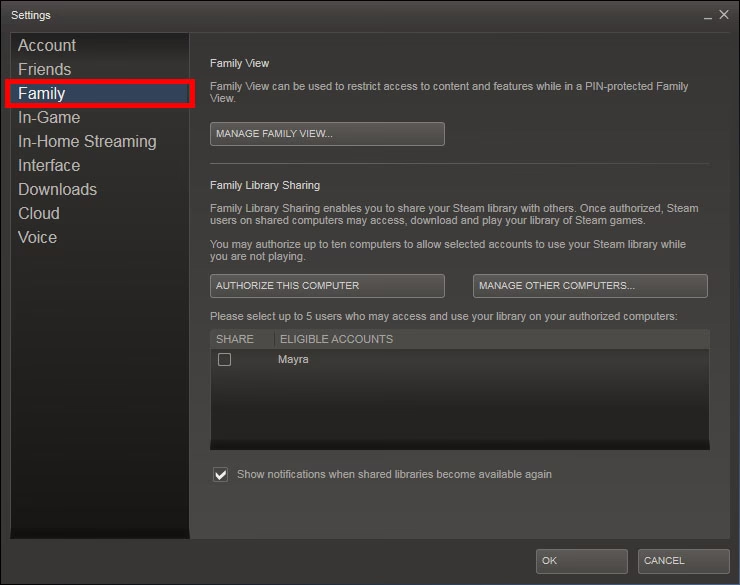
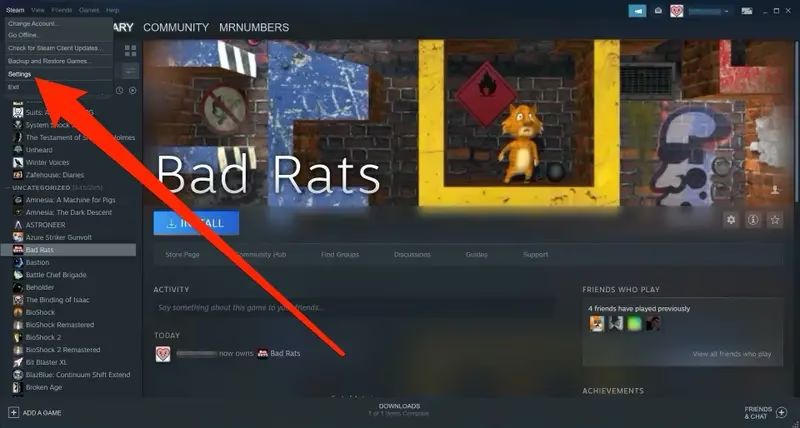
- Autorizar el Dispositivo: Una vez iniciada la sesión, dirígete a Steam > Parámetros > Familia. En esta ventana, verás una opción que dice "Autorizar el préstamo familiar en este equipo". Marca esa casilla.
- Seleccionar las Cuentas: Justo debajo de la opción anterior, aparecerá una lista de todas las cuentas de Steam que han iniciado sesión previamente en ese mismo ordenador. Simplemente marca la casilla junto al nombre de usuario de la persona con la que deseas compartir tu biblioteca. Puedes autorizar hasta 5 cuentas en un máximo de 10 dispositivos diferentes.
¡Y eso es todo! La próxima vez que esa persona inicie sesión en su cuenta en ese ordenador, verá tus juegos en su biblioteca, listos para ser descargados y jugados.
¿Y si Quieres Pedir Prestada una Biblioteca?
El proceso también puede iniciarse desde el lado del que quiere recibir los juegos. Si quieres acceder a la biblioteca de un amigo, el procedimiento es igual de simple:
- Asegúrate de tener Steam Guard activado en tu cuenta.
- Inicia sesión en tu cuenta de Steam en el mismo ordenador que utiliza tu amigo (o donde él haya iniciado sesión alguna vez).
- En tu biblioteca, verás los juegos de tu amigo en la lista, pero aparecerán atenuados o con un botón de "Comprar".
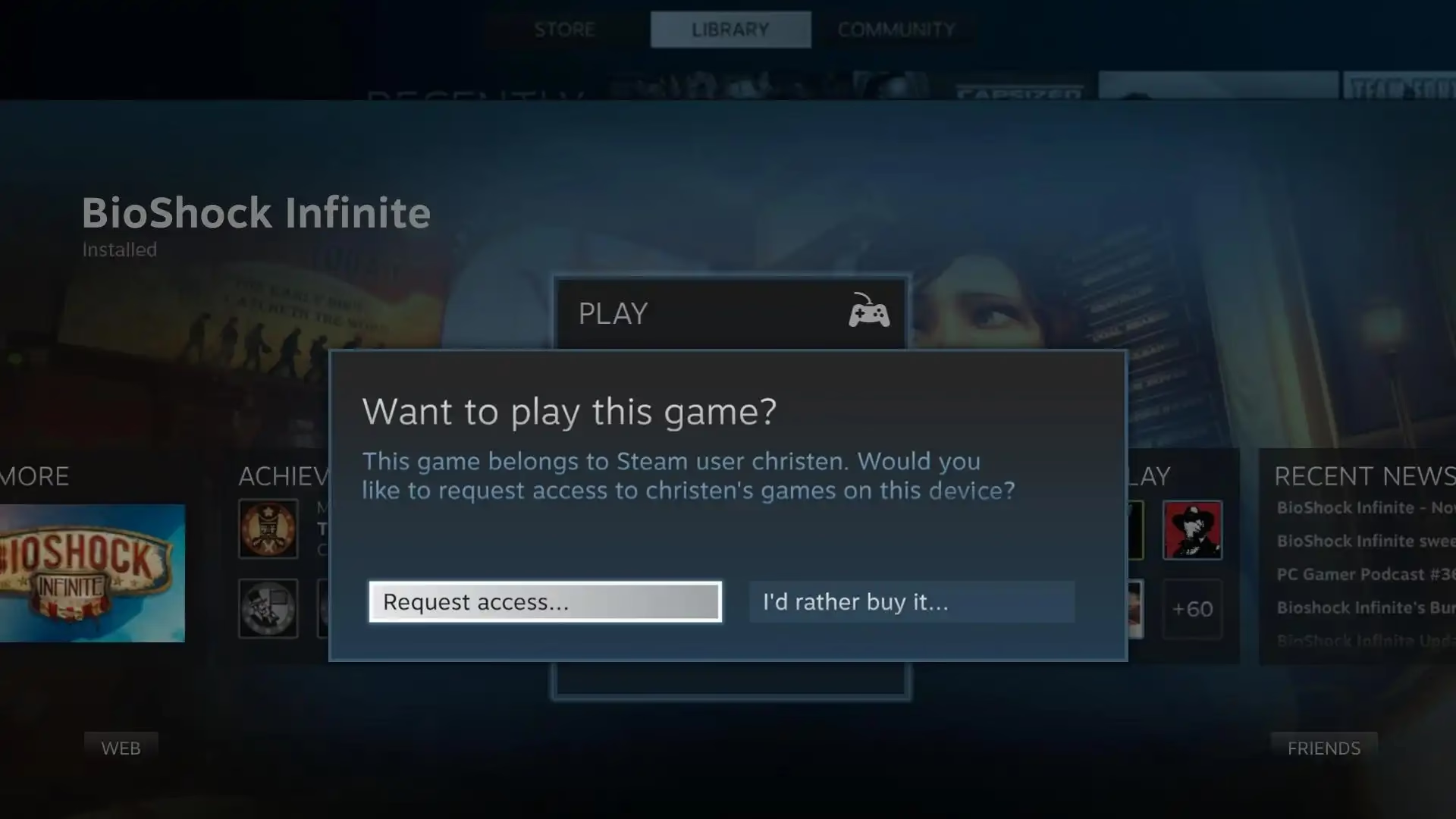
- Haz clic en uno de sus juegos y selecciona la opción "Solicitar acceso".
- Tu amigo recibirá un correo electrónico con un enlace para autorizar tu cuenta y ese ordenador. Una vez que haga clic y apruebe la solicitud, tendrás acceso a su biblioteca compartible.
Las Reglas del Juego: Limitaciones y Restricciones a Conocer
Aunque el Préstamo Familiar es una herramienta fantástica, viene con un conjunto de reglas y limitaciones que debes conocer para evitar sorpresas. No todo es tan simple como parece, y ciertos aspectos pueden generar confusión.
- Una biblioteca, un jugador: Como mencionamos, solo una persona puede usar la biblioteca a la vez. Si el propietario inicia cualquier juego, el invitado será expulsado. Esto significa que no podréis jugar juntos a un juego de la misma biblioteca compartida (a menos que el juego admita Remote Play Together, que es una tecnología diferente).
- Contenido Descargable (DLC): El DLC se comparte, pero con un matiz importante. Un invitado solo puede acceder al DLC de un juego si no posee el juego base. Si tu amigo ya tiene el juego base y tú le prestas tu versión con todos los DLC, él no podrá acceder a tu contenido adicional.
- Juegos no compartibles: No todos los juegos son elegibles para el Préstamo Familiar. Los títulos que requieren una clave de producto, una cuenta o una suscripción de terceros (como muchos juegos de Ubisoft que usan Uplay o de EA que usan Origin) no se pueden compartir. Del mismo modo, los juegos gratuitos y sus DLC comprados tampoco son compartibles.
- Restricciones Regionales: Las restricciones geográficas se mantienen. Si un juego está bloqueado en la región de tu amigo, no podrá jugarlo incluso si se lo compartes desde una región donde sí está disponible.
- Responsabilidad y Sanciones por VAC: Este es el punto más crítico. Si prestas tu biblioteca a alguien y esa persona utiliza trampas o comete fraude en un juego protegido por VAC (Valve Anti-Cheat), tú, como propietario, serás el responsable. Tu cuenta podría recibir una sanción de VAC y se te podría revocar permanentemente la capacidad de compartir tus juegos. ¡Comparte solo con personas de absoluta confianza!
Tabla Comparativa: Propietario vs. Invitado
| Característica | Propietario de la Biblioteca | Usuario Invitado |
|---|---|---|
| Prioridad de Juego | Absoluta. Puede jugar en cualquier momento. | Nula. Es expulsado si el propietario empieza a jugar. |
| Acceso a DLC | Total a todo su contenido. | Solo si no posee el juego base. |
| Responsabilidad (VAC) | Totalmente responsable de las acciones del invitado. | Puede causar un baneo en la cuenta del propietario. |
| Progreso y Logros | Propios y separados. | Propios y separados. |
| Costo | Compra inicial del juego. | Gratuito, gracias al préstamo. |
Preguntas Frecuentes (FAQ)
Para resolver las dudas más comunes de forma rápida y directa, aquí tienes una sección de preguntas y respuestas.
¿Podemos jugar dos personas al mismo tiempo a juegos de la misma biblioteca?
No. Solo una persona puede acceder a la biblioteca a la vez. Si el propietario está jugando a Counter-Strike, el invitado no podrá jugar a Portal 2 desde esa misma biblioteca.
¿Puedo elegir qué juegos compartir de mi biblioteca?
No, el sistema es todo o nada. Al autorizar a un usuario, le das acceso a toda tu biblioteca de juegos elegibles para ser compartidos. No puedes seleccionar títulos específicos.
¿Qué pasa si me expulsan de una partida? ¿Pierdo mi progreso?
Steam te da un aviso de varios minutos antes de cerrarte el juego, dándote tiempo suficiente para encontrar un punto de guardado y salir de forma segura. No perderás tu progreso si guardas a tiempo.
¿El Préstamo Familiar funciona con amigos que no viven conmigo?
Sí, la función no se limita a personas en la misma casa. Sin embargo, recuerda que debes iniciar sesión físicamente en su ordenador para autorizarlo, y ten presente el enorme riesgo que supone compartir tu cuenta con alguien en quien no confías plenamente.
Si compro un juego que me habían prestado, ¿conservo mi progreso?
¡Sí! Los guardados y logros están vinculados a tu cuenta de Steam. Si decides comprar un juego que has estado jugando a través del Préstamo Familiar, todo tu progreso estará esperándote.
El Préstamo Familiar de Steam es una de las mejores características para fomentar el gaming social y permitir que tus seres queridos descubran nuevos juegos sin barreras económicas. Es una forma excelente de que un amigo pruebe un título antes de decidirse a comprarlo o de que en un hogar con varios gamers no se tengan que comprar múltiples copias del mismo juego. A pesar de sus limitaciones, como la regla de un solo jugador a la vez y la estricta política sobre las sanciones VAC, sus beneficios superan con creces los inconvenientes. Utilízalo con sabiduría, compártelo con gente de confianza y abre las puertas de tu universo de juegos a los demás.
Si quieres conocer otros artículos parecidos a Préstamo Familiar de Steam: Guía Completa puedes visitar la categoría Guías.